Connessione del Registratore Telematico al Computer
Dopo aver attivato e fiscalizzato il Registratore Telematico, il tecnico dovrà procedere alla connessione fisica del Registratore Telematico al computer: la connessione può avvenire tramite cavo adattatore COM/USB o cavo LAN, in base al modello di RT.
È possibile, in base al modello, che si debbano installare i relativi driver del Registratore Telematico e del cavetto associato.
Maggiori informazioni e download sono disponibili nell’area ufficiale RCH Italia:
Area Download e Supporto RCH.
Installazione di RCH MultiDriverServer
-
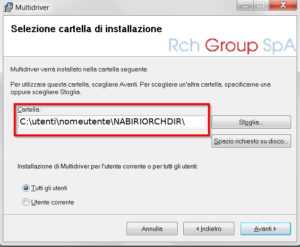
Nella Home Utente (percorso C:\utenti\nomeutente\) creare una nuova cartella di nome
NABIRIORCHDIR
- Scaricare una delle versioni di RCH MultiDriverServer per il proprio sistema operativo:
Scarica MultiDriverServer 2 per Windows 7 e precedenti
Scarica MultiDriverServer 3 per Windows 10 e successivi
Stai installando MultiDriverServer per utilizzare il tuo Registratore Telematico RCH dal computer?
Puoi utilizzarlo anche con Nabirio Gaveira per gestire la vendita al banco e inviare il documento commerciale direttamente al Registratore Telematico.
Scopri come funziona Gaveira con i Registratori Telematici RCH →
- Estrarre dal file ZIP la cartella contenente i file di installazione e avviare l’installer.
ATTENZIONE: in alcune versioni di Windows (Windows 11 ad esempio) è possibile che venga mostrato il messaggio seguente:
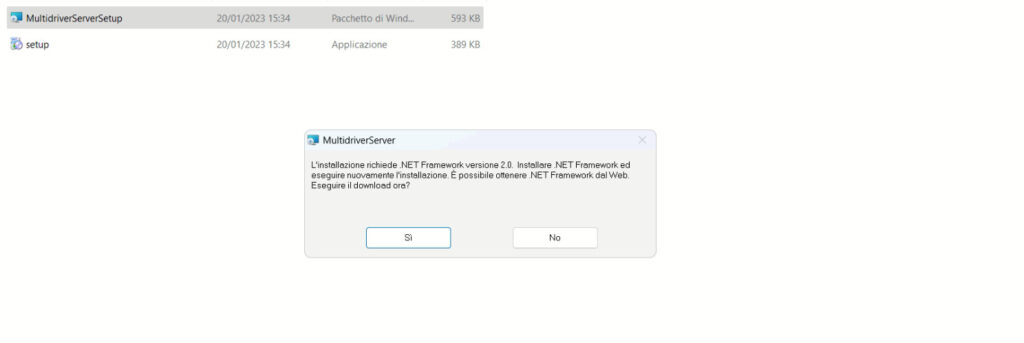
Per installare .NET Framework v2.0 richiesto è inutile fare clic su Sì: è necessario seguire la
→ guida installazione .NET Framework 2.0 su Windows ←
Al primo passaggio dell’installazione di MultiDriverServer (schermata seguente), cliccare sul pulsante Sfoglia e modificare la cartella di installazione predefinita selezionando la nuova cartella NABIRIORCHDIR creata precedentemente.
Cliccare poi su Avanti fino al termine dell’installazione.
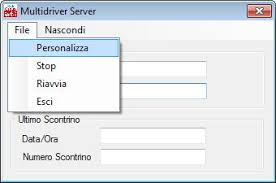
Aprire il software RCH MultiDriverServer appena installato, ignorare l’eventuale errore di configurazione e accedere alle Opzioni del software come nella schermata seguente:
Nella schermata seguente inserire i parametri di connessione del Registratore Telematico / stampante fiscale:
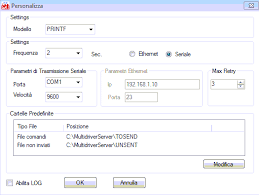
Selezionare il modello del Registratore Telematico / Stampante Fiscale.
Se il Registratore Telematico è connesso tramite cavo di rete LAN, selezionare Ethernet e compilare i campi IP e Porta.
Se il Registratore Telematico è connesso tramite cavetto COM/USB, selezionare Seriale e inserire il numero della Porta COM.
Se il modello lo richiede, verificare sul relativo manuale ed eventualmente modificare anche il parametro Velocità.
Se non correttamente compilati, modificare i percorsi delle cartelle “File Comandi” e “File non inviati” facendoli puntare alle cartelle TOSEND e UNSENT presenti nella cartella NABIRIORCHDIR.
Se nella cartella NABIRIORCHDIR le cartelle TOSEND e UNSENT non sono presenti, crearle manualmente.
Annotare il percorso della cartella TOSEND: servirà successivamente per la configurazione dell’estensione NabirioRCHMDS.
Cliccare su OK per salvare la configurazione.
Verifica della connessione: “Stampante Pronta”
Se tutto è stato configurato correttamente, RCH MultiDriverServer riporterà il messaggio “Stampante Pronta” come nella schermata seguente:
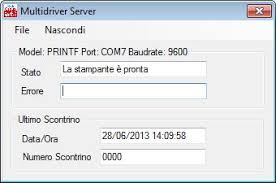
Se al contrario MultiDriverServer riporta un messaggio di errore, controllare:
- di aver utilizzato un cavetto di connessione Registratore/PC idoneo;
- di aver correttamente installato i driver del cavetto e del Registratore Telematico;
- di aver installato MultiDriverServer correttamente nella cartella NABIRIORCHDIR;
- di aver inserito correttamente i parametri di connessione nelle impostazioni di RCH MultiDriverServer.
Hai ottenuto “Stampante Pronta”? Ora puoi utilizzare il Registratore RCH direttamente da Gaveira
Se MultiDriverServer visualizza “Stampante Pronta”, il Registratore Telematico è correttamente collegato al computer.
Con Nabirio Gaveira puoi gestire la vendita al banco e inviare il documento commerciale direttamente al Registratore Telematico RCH attraverso MultiDriverServer, senza dover reinserire manualmente la vendita sulla cassa.
Gaveira integra nello stesso programma anche gestione del magazzino, vendita con lettore barcode, clienti e fatturazione.
Scarica e prova gratuitamente Nabirio Gaveira →
Vuoi prima saperne di più?
Scopri come Gaveira si collega ai Registratori Telematici RCH →
Configurazione di Gaveira con RCH MultiDriverServer
Se utilizzi già Nabirio Gaveira, a questo punto puoi
configurare l’estensione NabirioRCHMDS
per inviare documenti commerciali e scontrini di cortesia al Registratore Telematico attraverso RCH MultiDriverServer.
LINK UTILI: