REALIZZARE LA SCHEDA DI RIPARAZIONE ED ASSISTENZA TECNICA – PRESA IN CARICO – CREARE / AGGIUNGERE UNA RIPARAZIONE
Con il Software Magazzino e Fatturazione Nabirio Gaveira è possibile gestire facilmente l’attività di Riparazione ed Assistenza Tecnica: ideale per Centri Assistenza Professionale e Riparazione Smartphone, Computer, Tablet, dispositivi tecnologici – si adatta inoltre a qualsiasi tipo di riparazione o assistenza tecnica di altri settori: orologi, gioielli, riparazioni sartoriali, e qualsiasi situazione nella quale è necessario gestire la presa in carico di un oggetto da riparare, la lavorazione e la riconsegna al cliente.
NABIRIO GAVEIRA E’ IL MIGLIOR SOFTWARE PER REALIZZARE SCHEDE RIPARAZIONE ED ASSISTENZA TECNICA!

Gaveira è il miglior Gestionale Magazzino e Fatturazione 100% Italiano!
per PMI, Commercianti, Artigiani e Professionisti
Potente, Stabile, Velocissimo, Completo e Semplicissimo da Usare!
Il più imitato!
|
|
|
|
|
|
|
|
|

Il partner ideale per la tua attivitàGestire la tua impresa diventa semplice e divertente con gli strumenti messi a disposizione da Gaveira
|
Magazzini sempre in ordine
|

Riconosci i tuoi miglior Clienti
|

Gestione Fiscale Senza ProblemiLa gestione Economica non ti farà più impazzire grazie alla compilazione automatica dei documenti fiscali, reportistica di vendita ed incassi dettagliata e personalizzabile |

Offri una fantastica esperienza d’acquisto Comunica ai tuoi clienti le ultime Promozioni o invia direttamente i documenti fiscali, cataloghi, listini ed offerte sempre aggiornate: stampa o invia per email le tue creazioni in pdf |
|
Tutta l’affidabilità e stabilità di cui hai bisognoSu più dispositivi contemporaneamente, su qualsiasi sistema operativo, con diversi utenti / livelli di accesso e dati sempre al sicuro! |
Scopri di più – i fantastici strumenti di Gaveira ti aspettano…
GAVEIRA TI PERMETTE DI STAMPARE / INOLTRARE PER EMAIL AL CLIENTE LA SCHEDA DI ASSISTENZA TECNICA – PRESA IN CARICO – , AGGIORNARE LA SCHEDA DURANTE LA LAVORAZIONE, ED ALLA CONSEGNA STAMPARE LA SCHEDA DI ASSISTENZA TECNICA DI RITIRO DETTAGLIATA
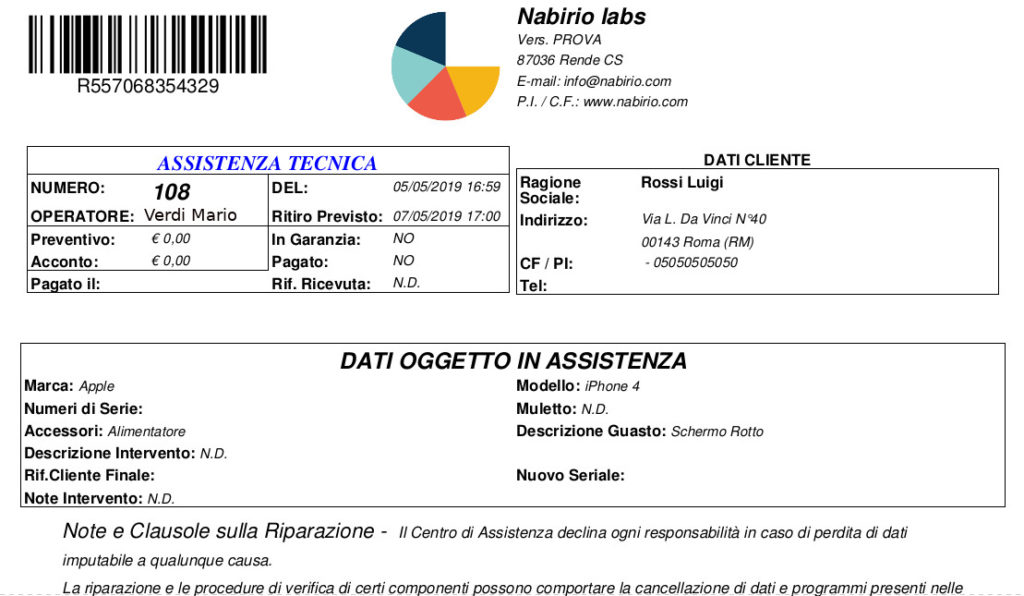
All’atto della ricezione di un dispositivo da riparare è possibile creare la “Scheda di Presa in Carico” che riporta le caratteristiche dell’oggetto preso in carico (marca, modello, numeri seriali, accessori), la descrizione del guasto, l’eventuale muletto consegnato in sostituzione, i dati del cliente, la data di prevista riconsegna, il preventivo previsto, ecc.
Per creare una nuova riparazione fare clic sul menu “Riparazioni” -> “Aggiungi Riparazione“ : si aprirà una nuova scheda Riparazione vuota
CODICE: codice alfanumerico generato dal software per identificare la riparazione (il codice sarà stampato sotto forma di codice a barre sulla scheda in pdf per essere scansionato al ritiro per individuare velocemente l’assistenza tecnica e l’oggetto in questione)
TIPO RIPARAZIONE: sono disponibili in tendina dei valori preimpostati – è possibile aggiungere nuovi valori alla tendina semplicemente cancellando il valore visualizzato e scrivendone uno personalizzato: questo valore sarà presente in tendina nei prossimi inserimenti
NUMERO: Progressivo inserito dal software dopo il salvataggio della scheda di riparazione / presa in carico
PRESA IN CARICO: data precompilata dal software – editabile
DATI CLIENTE
Facendo clic sul pulsante “+” a destra della tabella CLIENTE è possibile ricercare, selezionare ed aggiungere alla scheda un cliente già esistente in anagrafica clienti, oppure, agendo sul pulsante “Nuovo” inserire e compilare i dati di un nuovo cliente non esistente in anagrafica:
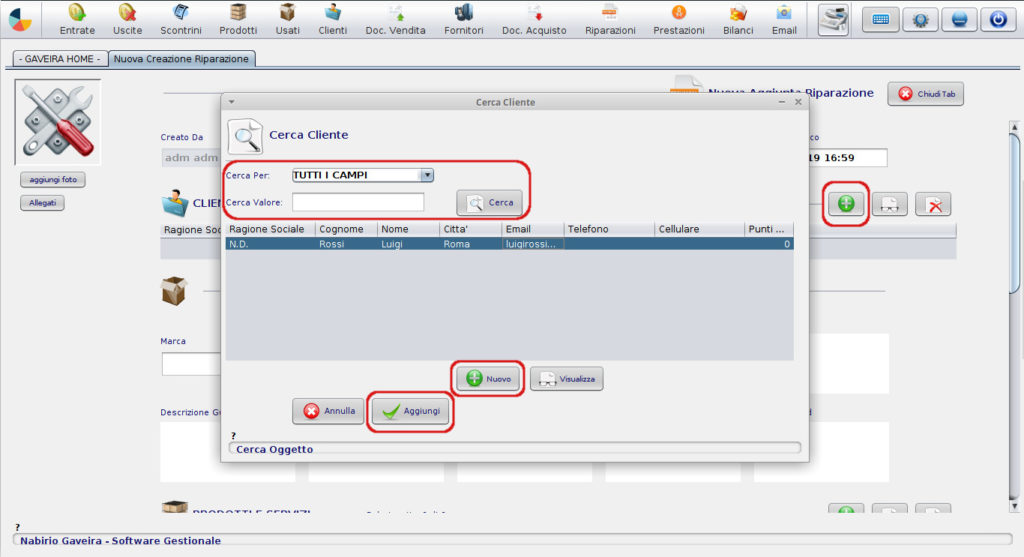
i dati del cliente selezionato appariranno in tabella CLIENTE e verranno riepilogati nella scheda Pdf di presa in carico. Sarà possibile inoltre, visualizzando in futuro la scheda del cliente, risalire all’elenco delle riparazioni.
PREVENTIVO: è possibile specificare manualmente un importo previsto per la riparazione – il valore inserito sarà riportato nella scheda di presa in carico Pdf
RITIRO PREVISTO: data dalla quale il cliente potrà ritirare l’oggetto da riparare
ACCONTO: acconto versato dal cliente per l’assistenza tecnica – il valore inserito sarà riportato nella scheda di presa in carico Pdf
Se si desidera realizzare una scheda di presa in carico più dettagliata, inserendo già i ricambi necessari previsti e relativi costi, è possibile aggiungere prodotti e servizi utilizzando il pulsante “+” della tabella “Prodotti e Servizi” e ricercare, selezionare ed aggiungere un prodotto / servizio presente in magazzino.
E’ possibile anche inserire un prodotto / servizio non presente in magazzino facendo clic sul pulsante “Nuovo” come nell’immagine successiva e compilando manualmente i vari campi Nome, Quantità, Prezzo, ecc
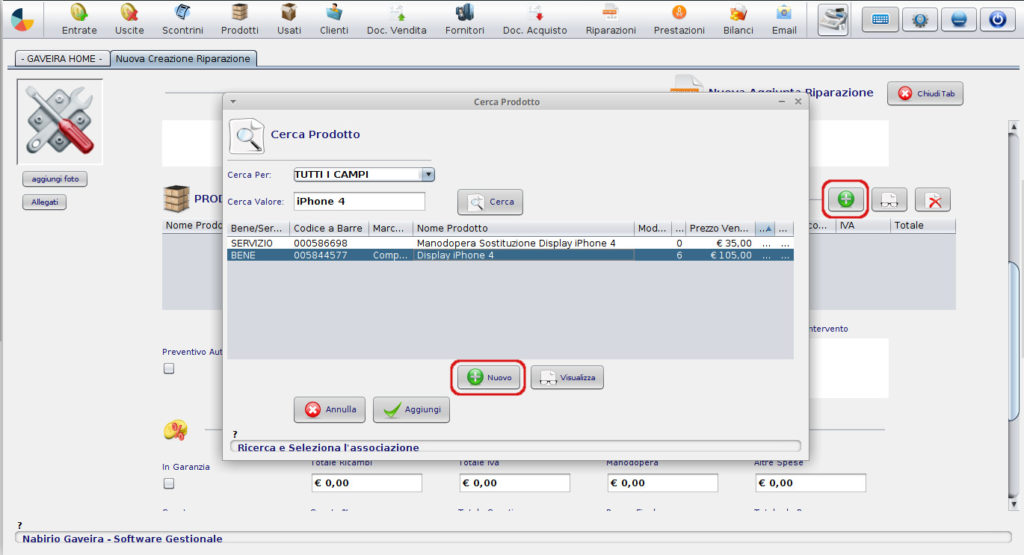
PREVENTIVO AUTOMATICO: inserendo il segno di spunta nel campo “Preventivo Automatico”, il valore impostato in “Preventivo” verrà calcolato automaticamente in base ai prodotti e servizi aggiunti nella tabella “Prodotti e Servizi”
NOTE: note sull’assistenza tecnica che verranno riportate nella stampa in pdf
NOTE INTERNE: note ad uso interno – non verranno riportate nelle stampe in pdf
VISUALIZZA IN BOX: valore pre-selezionato, la riparazione viene visualizzata nel box “Ultime Riparazioni” come promemoria fin tanto che non viene segnata come riconsegnata al cliente
Facendo clic sul pulsante “Salva e Chiudi” in fondo alla scheda, la riparazione verrà memorizzata nel database e verrà generata e visualizzata la scheda di presa in carico in pdf pronta per la stampa o per essere inviata al cliente per email.
PER PERSONALIZZARE LA STAMPA DELLA SCHEDA DI ASSISTENZA TECNICA E RIPARAZIONI VISIONA LA GUIDA
AGGIORNARE LA SCHEDA DI ASSISTENZA TECNICA DURANTE LA LAVORAZIONE
Durante la riparazione del dispositivo è necessario inserire le informazioni sui ricambi utilizzati prelevandoli dal magazzino, aggiornare il campo “Descrizione Intervento”, il prezzo della manodopera e così via.
- Ricercare la riparazione da aggiornare attraverso il menu Riparazioni->In Lavorazione oppure selezionandola dal box “Ultime Riparazioni” nella Home oppure Riparazioni->Mostra tutti, oppure Riparazioni->Cerca Riparazione”
- Selezionare la riparazione e fare clic su “Modifica”
- Aggiungere Prodotti e Servizi dal magazzino facendo clic sul pulsante “+” della tabella “Prodotti e Servizi” oppure modificare/eliminare prodotti o servizi già esistenti attraverso i relativi pulsanti
- Cliccare sul pulsante “Salva e Chiudi” in fondo alla scheda per memorizzare le modifiche – il software richiede se aggiornare subito le disponibilità in magazzino dei prodotti utilizzati
RIPARAZIONE COMPLETATA – AGGIORNAMENTO E CHIUSURA ASSISTENZA TECNICA
Una volta terminati tutti gli aggiornamenti apportati durante la lavorazione alla scheda di assistenza tecnica:
- Riapri la scheda di riparazione in modalità “Modifica”
- Inserisci eventuali Sconti (puoi applicare lo sconto della fidelity card del cliente, se disponibile, facendo clic su “Scala Fidelity”, i campi “Sconto Fidelity” e “Totale da pagare” si aggiorneranno), manodopera, altre spese, ecc e fai clic sul campo “Completata”
- Fai clic su “Salva e Chiudi” in fondo alla scheda
- Verrà Aggiornato anche il documento in pdf
CONSEGNA AL CLIENTE / GENERA DOCUMENTO DI TRASPORTO / FATTURA / RICEVUTA FISCALE / SCONTRINO
All’atto del ritiro è possibile, per individuare velocemente la riparazione in questione, scansionare il codice a barre presente sulla scheda di Presa in Carico oppure ricercare l’assistenza tecnica tramite i metodi visti precedentemente ed aprirla in modalità Visualizzazione.
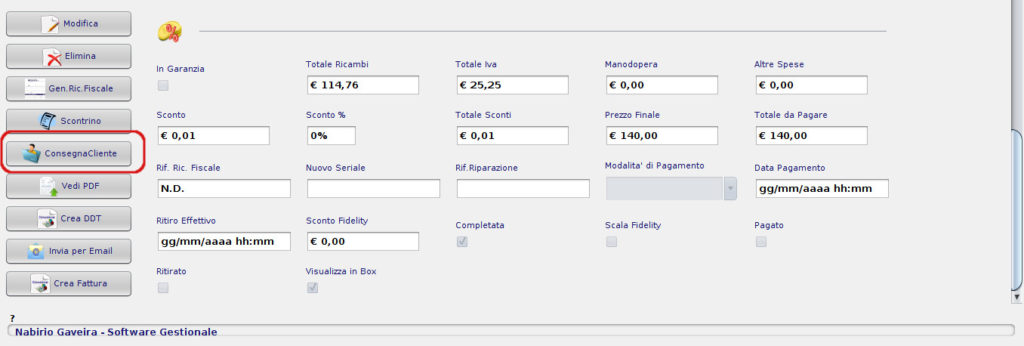
Facendo clic sul pulsante “ConsegnaCliente” il software chiederà se il cliente ha pagato la riparazione ed in caso affermativo setterà automaticamente la data di pagamento e lo stato di pagato al documento – verrà poi visualizzato il documento di Ritiro comprensivo di riepilogo completo sui ricambi utilizzati, descrizione intervento e costi. Se la riparazione viene segnata come non pagata il software realizza una memo nel riquadro “Primo Piano – Note e Scadenze” della home: all’atto del pagamento sarà possibile agire direttamente sulla nota.
E’ possibile inoltre fare clic sui pulsanti “Crea Fattura” / “Crea DDT” / “Gen.Ric.Fiscale” / “Scontrino” per realizzare in un clic i relativi documenti automaticamente.