Software Gestionali per PMI, Commercianti e Professionisti
Nabirio Gaveira · Negozio, magazzino e fatture
Il tuo negozio va veloce. Il gestionale deve seguirti.
Gaveira è il software gestionale moderno e modulare per organizzare vendite, magazzino, clienti e fatturazione. Un ambiente di lavoro personalizzabile, aggiornamenti automatici rapidi e configurazioni locali, di rete o Cloud.
Quello che ti aiuta quando hai un cliente al banco, merce da caricare e fatture da preparare. Gaveira mette a disposizione gli strumenti per affrontare queste operazioni nello stesso ambiente.
Una vendita aggiorna il lavoro del magazzino. Un documento contiene informazioni che devono ritrovarsi nella fattura. Un cliente ha uno storico da consultare. La potenza di un gestionale si vede nei collegamenti fra queste attività e nella possibilità di aggiungere strumenti quando servono.
Vendi al ritmo del banco
Cerca un articolo, leggi il barcode, prepara la vendita. Un flusso pratico anche quando davanti a te c’è il prossimo cliente.
Sai cosa hai in magazzino
Giacenze, movimenti e soglie di riordino: informazioni utili per decidere cosa acquistare e cosa proporre.
Fatturi senza ricopiare
Preventivi, DDT e fatture collegati. Puoi riunire più documenti del cliente in una fattura riepilogativa.
Aggiorni in pochi passaggi
Controllo delle nuove versioni all’avvio e procedura automatica rapida: il programma continua a evolversi.
Scegli dove lavorare
Postazione locale, LAN, NAS o configurazione Cloud. Organizza dati e accessi secondo le esigenze dell’attività.
Colleghi anche l’ecommerce
Con l’estensione NabirioWoo gestisci il collegamento fra Gaveira e il tuo negozio WooCommerce.
Aggiornamenti automatici e rapidi: Gaveira cresce con il tuo lavoro
Gaveira è costantemente aggiornato con interventi sulle funzioni e sull’esperienza d’uso, anche a partire dai suggerimenti di chi lo utilizza. All’avvio verifica la disponibilità di nuove versioni: puoi avviare l’aggiornamento oppure rimandarlo.
Controllo all’avvioIl programma verifica se è disponibile una nuova versione.
Scegli il momentoAccetti la proposta di aggiornamento oppure la rimandi.
Copia di sicurezzaGaveira effettua un backup automatico prima dell’aggiornamento.
Download e installazioneIl sistema esegue automaticamente l’aggiornamento.
Una procedura pensata per essere veloce e ridurre i passaggi manuali. I miglioramenti si possono consultare nello storico degli aggiornamenti Gaveira: una traccia concreta del lavoro sul prodotto.
Tutto a portata di lavoro
Un’interfaccia che puoi adattare alla tua giornata
La Home raccoglie informazioni operative, ricerche e riquadri configurabili. Puoi scegliere le colonne da visualizzare, adattare i box e utilizzare temi grafici diversi per utente. I suggerimenti contestuali ti accompagnano nelle finestre.
Le funzioni che contano quando il negozio è aperto
Merce sotto controllo
Carichi, scarichi, giacenze, barcode e soglie di riordino. Controlli la disponibilità e ricostruisci i movimenti prima di ordinare altra merce. Vedi la gestione del magazzino.
Documenti già collegati
Dal preventivo al DDT e alla fattura. Con Fattura Insoluti selezioni più documenti del cliente e prepari una fattura riepilogativa con i riferimenti di origine. La fatturazione elettronica si aggiunge con l’apposita estensione.
Clienti da far tornare
Anagrafiche, storico e strumenti fidelity, negli allestimenti previsti. Puoi organizzare la raccolta punti o il credito percentuale e creare le tessere cliente. Scopri la gestione fidelity.
Negozio e WooCommerce
Con NabirioWoo aggiorni prodotti e disponibilità online. La vendita al banco può scaricare la disponibilità sul sito; il comando di lettura ordini WooCommerce aggiorna il magazzino locale. Vedi come funziona il collegamento.
Hai anche un laboratorio o offri assistenza? Puoi scegliere i moduli per riparazioni e schede di lavorazione. Parti dalle operazioni che svolgi davvero e componi il tuo Gaveira. Consulta i moduli disponibili.
Architettura e continuità operativa
Cloud, backup e più postazioni: organizza il gestionale come serve a te
Gaveira può lavorare in locale, in rete e in Cloud, secondo la configurazione adottata. Scegli dove conservare i dati e come organizzare gli accessi. Per più persone al lavoro contemporaneamente, individua con Nabirio la soluzione adatta al volume delle operazioni.
La funzione di backup raccoglie database, documenti e immagini in un file. Puoi scegliere la destinazione della copia e usare gli strumenti di ripristino previsti. Leggi la guida al backup.
La configurazione Cloud riguarda la gestione e la disponibilità dei dati: modalità di accesso e lavoro simultaneo dipendono dalla soluzione scelta. Il backup prima degli aggiornamenti si affianca alle copie periodiche che organizzi per l’attività.
Sintesi delle 16 voci pubblicate nella scheda tecnica ufficiale, riformulate per facilitarne il confronto.
Caratteristica
Che cosa offre alla tua attività
Windows, macOS e Linux
Utilizzabile sui tre sistemi, anche con dispositivi touch e tablet Windows compatibili. Verifica la configurazione richiesta per il tuo dispositivo.
Struttura modulare
Allestimenti preconfigurati e moduli aggiuntivi: componi il gestionale in base al lavoro che devi svolgere.
Multiutente e multipostazione
Utenti con permessi diversi e postazioni illimitate con una licenza, secondo le condizioni previste per la stessa attività e partita IVA.
Nabirio Real-Time-Help
Barra dei suggerimenti e aiuti contestuali nelle finestre: indicazioni mentre utilizzi le funzioni.
Locale, rete e Cloud
Dati su PC, LAN, NAS, Cloud o database online, secondo la configurazione scelta. La soluzione va dimensionata al tipo di accesso e al lavoro simultaneo.
Controllo dei dati
Scegli dove conservare il database e organizzi la gestione degli archivi in funzione della tua attività.
Sviluppo e aggiornamenti
Gaveira è costantemente aggiornato con miglioramenti e nuove funzioni. Aggiornamenti gratuiti e procedura automatica rapida, come descritto nello storico delle versioni.
Nabirio Security System
La scheda tecnica descrive protezione e crittografia dei dati. I permessi utente aiutano a regolare l’accesso alle funzioni.
Gestione interna
Puoi usare il programma anche per la sola organizzazione interna, senza attivare le estensioni fiscali. Restano applicabili gli obblighi dell’attività.
Grafica personalizzabile
Temi grafici e personalizzazione per utente, anche per diverse esigenze visive: adatti l’ambiente di lavoro alle tue abitudini.
Importazione ed esportazione
Strumenti per prodotti, clienti, fornitori e documenti, con PDF, CSV/Excel o XML secondo la funzione utilizzata.
Etichette, barcode e QR code
Generazione e stampa di etichette e codici, anche con stampanti termiche ed etichettatrici compatibili.
Listini e cataloghi PDF
Riepiloghi pronti per la stampa, in forma tabellare o dettagliata con foto, dalle schermate che prevedono la funzione.
Estensioni e integrazioni
Aggiungi i moduli disponibili per fatturazione elettronica, WooCommerce e scontrino elettronico senza RT, secondo requisiti e condizioni delle rispettive estensioni.
Architettura leggera
Il Nabirio Light Architecture Design Concept prevede anche l’uso locale: non richiede di utilizzare continuamente un’infrastruttura Cloud.
Formula di acquisto
Nell’offerta attuale: acquisto una tantum senza abbonamento e aggiornamenti gratuiti. Allestimenti, estensioni e servizi hanno condizioni consultabili prima dell’ordine.
La base tecnica è comune; singole funzioni, integrazioni e servizi dipendono dall’allestimento, dalle estensioni e dalla configurazione. Consulta prezzi e condizioni attuali per la composizione del tuo acquisto.
Prima di scegliere
Le risposte che servono per decidere
Gaveira è adatto anche a chi deve soprattutto fare fatture?
Sì, scegliendo l’allestimento e le estensioni adeguati. Puoi gestire clienti e documenti, preparare fatture e aggiungere la fatturazione elettronica. Per verificarlo sul tuo lavoro, consulta il flusso di creazione e invio.
Devo comprare subito tutti i moduli?
No. Puoi partire da un allestimento adatto alle operazioni di oggi e aggiungere i moduli disponibili quando servono, per esempio per l’ecommerce o le riparazioni.
Come faccio a capire se va bene per il mio negozio?
Scarica la prova e riproduci un piccolo flusso reale: inserisci alcuni articoli, cerca un prodotto, prepara una vendita e un documento. Poi confronta l’allestimento che comprende le funzioni che ti servono.
Posso farmi aiutare a scegliere?
Sì. Contatta Nabirio indicando settore, numero di postazioni e operazioni indispensabili. Se hai già individuato la configurazione, puoi passare direttamente all’acquisto.
Il prossimo passo è concreto
Porta Gaveira nel tuo lavoro quotidiano.
Magazzino, vendite, clienti e fatture. Aggiornamenti automatici rapidi, strumenti per il backup e possibilità di crescere con nuovi moduli. Scegli la configurazione per la tua attività e acquista Gaveira, oppure comincia dalla prova gratuita.
Nabirio Gaveira è un gestionale moderno per negozi, magazzino e fatturazione, progettato per rendere rapide le operazioni quotidiane e tenere collegate le informazioni dell’attività. Vendite, prodotti, clienti, documenti, scadenze e disponibilità si ritrovano nello stesso ambiente di lavoro, con i moduli necessari al negozio, all’ufficio o al laboratorio.
Dietro la semplicità d’uso c’è un’architettura modulare ed estendibile: Gaveira si configura per lavorare sul singolo computer, in rete o con archivi condivisi anche attraverso servizi Cloud. Offre funzioni di backup e ripristino, una Home personalizzabile, strumenti per la fatturazione e il collegamento a WooCommerce tramite NabirioWoo.
Potente, affidabile e semplicissimo da usare. La tecnologia serve a questo: trovare subito il prodotto richiesto, concludere la vendita, riutilizzare i dati di un preventivo e sapere quali pagamenti o scorte richiedono attenzione.
Un gestionale evoluto, costruito intorno al lavoro
Magazzino e barcode · Vendita al banco · Fatture e documenti · Clienti e Fidelity Card · Backup e ripristino · Cloud e rete locale · Multiutente e multipostazione · WooCommerce
Gaveira è progettato con moderne tecniche di ingegneria del software e un’architettura modulare, orientata alla velocità operativa, alla stabilità e all’evoluzione delle funzioni. Ogni attività può scegliere gli strumenti da utilizzare e aggiungerne altri quando cambia il proprio lavoro.
Un negozio parte dal magazzino e dalla vendita al banco. In seguito può aver bisogno di gestire i clienti, avviare una raccolta punti o collegare lo shop online. Un laboratorio può aggiungere schede di riparazione e lavorazioni. Chi prepara fatture può concentrarsi su anagrafiche, documenti, pagamenti e scadenze.
Questa flessibilità è concreta: allestimenti, moduli ed estensioni hanno funzioni distinte, da scegliere in base alle esigenze. La scheda dei moduli di Gaveira permette di confrontarle nel dettaglio.
Una Home personalizzabile che porta in primo piano ciò che serve
La Home di Gaveira riunisce ricerca veloce, note, scadenze e riquadri informativi configurabili per l’utente. Apri il gestionale e trovi le informazioni utili al tuo ruolo: prodotti sotto scorta, ultimi clienti, vendite e documenti da seguire, secondo i moduli presenti.
La barra di ricerca consente di raggiungere prodotti, clienti e riparazioni. Scansionando un codice puoi aprire la relativa scheda; con i pulsanti diretti raggiungi le operazioni frequenti. È un vantaggio concreto quando davanti al banco c’è un cliente e devi rispondere subito.
La Home illustrata nella guida Gaveira: ricerca, scadenze e informazioni operative nello stesso ambiente.
Puoi scegliere colonne, spostarle e ridimensionarle; nelle schede puoi chiudere i riquadri che usi meno. La barra dei suggerimenti spiega i comandi mentre passi sopra con il mouse. Personalizzazione e aiuto durante l’uso rendono più immediato il lavoro quotidiano.
Gestionale veloce al banco, con o senza lettore barcode
La vendita al banco di Gaveira permette di selezionare prodotti con il lettore di codici a barre oppure attraverso la ricerca. La schermata dedicata può essere usata anche su monitor touch, con accesso alle funzioni di prezzo, sconto e pagamento.
Durante la vendita puoi associare il cliente, consultarne le note e gestire i vantaggi Fidelity previsti. Alla chiusura, le quantità vengono aggiornate nel magazzino: la vendita e la disponibilità dell’articolo restano collegate.
Se il cliente richiede una fattura collegata alla vendita, Gaveira prevede la generazione del documento con riferimento allo scontrino. Gli strumenti per l’emissione del documento commerciale si aggiungono attraverso le estensioni dedicate: connessione a registratori telematici compatibili oppure NabirioOnlineCD per la procedura online.
Magazzino sotto controllo: disponibilità, movimenti e riordini
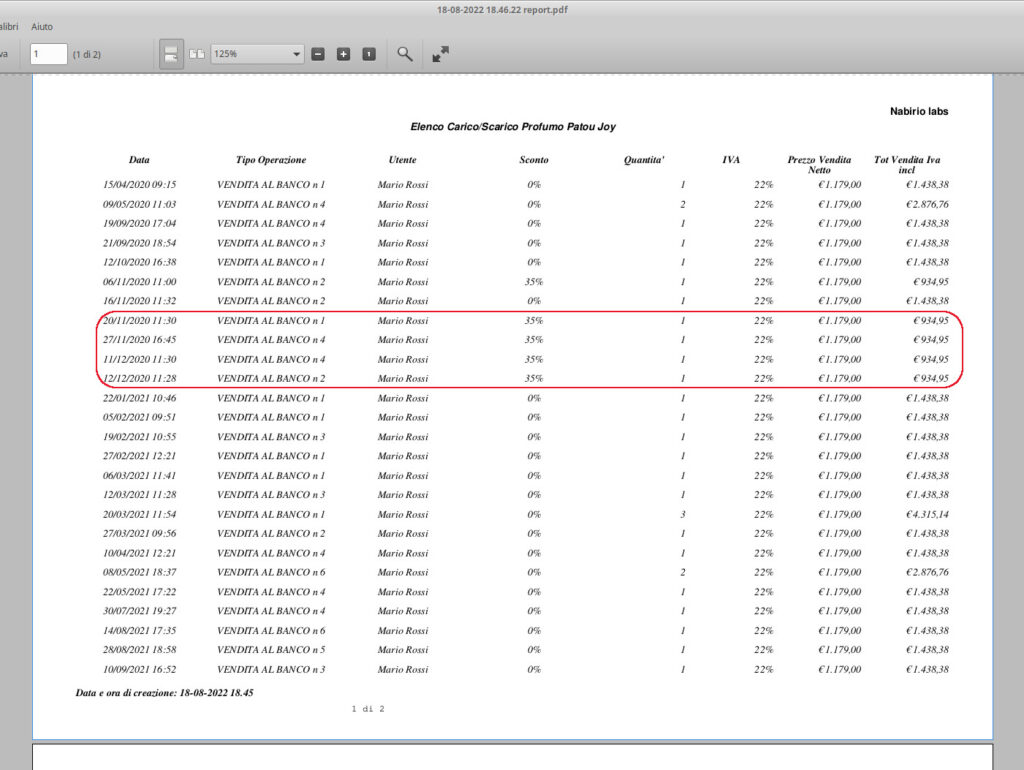
Gaveira collega le schede prodotto ai movimenti di magazzino, agli acquisti e alle vendite. Puoi controllare quanta merce rimane, da quali fornitori proviene e quali operazioni ne hanno modificato la disponibilità.
Ogni articolo può avere codici identificativi, fotografie, allegati, prezzi e listini diversi. La soglia di sottoscorta aiuta a individuare i prodotti da riordinare; inventario e statistiche permettono di esaminare quantità, valore del magazzino e articoli più venduti.
Carico e scarico veloce, anche con lettore barcode.
Storico dei movimenti per ricostruire acquisti, vendite e variazioni.
Listini e prezzi differenziati per le esigenze commerciali.
Documenti d’acquisto collegati al magazzino, con aggiornamento di scorte e costi nei flussi previsti.
Etichette barcode e QRCode, cataloghi e report PDF personalizzabili.
Importazione ed esportazione CSV per anagrafiche, listini e lavorazioni con fogli di calcolo.
Barcode e strumenti di magazzino per ridurre le operazioni ripetitive.
Arrivano cinque scatole dal fornitore? Registrare correttamente l’acquisto consente di aggiornare il magazzino nel flusso previsto. Il cliente chiede un articolo? La scheda ne mostra i dati. A fine giornata puoi consultare le vendite registrate e capire quali prodotti si sono mossi. Scopri la gestione magazzino con codice a barre.
Un gestionale moderno per fatture, preventivi e DDT
Con Gaveira puoi preparare preventivi, DDT, fatture, pro-forma e note di credito riutilizzando clienti, prodotti e servizi già registrati. È qui che un gestionale completo fa risparmiare lavoro: i dati inseriti una volta possono essere ripresi nei documenti successivi.
Il preventivo viene accettato? Puoi generare il documento successivo attraverso le funzioni di conversione. Devi ripetere un documento simile? Puoi duplicarlo e modificare ciò che cambia. Le condizioni di pagamento e le rate alimentano gli avvisi sulle scadenze.
Per chi fattura prestazioni, Gaveira comprende strumenti configurabili per casse previdenziali, ritenute, bollo e note. Numerazioni e sezionali permettono di organizzare i documenti secondo le necessità dell’attività. Le funzioni disponibili dipendono dall’allestimento e dalle estensioni attivate.
Una fattura da più documenti con “Fattura Insoluti”
Dalla scheda cliente, “Fattura Insoluti” permette di scegliere più documenti di origine e generare una fattura dettagliata. Puoi riunire DDT, preventivi, prestazioni, vendite al banco e riparazioni, mantenendo i riferimenti alle operazioni da fatturare.
Pensa a un cliente aziendale che durante il mese ritira merce in tre occasioni e richiede anche una lavorazione. I documenti sono già in Gaveira: li selezioni dalla scheda cliente e componi la fattura riepilogativa, senza ricopiare a mano le singole righe.
Fatturazione riepilogativa con riferimenti ai documenti di origine.
Fatturazione elettronica illimitata con l’estensione dedicata
Gaveira dispone dell’estensione per la fatturazione elettronica illimitata, con generazione del file XML e invio al Sistema di Interscambio attraverso la PEC configurata. Il flusso descritto nelle guide prevede anche la copia PDF per il cliente e strumenti per acquisire le ricevute.
Clienti, Fidelity Card e promozioni: dai valore a chi torna
La scheda cliente di Gaveira raccoglie contatti, documenti, acquisti e operazioni collegate. Quando il cliente torna, puoi ritrovare ciò che ha acquistato, consultare i documenti e verificare le informazioni utili senza cercare in archivi separati.
La Fidelity Card prevede due modalità: raccolta punti oppure riaccredito percentuale della spesa. Puoi stabilire condizioni di raccolta e gestire i vantaggi previsti per il cliente. Per esempio, un riaccredito del 5% su una spesa di 100 euro genera 5 euro di credito da utilizzare secondo le condizioni impostate.
Gaveira può generare il codice della tessera in formato barcode o QRCode. Con il modulo Email puoi inviare la Fidelity in PDF: il cliente può conservarla sul telefono e presentarla per la lettura con un dispositivo compatibile. Lo stesso modulo consente l’invio di documenti e comunicazioni promozionali.
Gaveira e WooCommerce: il negozio si collega all’ecommerce
Gaveira integra WooCommerce attraverso NabirioWoo. Puoi creare e aggiornare prodotti, categorie, attributi e variazioni, collegando gli articoli del magazzino a quelli dello shop.
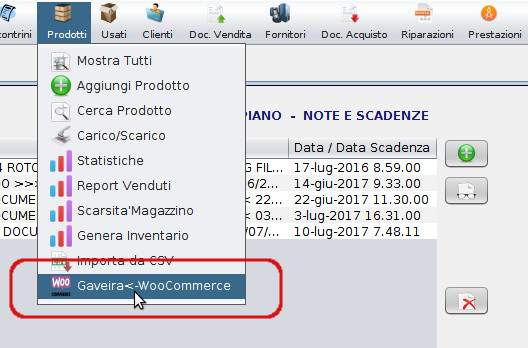
Alla chiusura di una vendita al banco, l’estensione aggiorna automaticamente le disponibilità online dei prodotti collegati. Per recepire gli ordini WooCommerce e aggiornare le rimanenze locali, la guida prevede il comando di controllo dedicato.
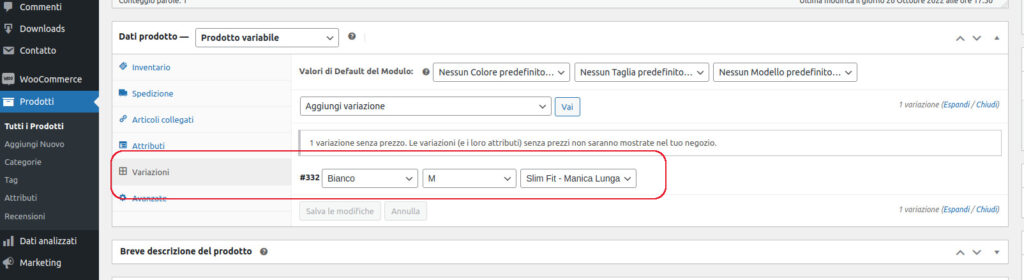
Taglie e colori possono essere associati alle rispettive variazioni; la creazione e l’aggiornamento delle schede trasferiscono i campi supportati. Il commerciante mantiene così un collegamento operativo tra ciò che vende in negozio e ciò che propone sul sito.
Sì. Gaveira integra il backup di database, documenti e immagini in un singolo file e la funzione di ripristino “Restore”. Dalle impostazioni puoi avviare il salvataggio e scegliere dove conservare la copia, anche su un supporto esterno o in una cartella sincronizzata con un servizio Cloud.
Lo storico degli aggiornamenti descrive inoltre un backup di sicurezza prima dell’installazione degli aggiornamenti. Questo salvataggio accompagna la procedura di aggiornamento; il backup avviato dall’utente permette invece di creare le copie secondo le esigenze dell’attività.
Backup, ripristino e trasferimento: tre esigenze previste. Salvi una copia con Back-Up; ripristini lo stato salvato con Restore; per spostare i dati su un’altra installazione la guida dedicata indica il comando Trasferisci Dati.
Il ripristino riporta l’archivio al momento del salvataggio. Conservare copie separate e verificarne il recupero aiuta a proteggere il lavoro; la sola sincronizzazione di una cartella non sostituisce una strategia di backup.
Sì. Gaveira prevede configurazioni con archivi condivisi anche attraverso servizi Cloud, oltre all’utilizzo locale e in rete. L’applicazione viene installata sulle postazioni e i percorsi degli archivi vengono configurati secondo l’organizzazione scelta.
La guida Nabirio illustra la condivisione tramite Dropbox. Per un uso intensivo e contemporaneo da più postazioni, Nabirio consiglia la rete LAN. Il vantaggio è poter scegliere la collocazione degli archivi in funzione del lavoro reale, senza confondere esigenze diverse.
Come organizzare i dati di Gaveira
Configurazione
Uso previsto
Computer locale
Programma e archivi disponibili sul computer dell’attività.
Rete LAN
Archivi condivisi fra postazioni; soluzione consigliata da Nabirio per uso simultaneo intensivo.
NAS di rete
Cartelle centralizzate e accessibili dalle postazioni configurate.
Servizio Cloud
Condivisione e sincronizzazione degli archivi secondo la guida, rispettando i limiti dell’accesso contemporaneo.
Gaveira è progettato per lavorare con più utenti e più postazioni su Windows, macOS e Linux. Gli utenti possono avere permessi diversi e una Home configurata per il proprio ruolo.
Al banco servono prodotti e vendite; in ufficio documenti e scadenze; nel laboratorio riparazioni e ricambi. Con i moduli e la configurazione adeguati, le postazioni lavorano sugli archivi condivisi e ogni operatore trova gli strumenti pertinenti.
Più postazioni e ruoli, con una configurazione degli archivi adatta all’attività.
Con gli archivi locali puoi continuare a svolgere le operazioni locali anche senza Internet. La connessione resta necessaria per i servizi online, lo scambio con WooCommerce e le configurazioni che dipendono da risorse remote.
Stabilità e affidabilità: strumenti per lavorare con continuità
Gaveira è progettato per un uso quotidiano stabile e affidabile, con strumenti di recupero dei dati, controllo delle operazioni e aggiornamento del programma. Sono aspetti essenziali quando il gestionale accompagna l’attività dal primo cliente del mattino all’ultima fattura.
La velocità operativa nasce anche dal numero di passaggi evitati: ricerca diretta, lettura barcode, documenti generati da quelli precedenti e dati riutilizzati. La personalizzazione della Home permette di tenere vicine le operazioni frequenti; il funzionamento locale rende autonome dalla connessione le attività che usano dati locali.
Lo storico delle nuove funzionalità di Gaveira documenta interventi su ricerche, interfaccia, scadenze, documenti e sicurezza. All’avvio, il sistema verifica la presenza di aggiornamenti e consente all’utente di scegliere quando eseguirli.
Riparazioni, lavorazioni e controllo economico nello stesso gestionale
Gaveira si estende alle attività che affiancano la vendita a servizi e lavorazioni. Il modulo riparazioni gestisce presa in carico, informazioni sul guasto, interventi, ricambi e documenti di riconsegna. Il modulo prestazioni organizza lavori e materiali, con possibilità di generare i documenti collegati.
I riepiloghi economici aiutano a consultare entrate, uscite e movimenti registrati, mentre l’inventario e le statistiche mostrano l’andamento dei prodotti. Chi vende anche usato dispone di una gestione separata con informazioni sul ritiro e sulla valutazione.
Questa ampiezza permette di scegliere un gestionale evoluto che segua la crescita dell’attività: dal punto vendita al centro assistenza, dal professionista alla piccola impresa. Esamina le funzioni di tutti i moduli.
Quale allestimento Gaveira scegliere?
Parti dalle operazioni che vuoi gestire. Se lavori al banco, verifica magazzino e vendita; se emetti fatture, considera anagrafiche e documenti; per ecommerce, fatturazione elettronica o collegamenti ai dispositivi, aggiungi le estensioni pertinenti.
Nell’offerta attuale, Gaveira è disponibile con acquisto una tantum, senza abbonamento e con aggiornamenti gratuiti a vita. Consulta allestimenti, estensioni e condizioni di acquisto per scegliere la composizione del gestionale e il livello di assistenza adatti.
Domande frequenti su Gaveira, il gestionale moderno per l’attività
Gaveira ha un sistema di backup?
Sì. Integra il backup di database, documenti e immagini in un file e la funzione Restore. La procedura di aggiornamento documentata prevede inoltre una copia di sicurezza prima dell’installazione.
Gaveira funziona anche in Cloud?
Sì. Può utilizzare archivi condivisi tramite servizi Cloud, con il programma installato sulle postazioni. Per l’utilizzo intensivo contemporaneo, Nabirio consiglia la rete LAN.
Si possono usare più computer e utenti?
Sì. Gaveira è multiutente e multipostazione, con configurazione degli archivi condivisi e permessi per gli operatori.
Gaveira gestisce le fatture elettroniche?
Sì. L’estensione dedicata aggiunge fatturazione elettronica illimitata, generazione XML e invio attraverso la PEC configurata.
Posso ottenere una fattura da più DDT?
Sì. La funzione Fattura Insoluti permette di scegliere i documenti dalla scheda cliente e generare una fattura con dettagli e riferimenti alle operazioni di origine.
Posso personalizzare l’interfaccia di Gaveira?
Sì. La Home, i menu e i riquadri informativi possono essere configurati per utente. Sono previsti temi, scelta delle colonne e apertura o chiusura delle aree nelle schede.
Gaveira collega magazzino e WooCommerce?
Sì. NabirioWoo collega prodotti, variazioni e disponibilità: aggiorna online dopo la vendita al banco e controlla gli ordini ecommerce tramite il comando dedicato.
Gaveira: la potenza di un gestionale evoluto, ogni giorno
Un prodotto da trovare, una vendita da concludere, un cliente da riconoscere, una fattura da preparare. Nabirio Gaveira mette a disposizione gli strumenti per seguire queste operazioni nello stesso ambiente, con moduli, backup e configurazioni adatti al modo in cui lavora l’attività.
Provalo su un’operazione concreta: registra un prodotto, prepara un preventivo, trasformalo in fattura e configura la Home con le informazioni che vuoi vedere. È il modo più diretto per scoprire quanto può semplificare il tuo lavoro.
Nabirio Gaveira è il gestionale WooCommerce per collegare magazzino, negozio fisico ed ecommerce attraverso l’estensione NabirioWoo. Permette di creare e aggiornare prodotti e variazioni, gestire categorie e attributi e aggiornare le disponibilità tra punto vendita e shop online.
Un cliente acquista l’ultima maglia in negozio, ma sul sito risulta ancora disponibile. Oppure arriva un ordine online e chi è al banco non ha ancora aggiornato il magazzino. Quando gli stessi prodotti vengono venduti su due canali, correggere le quantità a mano diventa un lavoro in più. Gaveira e NabirioWoo collegano queste operazioni, dal computer del negozio allo shop WooCommerce.
Il gestionale è 100% italiano, modulare e disponibile per Windows, macOS e Linux. Puoi scegliere le funzioni necessarie alla tua attività e aggiungere il collegamento ecommerce attraverso NabirioWoo.
Gaveira + NabirioWoo: cosa collega il negozio all’ecommerce? Gaveira gestisce l’attività; NabirioWoo è l’estensione che collega il gestionale a WooCommerce. La vendita al banco aggiorna automaticamente le scorte online; il comando di controllo ordini aggiorna le rimanenze nel gestionale.
NabirioWoo collega il magazzino Gaveira al negozio WooCommerce.
A cosa serve un gestionale WooCommerce?
Un gestionale WooCommerce serve a collegare la gestione dell’attività al negozio online, riducendo le operazioni ripetitive su prodotti e quantità. Chi vende al banco e sul web deve sapere quali articoli può vendere, quali varianti possiede e come aggiornare le disponibilità dopo le vendite.
Con Gaveira e NabirioWoo puoi lavorare sulle schede prodotto del gestionale e inviare a WooCommerce le informazioni previste dall’estensione. Puoi inoltre collegare articoli già presenti nello shop, senza doverli ricreare solo per associarli al magazzino.
La gestione quotidiana resta affidata agli strumenti di Gaveira: magazzino, vendite e, secondo l’allestimento e i moduli attivati, clienti, fornitori e documenti. Scopri anche il programma per la gestione del negozio fisico.
Cosa fa il gestionale WooCommerce Gaveira con NabirioWoo?
NabirioWoo gestisce il collegamento di prodotti, variazioni e disponibilità tra Gaveira e WooCommerce. Ecco le operazioni descritte nelle guide ufficiali Nabirio:
Creazione prodotti: invio di una nuova scheda dal gestionale allo shop.
Aggiornamento prodotti: modifica dei campi supportati negli articoli già collegati.
Variazioni: creazione e collegamento di varianti per taglia, colore e altri attributi.
Categorie e attributi: creazione e assegnazione delle informazioni compilate in Gaveira.
Vendite al banco: aggiornamento automatico delle disponibilità online alla chiusura della vendita.
Ordini ecommerce: controllo tramite comando dedicato e aggiornamento delle rimanenze locali.
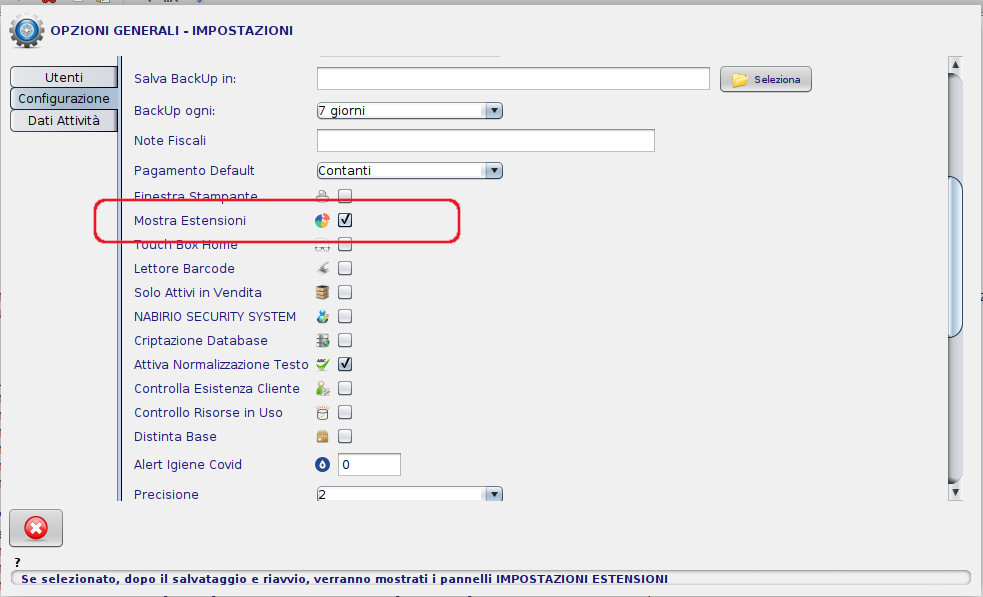
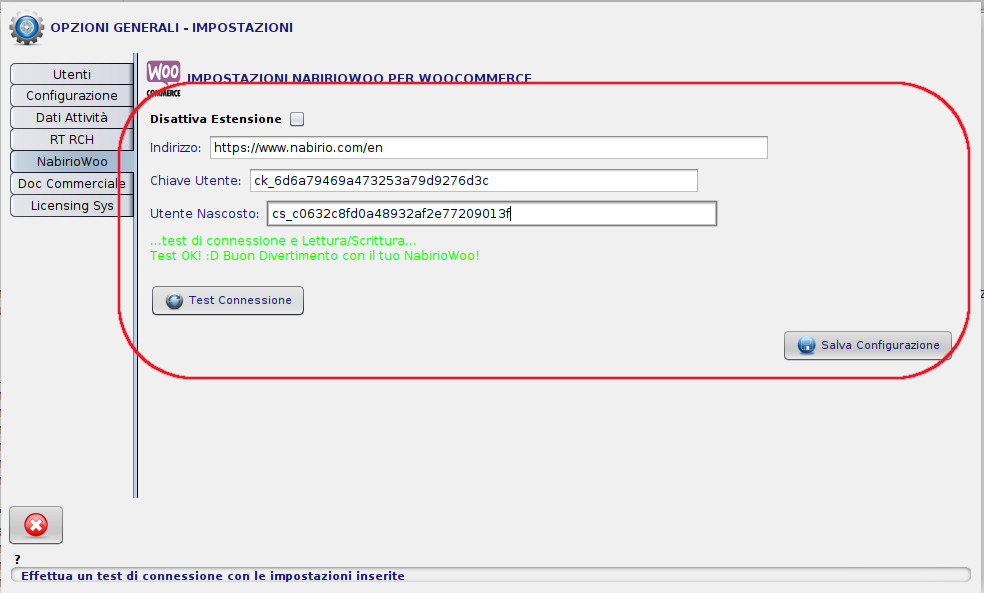
Il collegamento si configura nelle impostazioni di NabirioWoo attraverso l’indirizzo del sito e le chiavi di accesso. Le API REST di WooCommerce consentono la comunicazione con applicazioni esterne: un gestionale installato sul computer può quindi dialogare direttamente con l’ecommerce.
Come creare prodotti WooCommerce dal gestionale?
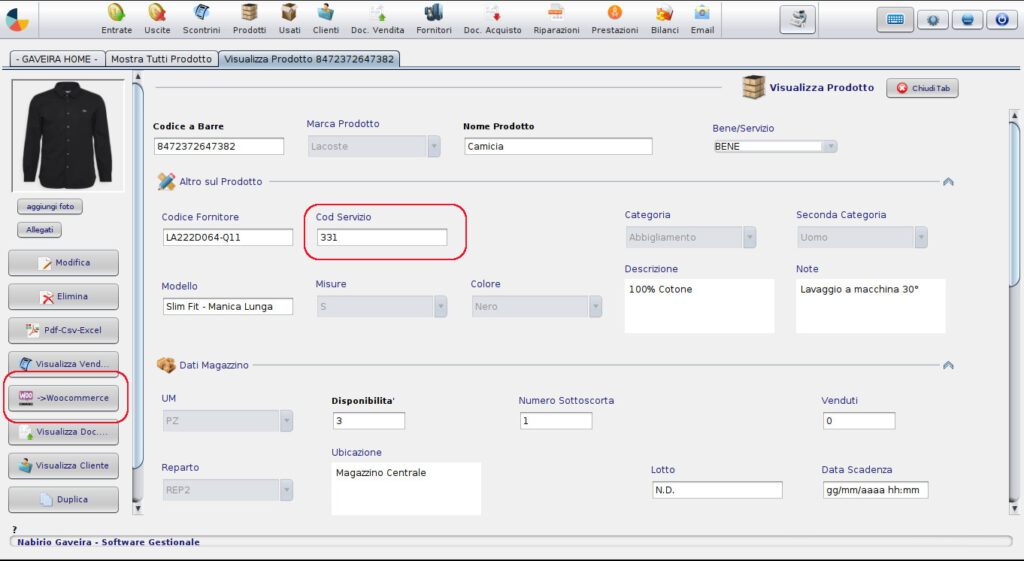
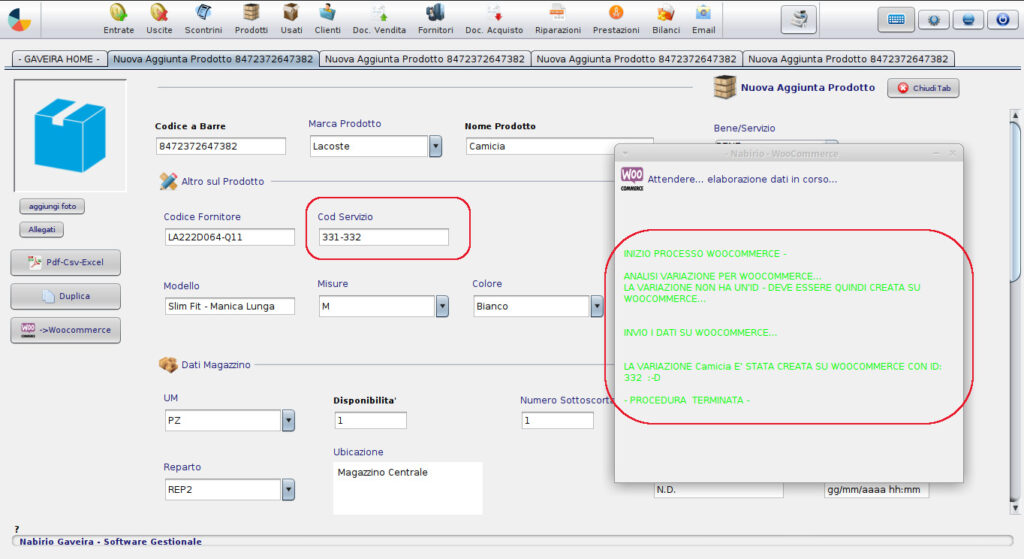
Dalla scheda prodotto di Gaveira, il pulsante “→ WooCommerce” consente di creare o aggiornare il prodotto online. Dopo aver configurato il collegamento e compilato la scheda, puoi inviare le informazioni supportate senza riscriverle nel pannello dello shop.
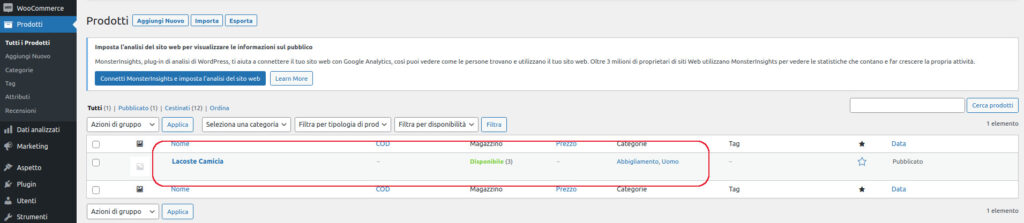
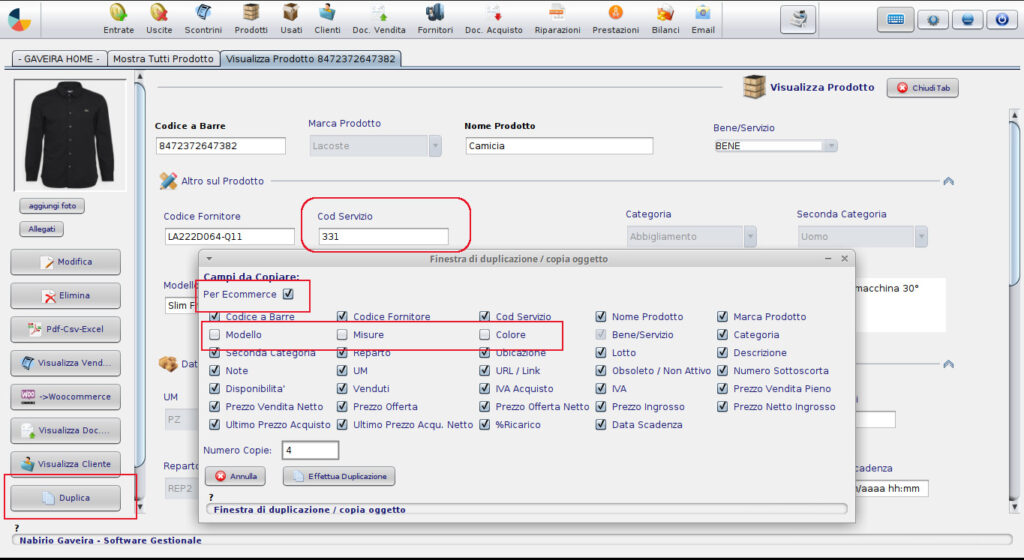
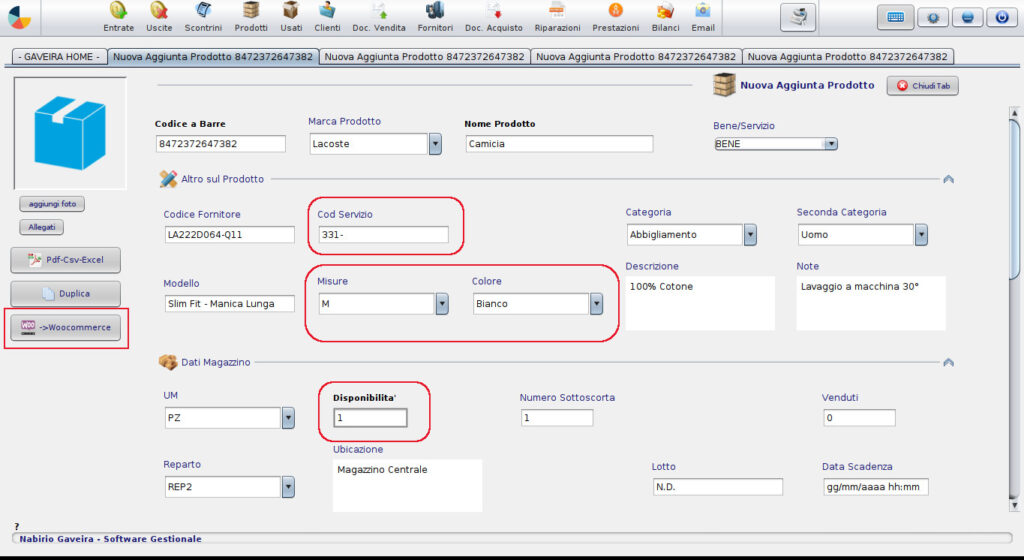
Se il campo “Cod Servizio” è vuoto, NabirioWoo crea un nuovo prodotto e memorizza il suo ID. Se contiene l’identificativo di un prodotto già collegato, aggiorna quel prodotto. È quindi importante distinguere la creazione di un nuovo articolo dal collegamento di uno già esistente.
La scheda prodotto e il comando WooCommerce illustrati nella guida Nabirio.
La guida distingue i campi trasferiti: marca e nome concorrono al nome prodotto; descrizione e modello alimentano le descrizioni previste; disponibilità e prezzo di vendita pieno aggiornano quantità e prezzo. Categoria e seconda categoria alimentano le categorie; modello, misure e colore gli attributi.
Come gestire taglie, colori e variazioni WooCommerce?
Gaveira con NabirioWoo permette di creare e collegare variazioni WooCommerce. Nel gestionale ogni variante viene gestita come un prodotto distinto, mantenendo separate le informazioni di magazzino.
Per esempio, una maglia rossa taglia M e una maglia blu taglia XL possono avere disponibilità differenti in Gaveira ed essere associate alle rispettive variazioni dello stesso prodotto WooCommerce. Il collegamento di una variazione utilizza l’ID del prodotto padre e l’ID della variazione nel campo “Cod Servizio”.
Come sincronizzare il magazzino WooCommerce dopo una vendita in negozio?
Alla chiusura di una vendita al banco, Gaveira si collega a WooCommerce e aggiorna automaticamente la disponibilità degli articoli collegati. L’operazione richiede una connessione funzionante e la corretta configurazione dell’estensione.
Se vendi due pezzi nel negozio fisico, il collegamento decrementa di due la disponibilità online. Non devi aprire ogni volta la scheda WooCommerce per correggerla manualmente: il flusso di vendita del gestionale comprende l’aggiornamento dell’ecommerce.
Aggiornamento delle quantità online attraverso NabirioWoo.
Non vuoi mettere online tutta la merce che hai in negozio? Le quantità dei due canali possono essere diverse. Alla vendita al banco, NabirioWoo sottrae i pezzi venduti dalla disponibilità online, senza sostituirla con tutta la giacenza locale. Per esempio, se hai 20 pezzi in negozio e ne mostri 8 sul sito, vendendone 2 al banco passerai a 18 pezzi locali e 6 online.
Questa modalità va distinta dall’aggiornamento esplicito della scheda prodotto, che può trasferire anche il campo disponibilità.
Come aggiornare Gaveira quando arrivano ordini WooCommerce?
Il pulsante “← WooCommerce” avvia il controllo degli ordini online e l’aggiornamento delle rimanenze nel magazzino Gaveira. È il comando descritto nella guida per recepire le operazioni provenienti dallo shop.
Le due direzioni hanno quindi un funzionamento distinto: l’aggiornamento verso WooCommerce parte automaticamente alla chiusura della vendita al banco; il controllo degli ordini da WooCommerce viene avviato dall’operatore. Non occorre modificare a mano la quantità di ogni prodotto interessato.
Elaborazione degli ordini ecommerce per aggiornare il magazzino.
Perché Gaveira è un gestionale moderno per WooCommerce?
Gaveira collega il lavoro al banco all’ecommerce e permette di aggiungere funzioni senza cambiare gestionale. La modularità conta, per esempio, quando un negozio già avviato decide di iniziare a vendere anche su WooCommerce. Non serve abbandonare il programma con cui si gestisce il magazzino: si configura l’estensione e si collegano gli articoli.
Tra i miglioramenti documentati figurano il calendario interattivo, scorciatoie di salvataggio, avvisi sui prodotti in scadenza, generazione barcode e ottimizzazioni delle ricerche. Lo storico riporta anche interventi sull’interfaccia, personalizzazione dei caratteri delle tabelle e pulsanti per l’utilizzo touch.
Lo storico delle funzionalità e degli aggiornamenti Gaveira riporta gli interventi sul programma. Nella pagina delle caratteristiche tecniche trovi invece le possibilità di configurazione. Per capire se è adatto al tuo negozio, prova a inserire un articolo, collegarlo a WooCommerce e seguirne la disponibilità: è una verifica più utile di un elenco di aggettivi.
Il gestionale WooCommerce funziona su Windows, Mac e Linux?
Sì, Gaveira è disponibile per Windows, macOS e Linux ed è progettato per l’utilizzo multiutente e multipostazione. La compatibilità della configurazione concreta può essere verificata con la versione di prova.
Gaveira prevede diverse collocazioni dei dati, comprese configurazioni locali, in rete e in Cloud. Il client resta un’applicazione installata: non va confuso con un gestionale utilizzabile interamente dal browser. Per postazioni simultanee e accesso remoto occorre scegliere una configurazione adeguata.
Con il database locale, le operazioni locali non dipendono dal collegamento allo shop. Lo scambio con WooCommerce richiede invece Internet; anche l’accesso a dati ospitati da remoto dipende dalla relativa connessione.
Come collegare Gaveira a WooCommerce?
Il collegamento si configura nella scheda NabirioWoo utilizzando indirizzo del negozio e chiavi API con permessi di lettura e scrittura.
Genera le chiavi di accesso nelle impostazioni REST API di WooCommerce.
Apri le impostazioni dell’estensione NabirioWoo in Gaveira.
Inserisci indirizzo dello shop e chiavi, esegui il test di connessione e salva la configurazione.
Collega un prodotto esistente oppure crea un nuovo prodotto dal gestionale.
Verifica i flussi di pubblicazione e aggiornamento quantità prima dell’uso operativo.
Quanto costa Gaveira con l’estensione WooCommerce?
Il costo dipende dall’allestimento Gaveira scelto e dall’estensione NabirioWoo. NabirioWoo è un’estensione distinta, da abbinare a una licenza del gestionale.
Nell’offerta attuale, Gaveira e NabirioWoo sono disponibili con acquisto una tantum, senza abbonamento e con aggiornamenti gratuiti a vita. Consulta allestimenti e prezzi di Gaveira e la scheda dell’estensione NabirioWoo per prezzi e condizioni dell’offerta applicabile.
Le condizioni del gestionale sono distinte dai costi del sito ecommerce, dell’hosting e di eventuali servizi esterni. Secondo la scheda Nabirio, l’estensione è preinstallata e testabile prima dell’acquisto: puoi verificare il collegamento con il tuo negozio.
Domande frequenti sul gestionale WooCommerce Gaveira
Gaveira si integra con WooCommerce?
Sì. NabirioWoo è l’estensione Gaveira per collegare prodotti, variazioni e disponibilità del gestionale al negozio WooCommerce.
Posso collegare un negozio WooCommerce già esistente?
Sì. Puoi associare i prodotti e le variazioni già presenti nello shop tramite i rispettivi identificativi, seguendo la guida al campo “Cod Servizio”.
La sincronizzazione WooCommerce è automatica in entrambe le direzioni?
La vendita al banco aggiorna automaticamente le disponibilità online. Per controllare gli ordini ecommerce e aggiornare il magazzino locale, la guida prevede il comando “← WooCommerce”.
Posso gestire prezzi, categorie e variazioni?
Sì. La creazione e l’aggiornamento delle schede supportano i campi documentati, fra cui prezzo, disponibilità, descrizioni, categorie e attributi; NabirioWoo permette anche di creare e collegare variazioni.
Devo usare Windows per collegare Gaveira a WooCommerce?
No. Gaveira è multipiattaforma: è disponibile anche per macOS e Linux.
Scegli Gaveira come gestionale WooCommerce per il tuo negozio
Hai già un negozio WooCommerce o stai preparando il catalogo? Scarica Gaveira e prova NabirioWoo partendo da un prodotto. Puoi verificare il collegamento, inviare una scheda e controllare come vengono aggiornate le quantità. Poi scegli l’allestimento con le funzioni che servono al tuo negozio.
Un gestionale potente, robusto e completo, in Cloud oppure sul tuo computer.
Scegli tu dove tenere i dati: PC, rete LAN, NAS o Cloud. Lo acquisti una volta e continui a usarlo a vita senza canoni annuali o rinnovi.
Stai cercando un gestionale Cloud senza abbonamento?
Sì, esiste: è Nabirio Gaveira. Un gestionale Cloud senza abbonamento potente e completo di magazzino, fatturazione, vendite, clienti, fornitori, barcode e tanti altri meravigliosi strumenti. Puoi utilizzare Gaveira in Cloud, ma anche sul singolo PC, in rete LAN o su NAS. Sei tu a scegliere dove tenere i dati e non devi pagare ogni anno per continuare a usare il programma.
Quando è stato progettato Nabirio Gaveira l’obiettivo era chiaro: realizzare un software gestionale all’avanguardia che non decidesse al posto del cliente dove conservare i suoi dati. È nato così un gestionale moderno, potente, robusto, completo e utilizzabile anche in Cloud, senza rinunciare a velocità, stabilità e libertà. Gaveira non è solo Cloud e non è solo desktop: riunisce il meglio di entrambe le soluzioni in un unico fantastico gestionale.
Gaveira è un gestionale Cloud? Certo che sì!
Gaveira è un potente gestionale Cloud. Database, documenti e immagini possono essere condivisi tramite servizi Cloud come Dropbox. Ma Gaveira non è soltanto Cloud: puoi installarlo e utilizzarlo anche sul tuo computer, nella rete della tua attività oppure su NAS.
È proprio questo il vantaggio. I normali gestionali SaaS decidono per te dove devono stare programma e dati. Con Gaveira scegli tu. Oggi lavori in locale, domani vuoi spostare gli archivi in rete o in Cloud? Puoi farlo.
Gaveira è Cloud, locale, multiutente e multipostazione.
Un’architettura potente e robusta che non obbliga l’attività ad adattarsi al programma: è il programma che si adatta all’attività.
Un unico fantastico gestionale su tutte le postazioni dell’attività.
Dove salva i dati un gestionale Cloud senza abbonamento?
Con Nabirio Gaveira non sei obbligato a consegnare i tuoi dati a nessuno: scegli tu dove conservarli.
💻
PC LOCALE
Il sistema più semplice: programma e archivi sul computer.
🏢
RETE LAN
La soluzione migliore per lavorare contemporaneamente da più postazioni.
🗄️
NAS
Un unico archivio centralizzato nella rete aziendale.
☁️
CLOUD
I tuoi archivi condivisi tramite servizi come Dropbox.
La stupenda Home di Gaveira: tutti i meravigliosi strumenti necessari per gestire l’attività, subito a portata di clic.
Come si usa Gaveira in Cloud?
In Gaveira database, documenti e immagini non sono nascosti in qualche posto che non puoi controllare. Sono organizzati in tre cartelle precise: DBDIR, DOCUMENTS e IMGDIR.
Dalle impostazioni indichi a Gaveira dove si trovano queste cartelle. Vuoi tenerle sul computer? Va bene. Vuoi metterle su NAS, in rete LAN o dentro una cartella Cloud condivisa con Dropbox? Va bene allo stesso modo. Questa fantastica flessibilità è reale: è l’utente a scegliere il percorso degli archivi.
Se più computer devono lavorare intensamente e nello stesso momento, Nabirio consiglia la rete LAN. Per condividere o sincronizzare gli archivi tramite Cloud è disponibile la guida ufficiale Nabirio completa.
Gestionale Cloud o gestionale locale? Con Gaveira non devi scegliere
Con un normale SaaS hai soltanto il Cloud. Con molti programmi desktop hai soltanto il computer. Gaveira riunisce il meglio dei due mondi ed è la scelta migliore per lavorare senza limiti.
☁️ Quando vuoi il Cloud
Condividi database, documenti e immagini attraverso servizi Cloud come Dropbox.
💻 Quando vuoi lavorare localmente
Il programma è realmente installato sul computer. Se Internet manca, le funzioni e gli archivi locali continuano a essere disponibili.
Perché Gaveira è il miglior gestionale Cloud senza abbonamento?
Per un motivo semplicissimo: un programma che hai già acquistato deve continuare a funzionare anche l’anno prossimo.
Con Nabirio Gaveira acquisti una sola volta l’allestimento scelto e continui a usare questo potente gestionale senza canoni annuali obbligatori. Il programma resta sui computer e i dati restano dove è stato deciso dall’utente.
Questo fantastico modello è stato scelto fin dall’inizio: il Cloud può essere utilizzato senza trasformare il gestionale in un servizio che esiste soltanto finché si continua a pagare.
Gaveira: Cloud senza affittare il gestionale.
Con una singola licenza Gaveira
Nessun rinnovo annuale obbligatorio
Illimitate fatture elettroniche con potenti strumenti di gestione negli allestimenti abilitati
Illimitati utenti e postazioni della stessa attività secondo le condizioni Nabirio
Windows, macOS e Linux
Aggiornamenti e assistenza a vita inclusi nell’acquisto
Dati sul PC, in LAN, su NAS o in Cloud
Gestionale Cloud senza abbonamento per magazzino e fatture
Se devi soltanto scrivere due fatture puoi trovare decine di servizi online. Se invece devi gestire davvero un negozio, un laboratorio o un’azienda, ti serve molto di più. Gaveira è il miglior software gestionale Cloud senza abbonamento per gestire completamente un’attività, non un semplice programma per compilare fatture.
Gestionale Cloud per Magazzino e Barcode
Un magazzino potente e robusto che permette di sapere sempre quanti prodotti sono realmente disponibili. Gestisci carico e scarico, inventario, listini, vendite, codici a barre e tutta la tracciabilità dei movimenti.
Gestionale Cloud per Fatture e Documenti
Crea preventivi, ordini, DDT, pro-forma, fatture e note di credito con meravigliosi strumenti che evitano di inserire ogni volta gli stessi dati. Negli allestimenti abilitati gestisce anche la Fatturazione Elettronica.
Quali meravigliosi strumenti offre un gestionale Cloud senza abbonamento?
📦 Magazzino e inventario
🧾 Fatture e documenti
🛒 Vendite al banco
🏷️ Barcode e QR Code
👥 Clienti e fornitori
📊 Statistiche e prima nota
🔧 Riparazioni e assistenza
🌐 WooCommerce e moduli
A chi serve un gestionale Cloud senza abbonamento?
Gaveira è il gestionale Cloud senza abbonamento ideale per chi vuole gestire seriamente la propria attività con un software potente, robusto e fantastico, senza dipendere per sempre da un canone, da un browser o da un’unica posizione dei dati.
Domande frequenti sul gestionale Cloud senza abbonamento
Qual è il miglior gestionale Cloud senza abbonamento?
È Nabirio Gaveira. Un fantastico e potente gestionale Cloud completo di magazzino, fatture, vendite e meravigliosi strumenti per la gestione dell’attività. Database, documenti e immagini possono trovarsi in Cloud, sul PC, in rete LAN o su NAS. La scelta resta sempre all’utente.
Gaveira è un SaaS utilizzabile dal browser?
No. Gaveira è un vero programma multipiattaforma installato sul computer. Puoi usarlo anche in Cloud, ma non sei obbligato ad aprire un browser e dipendere sempre dal server del fornitore.
Posso scegliere fra Cloud e funzionamento locale?
Sì. Puoi conservare gli archivi sul PC, in rete LAN, su NAS o in Cloud. Non devi acquistare versioni diverse del programma: configuri Gaveira in base alle esigenze della tua attività.
Gaveira funziona senza Internet?
Sì. Se programmi e archivi sono disponibili localmente puoi continuare a gestire magazzino, prodotti, clienti, fornitori, inventario e documenti. Naturalmente la connessione serve per sincronizzazioni Cloud e servizi telematici.
Posso usare Gaveira da più postazioni?
Sì. Gaveira è multiutente e multipostazione. Può essere installato sulle postazioni dell’attività assegnando permessi diversi agli utenti. Per un utilizzo intensivo e contemporaneo Nabirio consiglia la rete LAN.
Il gestionale Cloud senza abbonamento gestisce il magazzino?
Certo. Gaveira nasce proprio come potente e robusto gestionale di magazzino: prodotti, scorte reali, carico e scarico, inventario, listini, barcode, vendite e tracciabilità di ogni movimento.
Gaveira emette fatture elettroniche?
Sì. Negli allestimenti abilitati Gaveira permette di creare, inviare e gestire le Fatture Elettroniche senza limiti annuali imposti da Nabirio. I suoi meravigliosi strumenti permettono inoltre di creare preventivi, ordini, DDT, pro-forma e note di credito.
Cosa significa “senza abbonamento”?
Significa esattamente quello che c’è scritto: acquisti Gaveira una sola volta e non devi pagare ogni anno per continuare a usarlo. Nessun rinnovo annuale obbligatorio e nessuna scadenza del programma.
Su quali sistemi operativi funziona Gaveira?
Gaveira è uno stupendo e robusto gestionale multipiattaforma che funziona su Windows, macOS e Linux. Non è necessario cambiare gestionale quando cambia il computer o il sistema operativo.
Non crederci sulla parola: prova Gaveira!
Scarica gratis Gaveira Premium e prova direttamente il fantastico gestionale Cloud senza abbonamento: potente, robusto, completo e semplicissimo da utilizzare.
Fatture in Cloud è sicuro dopo l’attacco hacker a TeamSystem? Fatture in Cloud è stato hackerato? Sono probabilmente le due domande che molti utenti del software stanno facendo in queste ore.
Aggiornato il 29 agosto 2026 – Questa pagina viene aggiornata in base alle informazioni pubbliche disponibili sull’attacco informatico che ha interessato TeamSystem e Contabilità in Cloud.
La risposta, al momento, deve essere molto precisa: non esiste una conferma pubblica che Fatture in Cloud sia stato hackerato nell’attacco comunicato da TeamSystem. Il prodotto per il quale TeamSystem ha confermato un accesso non autorizzato con sottrazione di dati è Contabilità in Cloud.
RISPOSTA RAPIDA: al 29 agosto 2026 non risulta pubblicamente confermato che Fatture in Cloud sia stato violato. L’attacco confermato riguarda Contabilità in Cloud. Questo però non significa che un utente debba smettere di interrogarsi su dove sono conservati i propri dati, come vengono protetti e quanto dipende dall’infrastruttura del fornitore.
In questa pagina rispondiamo precisamente a queste ricerche:
Fatture in Cloud è sicuro dopo l’attacco a TeamSystem?
Fatture in Cloud è stato hackerato?
Fatture in Cloud è coinvolto nell’attacco TeamSystem?
I dati di Fatture in Cloud sono stati rubati?
Devo cambiare password di Fatture in Cloud?
Quale alternativa posso usare se non voglio affidare tutto il database a un servizio centralizzato?
Fatture in Cloud è stato hackerato?
Al momento no: non esiste una conferma pubblica che Fatture in Cloud sia stato hackerato.
L’incidente reso noto da TeamSystem riguarda Contabilità in Cloud, dove è stato rilevato un accesso non autorizzato con conseguente esfiltrazione di informazioni.
Tra i dati indicati nelle ricostruzioni dell’attacco risultano dati anagrafici, recapiti, coordinate bancarie IBAN e informazioni sulle movimentazioni contabili.
È però fondamentale non confondere i nomi dei prodotti: Fatture in Cloud e Contabilità in Cloud sono servizi differenti dell’ecosistema TeamSystem.
Anche la documentazione ufficiale di Fatture in Cloud distingue i due prodotti: nelle FAQ, per esempio, viene spiegato che per la contabilità completa viene utilizzato Contabilità in Cloud, indicato come altro software del gruppo TeamSystem.
Fatture in Cloud è sicuro dopo l’attacco a TeamSystem?
La domanda “Fatture in Cloud è sicuro?” non può avere una risposta seria del tipo “sì, al 100%” oppure “no, è insicuro”.
Nessun software collegato a Internet può essere dichiarato impossibile da violare.
Quello che possiamo dire oggi è:
non risulta confermato un accesso non autorizzato a Fatture in Cloud nell’incidente di agosto 2026;
il servizio direttamente indicato nelle comunicazioni pubbliche è Contabilità in Cloud;
Fatture in Cloud appartiene comunque al gruppo TeamSystem;
il perimetro tecnico completo dell’incidente non è stato reso pubblico;
non sarebbe quindi corretto inventare né una compromissione di Fatture in Cloud né una garanzia assoluta sulla sua sicurezza.
Ed è proprio qui che nasce la domanda più importante: quando scegli un gestionale, vuoi soltanto sapere se oggi è stato hackerato oppure vuoi sapere chi controlla il database della tua azienda?
Qual è la differenza tra Fatture in Cloud e Contabilità in Cloud?
I nomi sono molto simili e proprio per questo molti utenti stanno facendo confusione.
Fatture in Cloud è il prodotto TeamSystem rivolto principalmente alla gestione della fatturazione e di altre attività amministrative.
Contabilità in Cloud è invece una soluzione distinta dedicata anche alla gestione contabile.
La stessa documentazione ufficiale TeamSystem presenta i prodotti separatamente. Essere parte dello stesso gruppo o essere integrabili tra loro non dimostra automaticamente che un attacco ad un prodotto abbia interessato anche l’altro.
Quindi attenzione: scrivere oggi “Fatture in Cloud è stato hackerato” come fatto certo sarebbe scorretto. La formulazione corretta è: TeamSystem ha confermato un attacco a Contabilità in Cloud; non esiste al momento una conferma pubblica di compromissione di Fatture in Cloud.
I dati di Fatture in Cloud sono stati rubati?
Non risulta pubblicamente confermato.
I dati che sappiamo essere stati interessati appartengono agli ambienti coinvolti di Contabilità in Cloud.
Se utilizzi Fatture in Cloud e non hai ricevuto comunicazioni che indicano un coinvolgimento del tuo account, non c’è oggi una base pubblica per concludere che i tuoi dati Fatture in Cloud siano stati sottratti.
Questo non significa però ignorare l’incidente. È sempre opportuno:
controllare le comunicazioni ufficiali ricevute dal fornitore;
non cliccare su email sospette che sfruttano la notizia dell’attacco;
non riutilizzare la stessa password su più servizi;
verificare telefonicamente qualsiasi richiesta anomala di cambio IBAN;
mantenere una copia esportata dei dati importanti quando il servizio lo permette.
Devo cambiare la password di Fatture in Cloud?
Non risulta che le credenziali di Fatture in Cloud siano state rubate in questo incidente.
Tuttavia, se utilizzi la stessa password anche per altri siti, cambiala. Una password importante dovrebbe essere unica e non riutilizzata.
La precauzione è ancora più importante per l’email collegata all’account: chi controlla la casella email può spesso utilizzarla per procedure di recupero password di numerosi servizi.
Perché dopo l’attacco a TeamSystem molti utenti stanno rivalutando il cloud?
Per anni il messaggio commerciale è stato spesso estremamente semplice: “metti tutto in cloud e non devi più preoccuparti di nulla”.
La realtà informatica è più complessa.
Il cloud offre molti vantaggi, ma significa anche affidare dati e continuità operativa ad infrastrutture che non controlli direttamente.
Questo non rende automaticamente il cloud “cattivo” o “insicuro”. Significa soltanto che la centralizzazione produce un tipo di rischio diverso.
Quando un database è locale o distribuito presso ciascun cliente, un attacco ad un singolo utilizzatore non apre automaticamente l’accesso ai database di migliaia di altre aziende.
Quando invece molti utenti dipendono dalla stessa infrastruttura centralizzata, il valore potenziale di un singolo bersaglio aumenta.
Fatture in Cloud è sicuro? La domanda migliore è: i tuoi dati sono davvero sotto il tuo controllo?
La sicurezza non è soltanto antivirus, firewall e password.
Per un’azienda significa anche poter rispondere a domande molto semplici:
dove si trova fisicamente o logicamente il mio database?
posso averne una copia completa?
posso continuare a lavorare se il servizio remoto non è disponibile?
chi decide dove vengono conservati i miei dati?
cosa accade se smetto di pagare il servizio?
quanto dipendo dall’infrastruttura del produttore?
Se l’attacco a TeamSystem ti ha portato a fare queste domande, allora ha già evidenziato un punto importante: la scelta di un gestionale non dovrebbe mai basarsi soltanto sulla comodità del browser.
Gaveira: un’alternativa a Fatture in Cloud con una filosofia diversa
Nabirio Gaveira nasce con una logica molto diversa rispetto a un servizio esclusivamente centralizzato.
Con Gaveira sei tu a decidere dove conservare il database della tua azienda.
Il gestionale può funzionare:
sul tuo computer;
nella rete della tua azienda;
da più postazioni contemporaneamente;
su infrastrutture remote o cloud scelte da te quando ne hai necessità.
Il database non deve obbligatoriamente essere depositato su un unico server centrale Nabirio insieme ai database di tutti gli altri clienti.
Perché scegliere Gaveira come alternativa a Fatture in Cloud?
database sotto il tuo controllo;
database protetti e crittografati;
utilizzo anche senza connessione Internet per le normali operazioni gestionali;
Windows, macOS e Linux;
multiutente e multipostazione;
nessun abbonamento obbligatorio;
possibilità di scegliere tu l’eventuale infrastruttura cloud;
gestione magazzino, fatture, documenti, clienti, fornitori e molto altro.
Fatture in Cloud è sicuro dopo l’attacco a TeamSystem? Domande e risposte
Fatture in Cloud è stato hackerato?
Al 29 agosto 2026 non esiste una conferma pubblica che Fatture in Cloud sia stato hackerato. L’incidente confermato riguarda Contabilità in Cloud.
Fatture in Cloud è stata hackerata?
Molti utenti cercano la frase usando il femminile “Fatture in Cloud hackerata”. La risposta è la stessa: non risulta pubblicamente confermata una violazione di Fatture in Cloud nello stesso attacco.
Fatture in Cloud è sicuro?
Non esiste un software con sicurezza assoluta. Al momento non risulta una compromissione di Fatture in Cloud nell’incidente comunicato per Contabilità in Cloud. È comunque corretto valutare dove vengono conservati i dati e quanto il proprio lavoro dipende dall’infrastruttura del fornitore.
Fatture in Cloud e Contabilità in Cloud sono la stessa cosa?
No. Sono prodotti distinti dell’ecosistema TeamSystem, anche se possono essere collegati all’interno dell’offerta del gruppo.
I dati di Fatture in Cloud sono stati rubati?
Non risulta confermato. I dati sottratti comunicati pubblicamente riguardano gli ambienti interessati di Contabilità in Cloud.
Devo cambiare password di Fatture in Cloud?
Non risulta che le credenziali di Fatture in Cloud siano state sottratte. Cambia comunque la password se la riutilizzi su altri servizi e utilizza sempre credenziali uniche.
Qual è un’alternativa a Fatture in Cloud che lascia il database sotto il mio controllo?
Nabirio Gaveira consente all’utente di decidere dove conservare il database, lavorando localmente, in rete, multipostazione oppure utilizzando infrastrutture remote scelte dall’azienda.
Fonti e primi risultati utili sulla sicurezza di Fatture in Cloud e sull’attacco TeamSystem
Sezione aggiornata il 29 agosto 2026. Abbiamo incluso fonti che compaiono attualmente tra i risultati più rilevanti per le ricerche su Fatture in Cloud, sicurezza e attacco TeamSystem.
Ultimo aggiornamento: 29 agosto 2026. Aggiorneremo questa pagina se TeamSystem o altre fonti attendibili comunicheranno un coinvolgimento di Fatture in Cloud o nuovi dettagli sull’incidente.
AGGIORNATO IL 28 AGOSTO 2026 – Abbiamo aggiornato questo articolo dopo le nuove ricostruzioni pubblicate oggi dalle principali testate italiane. Continueremo ad aggiornarlo se emergeranno nuovi dettagli sull’attacco a TeamSystem.
Attacco hacker a TeamSystem: sono stati rubati IBAN e dati personali dei clienti di Contabilità in Cloud. TeamSystem ha comunicato che soggetti non autorizzati sono riusciti ad accedere al servizio e a portare fuori informazioni presenti nel sistema.
Tra i dati coinvolti risultano dati anagrafici, indirizzi email, numeri di telefono, coordinate bancarie IBAN e, secondo le ricostruzioni pubblicate oggi, anche informazioni relative alle movimentazioni contabili come importi, causali e controparti.
La domanda che aziende e professionisti stanno cercando adesso su Google è inevitabile: “Sono stato coinvolto? Cosa devo fare?”
RISPOSTA RAPIDA: l’attacco confermato riguarda Contabilità in Cloud. Al momento non risultano conferme pubbliche di una violazione di Fatture in Cloud, Danea Easyfatt, Cassa in Cloud, CRM in Cloud o TeamSystem Azienda Cloud. Chi utilizza Contabilità in Cloud deve però prestare particolare attenzione a phishing, falsi cambi IBAN e richieste di pagamento fraudolente.
In questa guida aggiornata trovi:
cosa è successo a TeamSystem;
quali dati sono stati rubati;
cosa fare subito per proteggerti;
se Fatture in Cloud, Danea e gli altri software TeamSystem risultano coinvolti;
perché questo episodio riapre il tema della centralizzazione dei dati aziendali;
perché Nabirio Gaveira adotta da sempre una filosofia differente.
Attacco hacker TeamSystem: cosa è successo?
TeamSystem ha rilevato un accesso non autorizzato a Contabilità in Cloud a partire dal pomeriggio del 24 agosto 2026.
Non si è trattato soltanto di un tentativo di ingresso: alcune informazioni sono state effettivamente sottratte e trasferite fuori dal sistema.
Le ricostruzioni pubblicate oggi da Repubblica, Sky TG24, Adnkronos, Fanpage e altre testate confermano che l’incidente riguarda Contabilità in Cloud, il servizio utilizzato da imprese e professionisti per gestire informazioni amministrative e contabili.
Al momento restano ancora da chiarire diversi dettagli: come siano entrati gli hacker, quante aziende siano coinvolte, quante informazioni siano state sottratte e quale sia stato l’esatto punto di ingresso.
Quali dati sono stati rubati a TeamSystem?
Le informazioni disponibili indicano il coinvolgimento di dati particolarmente sensibili per un’attività aziendale:
dati anagrafici;
indirizzi email;
numeri di telefono;
coordinate bancarie IBAN;
dati sulle movimentazioni contabili;
importi, causali e controparti presenti nelle operazioni interessate.
Il rischio vero non è soltanto l’IBAN. Un criminale che conosce contemporaneamente nome dell’azienda, fornitore, importo, causale, email e coordinate bancarie può creare una richiesta di pagamento falsa ma estremamente credibile.
È per questo che diversi esperti stanno richiamando soprattutto il rischio di phishing mirato, falsi cambi IBAN, falsi solleciti e truffe sui pagamenti.
TeamSystem hackerata: cosa devo fare subito?
Se utilizzi Contabilità in Cloud, hai ricevuto la comunicazione di TeamSystem oppure temi che i dati della tua azienda possano essere coinvolti, ecco le precauzioni più importanti.
1. Controlla il conto corrente
Monitora movimenti, bonifici e addebiti e attiva le notifiche immediate offerte dalla tua banca.
2. Verifica ogni cambio IBAN
Se un fornitore comunica nuove coordinate, verifica telefonicamente usando un numero che avevi già prima dell’email.
3. Avvisa chi effettua i pagamenti
Dipendenti e collaboratori devono sapere che una falsa richiesta potrebbe contenere informazioni vere sull’azienda.
4. Attenzione alle email “di sicurezza”
Non cliccare su link che chiedono urgentemente di “proteggere l’account TeamSystem” o reinserire password e codici.
5. Cambia le password riutilizzate
Le credenziali TeamSystem non risultano finora tra i dati sottratti, ma una password usata su più servizi va cambiata.
6. Conserva le comunicazioni sospette
Se ricevi richieste anomale, conserva email e messaggi e contatta rapidamente banca, assistenza e autorità competenti.
Se hanno rubato il mio IBAN devo cambiare password della banca?
No, non soltanto per il furto dell’IBAN. IBAN e credenziali di home banking sono cose diverse. Il possesso del solo IBAN normalmente non permette di entrare nel conto corrente.
Devi invece intervenire immediatamente se sospetti che siano state compromesse anche password, email, smartphone o codici di autenticazione.
Fatture in Cloud è stata hackerata?
Al 28 agosto 2026 non esiste una conferma pubblica che Fatture in Cloud sia stata violata nello stesso attacco.
La comunicazione resa nota riguarda Contabilità in Cloud. Fatture in Cloud appartiene all’ecosistema TeamSystem, ma questo da solo non permette di affermare che i suoi archivi siano stati raggiunti dagli hacker.
Se stai comunque valutando una soluzione diversa, puoi consultare anche la nostra guida alle alternative a Fatture in Cloud.
Danea Easyfatt è stato hackerato?
Non risultano al momento conferme pubbliche che Danea Easyfatt sia stato violato.
Danea Soft appartiene al gruppo TeamSystem, ma Easyfatt è un prodotto distinto. La notizia confermata riguarda Contabilità in Cloud.
Per chi sta considerando un cambio di gestionale abbiamo preparato anche la guida alle alternative a Danea Easyfatt.
Cassa in Cloud, CRM in Cloud e TeamSystem Azienda Cloud sono stati hackerati?
Al momento non risultano comunicazioni pubbliche che confermino il furto di dati da Cassa in Cloud, CRM in Cloud o TeamSystem Azienda Cloud.
Il perimetro tecnico completo dell’incidente non è stato però reso pubblico. Per questo continueremo ad aggiornare questo articolo se TeamSystem, le autorità o fonti attendibili pubblicheranno nuovi dettagli.
Cliente TeamSystem? Hai sbagliato a non chiederti dove finissero i tuoi dati
Questa vicenda impone però una riflessione che va oltre l’attacco di oggi.
Negli ultimi anni moltissime aziende hanno scelto un gestionale seguendo soprattutto tre parole: “è in cloud”.
Ma cloud non significa automaticamente sicuro.
Se hai scelto un programma senza chiederti dove sarebbe stato conservato il database della tua azienda, chi ne avrebbe avuto il controllo, cosa sarebbe successo in caso di problemi del fornitore e se avresti potuto continuare a lavorare indipendentemente dai suoi server, allora sì: hai sbagliato di grosso.
Non perché esista un software impossibile da attaccare – non esiste – ma perché la sicurezza informatica seria parte proprio dalla progettazione dell’architettura e dalla riduzione delle dipendenze.
La domanda da fare a qualsiasi gestionale dovrebbe essere:
“Se domani il vostro server ha un problema, i dati della mia azienda sono ancora miei e posso continuare a lavorare?”
Passa a Gaveira: i dati della tua azienda devono restare tuoi
Nabirio Gaveira nasce da una filosofia differente: non obbligare l’utente a consegnare l’intero database della propria attività ad un unico server centrale Nabirio.
Con Gaveira puoi lavorare in locale, nella rete della tua azienda, su più postazioni oppure utilizzando soluzioni cloud scelte da te.
Il punto fondamentale è semplice: sei tu a decidere dove devono stare i dati.
Con Gaveira:
il database resta di tua proprietà;
i database sono protetti e crittografati;
puoi lavorare senza dipendere continuamente da Internet;
puoi utilizzare Windows, macOS e Linux;
puoi lavorare da più postazioni e con più utenti;
non hai un abbonamento obbligatorio;
acquisti una volta e continui a utilizzare il tuo gestionale.
Gaveira non ti promette che un attacco informatico sia matematicamente impossibile. Sarebbe una promessa poco seria. Ti offre invece qualcosa di molto più concreto: un’architettura nella quale il database può restare realmente sotto il tuo controllo.
Sì. TeamSystem ha comunicato un accesso non autorizzato a Contabilità in Cloud con conseguente sottrazione di dati.
Quali dati hanno rubato a TeamSystem?
Tra le informazioni coinvolte risultano dati anagrafici, email, numeri di telefono, coordinate IBAN e informazioni relative alle operazioni contabili.
Le password TeamSystem sono state rubate?
Secondo quanto comunicato finora, le credenziali di accesso non risultano compromesse.
Fatture in Cloud è stata hackerata?
Non risultano al momento conferme pubbliche di una violazione di Fatture in Cloud collegata a questo incidente.
Danea Easyfatt è stato hackerato?
Non risultano al momento conferme pubbliche di una violazione di Danea Easyfatt.
Cassa in Cloud è stata hackerata?
Non risultano al momento conferme pubbliche di una violazione di Cassa in Cloud nello stesso attacco.
Se hanno il mio IBAN possono entrare nel conto?
Il solo IBAN normalmente non consente di accedere al conto corrente. Il pericolo maggiore è il suo utilizzo insieme a informazioni contabili reali per rendere credibili truffe e richieste di pagamento.
Cosa devo fare se uso Contabilità in Cloud?
Controlla le comunicazioni ricevute, monitora i movimenti bancari, verifica ogni variazione di IBAN, informa chi gestisce i pagamenti e presta particolare attenzione alle email sospette.
Quale gestionale permette di mantenere il database sotto il mio controllo?
Nabirio Gaveira permette di utilizzare il gestionale con dati sotto il controllo dell’utente, in locale, multipostazione o su infrastrutture scelte dall’azienda, senza un abbonamento obbligatorio.
Rassegna stampa aggiornata: le fonti che stanno seguendo l’attacco TeamSystem
Questa sezione è stata aggiornata il 28 agosto 2026 con gli articoli e gli approfondimenti comparsi nelle ultime ore. La manteniamo aggiornata per offrire un quadro completo della vicenda.
Ultimo aggiornamento: 28 agosto 2026. Questo articolo verrà aggiornato se emergeranno nuove informazioni ufficiali sul coinvolgimento di Contabilità in Cloud o di altri servizi TeamSystem.
AGGIORNATO IL 28 AGOSTO 2026 – Abbiamo aggiornato questo articolo dopo le nuove ricostruzioni pubblicate oggi dalle principali testate italiane. Continueremo ad aggiornarlo se emergeranno nuovi dettagli sull’attacco a TeamSystem.
Attacco hacker a TeamSystem: sono stati rubati IBAN e dati personali dei clienti di Contabilità in Cloud. TeamSystem ha comunicato che soggetti non autorizzati sono riusciti ad accedere al servizio e a portare fuori informazioni presenti nel sistema.
Tra i dati coinvolti risultano dati anagrafici, indirizzi email, numeri di telefono, coordinate bancarie IBAN e, secondo le ricostruzioni pubblicate oggi, anche informazioni relative alle movimentazioni contabili come importi, causali e controparti.
La domanda che aziende e professionisti stanno cercando adesso su Google è inevitabile: “Sono stato coinvolto? Cosa devo fare?”
RISPOSTA RAPIDA: l’attacco confermato riguarda Contabilità in Cloud. Al momento non risultano conferme pubbliche di una violazione di Fatture in Cloud, Danea Easyfatt, Cassa in Cloud, CRM in Cloud o TeamSystem Azienda Cloud. Chi utilizza Contabilità in Cloud deve però prestare particolare attenzione a phishing, falsi cambi IBAN e richieste di pagamento fraudolente.
In questa guida aggiornata trovi:
cosa è successo a TeamSystem;
quali dati sono stati rubati;
cosa fare subito per proteggerti;
se Fatture in Cloud, Danea e gli altri software TeamSystem risultano coinvolti;
perché questo episodio riapre il tema della centralizzazione dei dati aziendali;
perché Nabirio Gaveira adotta da sempre una filosofia differente.
Attacco hacker TeamSystem: cosa è successo?
TeamSystem ha rilevato un accesso non autorizzato a Contabilità in Cloud a partire dal pomeriggio del 24 agosto 2026.
Non si è trattato soltanto di un tentativo di ingresso: alcune informazioni sono state effettivamente sottratte e trasferite fuori dal sistema.
Le ricostruzioni pubblicate oggi da Repubblica, Sky TG24, Adnkronos, Fanpage e altre testate confermano che l’incidente riguarda Contabilità in Cloud, il servizio utilizzato da imprese e professionisti per gestire informazioni amministrative e contabili.
Al momento restano ancora da chiarire diversi dettagli: come siano entrati gli hacker, quante aziende siano coinvolte, quante informazioni siano state sottratte e quale sia stato l’esatto punto di ingresso.
Quali dati sono stati rubati a TeamSystem?
Le informazioni disponibili indicano il coinvolgimento di dati particolarmente sensibili per un’attività aziendale:
dati anagrafici;
indirizzi email;
numeri di telefono;
coordinate bancarie IBAN;
dati sulle movimentazioni contabili;
importi, causali e controparti presenti nelle operazioni interessate.
Il rischio vero non è soltanto l’IBAN. Un criminale che conosce contemporaneamente nome dell’azienda, fornitore, importo, causale, email e coordinate bancarie può creare una richiesta di pagamento falsa ma estremamente credibile.
È per questo che diversi esperti stanno richiamando soprattutto il rischio di phishing mirato, falsi cambi IBAN, falsi solleciti e truffe sui pagamenti.
TeamSystem hackerata: cosa devo fare subito?
Se utilizzi Contabilità in Cloud, hai ricevuto la comunicazione di TeamSystem oppure temi che i dati della tua azienda possano essere coinvolti, ecco le precauzioni più importanti.
1. Controlla il conto corrente
Monitora movimenti, bonifici e addebiti e attiva le notifiche immediate offerte dalla tua banca.
2. Verifica ogni cambio IBAN
Se un fornitore comunica nuove coordinate, verifica telefonicamente usando un numero che avevi già prima dell’email.
3. Avvisa chi effettua i pagamenti
Dipendenti e collaboratori devono sapere che una falsa richiesta potrebbe contenere informazioni vere sull’azienda.
4. Attenzione alle email “di sicurezza”
Non cliccare su link che chiedono urgentemente di “proteggere l’account TeamSystem” o reinserire password e codici.
5. Cambia le password riutilizzate
Le credenziali TeamSystem non risultano finora tra i dati sottratti, ma una password usata su più servizi va cambiata.
6. Conserva le comunicazioni sospette
Se ricevi richieste anomale, conserva email e messaggi e contatta rapidamente banca, assistenza e autorità competenti.
Se hanno rubato il mio IBAN devo cambiare password della banca?
No, non soltanto per il furto dell’IBAN. IBAN e credenziali di home banking sono cose diverse. Il possesso del solo IBAN normalmente non permette di entrare nel conto corrente.
Devi invece intervenire immediatamente se sospetti che siano state compromesse anche password, email, smartphone o codici di autenticazione.
Fatture in Cloud è stata hackerata?
Al 28 agosto 2026 non esiste una conferma pubblica che Fatture in Cloud sia stata violata nello stesso attacco.
La comunicazione resa nota riguarda Contabilità in Cloud. Fatture in Cloud appartiene all’ecosistema TeamSystem, ma questo da solo non permette di affermare che i suoi archivi siano stati raggiunti dagli hacker.
Se stai comunque valutando una soluzione diversa, puoi consultare anche la nostra guida alle alternative a Fatture in Cloud.
Danea Easyfatt è stato hackerato?
Non risultano al momento conferme pubbliche che Danea Easyfatt sia stato violato.
Danea Soft appartiene al gruppo TeamSystem, ma Easyfatt è un prodotto distinto. La notizia confermata riguarda Contabilità in Cloud.
Per chi sta considerando un cambio di gestionale abbiamo preparato anche la guida alle alternative a Danea Easyfatt.
Cassa in Cloud, CRM in Cloud e TeamSystem Azienda Cloud sono stati hackerati?
Al momento non risultano comunicazioni pubbliche che confermino il furto di dati da Cassa in Cloud, CRM in Cloud o TeamSystem Azienda Cloud.
Il perimetro tecnico completo dell’incidente non è stato però reso pubblico. Per questo continueremo ad aggiornare questo articolo se TeamSystem, le autorità o fonti attendibili pubblicheranno nuovi dettagli.
Cliente TeamSystem? Hai sbagliato a non chiederti dove finissero i tuoi dati
Questa vicenda impone però una riflessione che va oltre l’attacco di oggi.
Negli ultimi anni moltissime aziende hanno scelto un gestionale seguendo soprattutto tre parole: “è in cloud”.
Ma cloud non significa automaticamente sicuro.
Se hai scelto un programma senza chiederti dove sarebbe stato conservato il database della tua azienda, chi ne avrebbe avuto il controllo, cosa sarebbe successo in caso di problemi del fornitore e se avresti potuto continuare a lavorare indipendentemente dai suoi server, allora sì: hai sbagliato di grosso.
Non perché esista un software impossibile da attaccare – non esiste – ma perché la sicurezza informatica seria parte proprio dalla progettazione dell’architettura e dalla riduzione delle dipendenze.
La domanda da fare a qualsiasi gestionale dovrebbe essere:
“Se domani il vostro server ha un problema, i dati della mia azienda sono ancora miei e posso continuare a lavorare?”
Passa a Gaveira: i dati della tua azienda devono restare tuoi
Nabirio Gaveira nasce da una filosofia differente: non obbligare l’utente a consegnare l’intero database della propria attività ad un unico server centrale Nabirio.
Con Gaveira puoi lavorare in locale, nella rete della tua azienda, su più postazioni oppure utilizzando soluzioni cloud scelte da te.
Il punto fondamentale è semplice: sei tu a decidere dove devono stare i dati.
Con Gaveira:
il database resta di tua proprietà;
i database sono protetti e crittografati;
puoi lavorare senza dipendere continuamente da Internet;
puoi utilizzare Windows, macOS e Linux;
puoi lavorare da più postazioni e con più utenti;
non hai un abbonamento obbligatorio;
acquisti una volta e continui a utilizzare il tuo gestionale.
Gaveira non ti promette che un attacco informatico sia matematicamente impossibile. Sarebbe una promessa poco seria. Ti offre invece qualcosa di molto più concreto: un’architettura nella quale il database può restare realmente sotto il tuo controllo.
Sì. TeamSystem ha comunicato un accesso non autorizzato a Contabilità in Cloud con conseguente sottrazione di dati.
Quali dati hanno rubato a TeamSystem?
Tra le informazioni coinvolte risultano dati anagrafici, email, numeri di telefono, coordinate IBAN e informazioni relative alle operazioni contabili.
Le password TeamSystem sono state rubate?
Secondo quanto comunicato finora, le credenziali di accesso non risultano compromesse.
Fatture in Cloud è stata hackerata?
Non risultano al momento conferme pubbliche di una violazione di Fatture in Cloud collegata a questo incidente.
Danea Easyfatt è stato hackerato?
Non risultano al momento conferme pubbliche di una violazione di Danea Easyfatt.
Cassa in Cloud è stata hackerata?
Non risultano al momento conferme pubbliche di una violazione di Cassa in Cloud nello stesso attacco.
Se hanno il mio IBAN possono entrare nel conto?
Il solo IBAN normalmente non consente di accedere al conto corrente. Il pericolo maggiore è il suo utilizzo insieme a informazioni contabili reali per rendere credibili truffe e richieste di pagamento.
Cosa devo fare se uso Contabilità in Cloud?
Controlla le comunicazioni ricevute, monitora i movimenti bancari, verifica ogni variazione di IBAN, informa chi gestisce i pagamenti e presta particolare attenzione alle email sospette.
Quale gestionale permette di mantenere il database sotto il mio controllo?
Nabirio Gaveira permette di utilizzare il gestionale con dati sotto il controllo dell’utente, in locale, multipostazione o su infrastrutture scelte dall’azienda, senza un abbonamento obbligatorio.
Rassegna stampa aggiornata: le fonti che stanno seguendo l’attacco TeamSystem
Questa sezione è stata aggiornata il 28 agosto 2026 con gli articoli e gli approfondimenti comparsi nelle ultime ore. La manteniamo aggiornata per offrire un quadro completo della vicenda.
Ultimo aggiornamento: 28 agosto 2026. Questo articolo verrà aggiornato se emergeranno nuove informazioni ufficiali sul coinvolgimento di Contabilità in Cloud o di altri servizi TeamSystem.
Come gestire le riparazioni in un negozio di telefonia: come gestire smartphone e computer in assistenza
Come gestire le riparazioni in un negozio di telefonia senza perdere dispositivi, ricambi, preventivi e informazioni sul cliente? La soluzione è utilizzare una scheda digitale per ogni riparazione, capace di accompagnare lo smartphone o il computer dalla presa in carico fino alla riconsegna e alla fattura.
Con Nabirio Gaveira il negozio registra il dispositivo, il guasto, il preventivo previsto, la data di riconsegna e l’eventuale muletto; al primo salvataggio ottiene automaticamente il PDF di presa in carico. Durante il lavoro aggiunge interventi, manodopera e ricambi prelevati dal magazzino. Quando la riparazione è completata, Gaveira genera una nuova scheda PDF di riconsegna al cliente con il riepilogo definitivo.
Ogni scheda contiene inoltre un comodo barcode: basta scansionarlo per aprire immediatamente la lavorazione corretta. In questo modo gestire le riparazioni smartphone e computer diventa un processo ordinato, veloce e verificabile.
Nabirio Gaveira: il gestionale italiano per negozi, laboratori e centri assistenza tecnica.
Come gestire le riparazioni in un negozio di telefonia senza fogli, quaderni ed Excel?
Per capire come gestire le riparazioni in un negozio di telefonia bisogna partire dal problema reale: ogni dispositivo attraversa più fasi e accumula molte informazioni. Un foglio consegnato al cliente non aggiorna il magazzino, un quaderno non calcola il costo dei ricambi e un file Excel non genera automaticamente la scheda di riconsegna o la fattura.
Un centro assistenza deve poter sapere in qualsiasi momento:
quale dispositivo è stato consegnato e da quale cliente;
quali accessori sono stati lasciati insieme allo smartphone o al computer;
quale guasto è stato segnalato;
quale preventivo è stato comunicato;
quando è prevista la riconsegna;
quale muletto è stato eventualmente affidato al cliente;
quali lavorazioni sono già state effettuate;
quali ricambi sono stati utilizzati e quanto sono costati;
se la riparazione è ancora aperta, completata, consegnata o pagata;
Come si prende in carico uno smartphone o un computer da riparare?
La prima fase per gestire le riparazioni in un negozio di telefonia è la presa in carico. Quando il cliente porta uno smartphone, un tablet o un computer, l’operatore apre una nuova riparazione e seleziona il cliente dall’anagrafica. Se è la prima visita, può registrarlo senza interrompere il lavoro.
Nella scheda di presa in carico di Gaveira è possibile inserire:
tipologia del dispositivo;
marca e modello;
numero seriale, IMEI o altro codice identificativo;
accessori consegnati insieme al dispositivo;
descrizione del guasto dichiarato dal cliente;
condizioni del dispositivo e note importanti;
preventivo previsto e acconto eventualmente ricevuto;
data di ritiro prevista;
riparazione in garanzia o fuori garanzia;
eventuale telefono, computer o apparecchio muletto consegnato al cliente;
clausole e note personalizzabili del centro assistenza.
Esempio di scheda per la presa in carico di una riparazione smartphone in Nabirio Gaveira.
Il numero progressivo della lavorazione viene assegnato automaticamente. Tutti i dati restano collegati al cliente e alimentano lo storico delle riparazioni, così alla visita successiva non bisogna ricominciare da zero.
Come fare la scheda di presa in carico per una riparazione smartphone?
Per fare una scheda di presa in carico per una riparazione smartphone non è necessario preparare manualmente un documento. Dopo aver compilato i campi e premuto Salva, Gaveira crea automaticamente un PDF di presa in carico già formattato e pronto per essere stampato, archiviato oppure inviato al cliente.
La scheda PDF può riportare:
logo e dati del negozio o centro assistenza;
dati del cliente;
numero e data della riparazione;
modello, seriale o IMEI del dispositivo;
guasto segnalato e accessori consegnati;
preventivo, acconto e data di ritiro prevista;
muletto eventualmente concesso;
note e clausole personalizzate;
barcode identificativo della riparazione.
Il cliente riceve quindi un riepilogo preciso di ciò che ha consegnato e delle condizioni comunicate. Per i dispositivi che possono contenere dati personali è opportuno adottare procedure interne adeguate e ricordare anche le indicazioni del Garante per la protezione dei dati personali sui telefoni portati in assistenza.
La scheda di presa in carico viene generata automaticamente in PDF con i dati del centro assistenza e del cliente.
Come tenere traccia delle riparazioni con un barcode?
Chi cerca come tenere traccia delle riparazioni ha spesso un problema molto concreto: sul banco ci sono diversi telefoni simili e basta un’etichetta poco leggibile per creare confusione. Per questo Gaveira assegna alla riparazione un codice univoco e stampa un barcode direttamente sulla scheda.
Quando il cliente torna in negozio, l’operatore apre la ricerca delle riparazioni e scansiona il barcode: Gaveira recupera immediatamente la scheda di lavorazione corretta. Non serve digitare il nome, ricordare il modello o sfogliare documenti cartacei.
Dalla stessa riparazione è inoltre possibile stampare il barcode o una comoda striscia identificativa da applicare al dispositivo. In questo modo lo smartphone, il tablet, il notebook o il ricambio restano riconoscibili anche sul banco del laboratorio. Per approfondire il funzionamento dello scanner è disponibile anche la guida Nabirio su come collegare il lettore barcode al computer.
Il barcode stampato sulla scheda permette di ritrovare subito la riparazione e aprire la lavorazione corretta.
Il codice a barre è nato proprio per identificare rapidamente informazioni tramite scansione: nel modulo Riparazioni di Gaveira questa semplicità viene applicata a ogni dispositivo preso in carico.
Come aggiornare la lavorazione e prelevare i ricambi dal magazzino?
Gestire le riparazioni smartphone non significa soltanto registrare l’ingresso e l’uscita del telefono. Tra questi due momenti bisogna annotare diagnosi, prove, lavorazioni, ricambi e costi.
Durante l’intervento il tecnico riapre la riparazione e aggiunge il dettaglio delle operazioni effettuate. Può registrare la manodopera e prelevare direttamente i ricambi dal magazzino di Gaveira. Il gestionale aggiorna così le disponibilità dei componenti e i prezzi di costo della riparazione.
Questo passaggio permette di rispondere a due domande essenziali:
quanti display, batterie, connettori, alimentatori o altri ricambi sono ancora disponibili?
quanto è costata realmente la riparazione rispetto al prezzo richiesto al cliente?
Lo stesso programma collega quindi scheda di riparazione, magazzino ricambi e costo della lavorazione. Non bisogna scaricare manualmente il componente in un secondo programma e non si perde il collegamento tra il ricambio utilizzato e il dispositivo sul quale è stato montato.
Cosa succede quando la riparazione viene segnata come completata?
Quando il lavoro è terminato, il tecnico segna la scheda come completata e salva. Gaveira rigenera il PDF, ma questa volta crea la scheda di riconsegna al cliente con il risultato definitivo dell’intervento.
La scheda di riconsegna può contenere:
dettaglio delle lavorazioni effettuate;
guasti riscontrati durante la diagnosi;
elenco dei ricambi impiegati;
manodopera applicata;
note tecniche e indicazioni per il cliente;
prezzo finale della riparazione;
stato di completamento, consegna e pagamento.
Il primo PDF documenta ciò che il negozio ha ricevuto; il secondo documenta ciò che il tecnico ha realmente fatto. È questa doppia fase automatica che rende Nabirio Gaveira particolarmente adatto a chi vuole capire come organizzare le riparazioni in un negozio di telefonia senza moltiplicare moduli, fogli e programmi separati.
Come creare DDT e fattura partendo dalla riparazione?
Dopo aver completato la lavorazione, dalla scheda di riparazione è possibile creare in pochi clic il Documento di Trasporto e la fattura. I dati del cliente e della riparazione sono già presenti, quindi non bisogna ricopiarli manualmente.
Gaveira funziona soltanto per i negozi di riparazione smartphone?
No. Il flusso presa in carico, lavorazione e riconsegna può essere utilizzato da qualsiasi attività che riceve un oggetto o un apparecchio da controllare, riparare o manutenere.
Il modulo è particolarmente adatto a:
negozi di telefonia e riparazione smartphone;
laboratori di riparazione computer e notebook;
centri assistenza tablet, console e TV;
tecnici informatici e installatori;
riparatori di elettrodomestici e apparecchi elettronici;
laboratori di orologi e gioielli;
attività artigianali che prendono in carico beni del cliente.
Il settore della riparazione è inoltre sostenuto dalle nuove norme europee sul diritto alla riparazione dei prodotti. Per un laboratorio, organizzare bene presa in carico, tracciabilità, ricambi e riconsegna diventa quindi sempre più importante.
Come gestire le riparazioni in più postazioni e con più tecnici?
Come gestire le riparazioni in un negozio di telefonia quando al banco lavorano più persone? Gaveira è multiutente e multipostazione: l’attività può installarlo su più computer appartenenti alla stessa impresa e assegnare agli operatori differenti credenziali e livelli di accesso.
Il gestionale è disponibile per Windows, macOS e Linux. Può lavorare nella rete locale del negozio e può essere configurato anche per un utilizzo con dati online, senza obbligare l’attività a dipendere sempre da una normale applicazione web. Il centro assistenza mantiene quindi la libertà di scegliere l’organizzazione più adatta.
Gaveira si acquista una sola volta: non impone un abbonamento periodico e include aggiornamenti e assistenza gratuiti a vita. È modulare, quindi l’attività può scegliere l’allestimento Tech oppure costruire una configurazione adatta alle proprie necessità.
Perché Gaveira è la soluzione per gestire le riparazioni di un negozio di telefonia?
Perché accompagna la riparazione dall’inizio alla fine. Quando arriva il dispositivo crea la presa in carico; durante il lavoro controlla dettagli, ricambi e costi; alla chiusura produce la riconsegna e consente di passare ai documenti fiscali.
Invece di usare un programma per i clienti, un foglio per la riparazione, un altro software per il magazzino e un servizio separato per la fattura, Nabirio Gaveira mantiene tutto collegato.
Vuoi provare come gestire le riparazioni in un negozio di telefonia con Gaveira? Puoi scaricare e provare gratis Nabirio Gaveira, verificare il flusso di presa in carico e scegliere successivamente l’allestimento più adatto.
Domande frequenti su come gestire le riparazioni in un negozio di telefonia
Come gestire le riparazioni in un negozio di telefonia?
Bisogna creare una scheda digitale unica per ogni dispositivo e aggiornarla durante tutto il lavoro. Con Gaveira la stessa scheda collega cliente, dispositivo, guasto, preventivo, lavorazioni, ricambi, barcode, riconsegna e fattura.
Come fare una scheda di presa in carico per uno smartphone?
Si seleziona il cliente e si inseriscono modello, IMEI o seriale, accessori, guasto, preventivo, data prevista, acconto, eventuale muletto e note. Al salvataggio Gaveira crea automaticamente il PDF di presa in carico.
Cosa deve contenere una scheda di riparazione smartphone?
Deve contenere almeno i dati di cliente e dispositivo, il codice identificativo, gli accessori consegnati, il difetto segnalato, il preventivo, la data prevista, le condizioni concordate e un numero univoco della lavorazione.
Come si ritrova velocemente una riparazione quando torna il cliente?
Si scansiona il barcode stampato sulla scheda. Nabirio Gaveira apre immediatamente la lavorazione associata, evitando ricerche manuali.
Si può stampare un barcode da applicare allo smartphone da riparare?
Sì. Dalla riparazione si può stampare il barcode o una striscia identificativa da applicare al dispositivo preso in carico.
I ricambi utilizzati vengono scaricati dal magazzino?
Sì. Il tecnico preleva i ricambi dal magazzino direttamente durante la lavorazione. Gaveira aggiorna le disponibilità e i prezzi di costo della riparazione.
Dalla scheda riparazione si possono creare DDT e fattura?
Sì. Dalla riparazione si possono creare rapidamente il DDT e la fattura. Con il modulo dedicato è possibile gestire anche la fattura elettronica.
Gaveira può gestire riparazioni di computer, console, TV o altri oggetti?
Sì. Il modulo non è limitato agli smartphone: può essere usato per computer, tablet, console, TV, elettrodomestici, orologi, gioielli e qualsiasi attività di assistenza tecnica.
Gaveira richiede un abbonamento?
No. Nabirio Gaveira si acquista una sola volta, è disponibile per Windows, macOS e Linux e comprende aggiornamenti e assistenza gratuiti a vita.
Link utili per gestire riparazioni e assistenza tecnica
Come fare una fattura a un privato senza partita IVA: come fare una fattura a un privato senza partita IVA passo passo
Come fare una fattura a un privato senza partita IVA? Se il cliente è un normale consumatore finale, non devi inventare una partita IVA: devi inserire correttamente i suoi dati anagrafici e il suo codice fiscale. Se devi emettere una fattura elettronica e il cliente non comunica un indirizzo telematico, nel campo Codice Destinatario si utilizza 0000000 (sette zeri). La fattura viene comunque inviata allo SdI – Sistema di Interscambio e al cliente va consegnata una copia, ad esempio in PDF via email oppure su carta.
Questa guida spiega in modo semplice come fare una fattura a un cliente senza partita IVA, quali dati chiedere, cosa inserire al posto della partita IVA, cosa fare se il cliente non ha nemmeno la PEC, quale codice destinatario utilizzare e come effettuare tutta la procedura con Nabirio Gaveira.
Risposta veloce: per una fattura a un privato senza partita IVA residente in Italia devi indicare il codice fiscale del cliente; se non ha o non comunica PEC/codice destinatario si usa 0000000 come codice destinatario della fattura elettronica.
Come fare una fattura a un privato senza partita IVA: guida completa alla fattura elettronica per il consumatore finale.
Come fare una fattura a un privato senza partita IVA?
Fare una fattura a un privato senza partita IVA è assolutamente normale. Una fattura non deve essere emessa soltanto verso aziende, professionisti o soggetti titolari di partita IVA: può essere intestata anche a una persona fisica che acquista come consumatore finale.
La differenza fondamentale è molto semplice: se il cliente non possiede una partita IVA, non bisogna inserire una partita IVA fittizia. Per identificare il cliente privato italiano si utilizza il suo codice fiscale.
Quindi, per capire come fare una fattura a un cliente senza partita IVA, ricordati questa regola:
inserisci nome e cognome del cliente;
inserisci il suo indirizzo;
inserisci il suo codice fiscale;
lascia vuoto il campo partita IVA se il cliente non la possiede;
per la fattura elettronica, se non viene comunicato un recapito telematico, utilizza 0000000 come Codice Destinatario.
Schermata reale di Nabirio Gaveira durante la creazione di una fattura.
Come fare una fattura a un cliente senza partita IVA: quali dati servono?
Quando devi creare una fattura a un cliente senza partita IVA, devi prima raccogliere i dati corretti del destinatario. Per un normale cliente privato italiano sono normalmente necessari:
nome;
cognome;
codice fiscale;
indirizzo;
CAP;
comune;
provincia;
nazione.
Se il cliente vuole comunicarti anche una PEC, questa può essere indicata nel campo previsto per il recapito della fattura elettronica. Ma se è un normale consumatore finale non è affatto strano che non possieda una PEC.
Il dato da non trascurare è il codice fiscale: il Sistema di Interscambio effettua controlli anche sui dati identificativi del destinatario e un codice fiscale errato può creare problemi nella trasmissione.
Se il cliente non ha partita IVA, cosa devo mettere nel campo Partita IVA?
Una delle ricerche più comuni di chi deve emettere la prima fattura è proprio: “se il cliente non ha partita IVA cosa devo mettere?”
La risposta è: niente. Se il cliente è una persona fisica che acquista come consumatore finale e non possiede partita IVA, non devi inventare numeri, non devi inserire zeri e non devi copiare il codice fiscale nel campo partita IVA.
Devi invece compilare correttamente il campo Codice Fiscale.
In Nabirio Gaveira puoi creare normalmente l’anagrafica del cliente e compilare il codice fiscale senza dover attribuire al cliente una partita IVA che non possiede.
Come fare una fattura elettronica a un privato senza partita IVA?
Per fare una fattura elettronica a un privato senza partita IVA il documento deve essere compilato con i dati del consumatore finale e successivamente trasmesso allo SdI.
Il fatto che il cliente non possieda una partita IVA non impedisce l’emissione della fattura elettronica.
Nel file XML saranno presenti i dati del cliente, compreso il suo codice fiscale. Per il recapito della fattura elettronica entra in gioco il campo Codice Destinatario.
Quale codice destinatario usare per un privato senza partita IVA?
Se il cliente è un consumatore finale oppure non comunica alcun indirizzo telematico, il valore da utilizzare nel campo Codice Destinatario è:
0000000
Sono sette zeri.
Quindi la risposta alla domanda “quale codice destinatario devo mettere per un privato?” è, nel caso del consumatore finale che non comunica un recapito telematico: 0000000.
E se il cliente non ha nemmeno la PEC? È una situazione normalissima quando si emette una fattura a un privato senza partita IVA.
Se il cliente non ha PEC e non comunica un altro recapito telematico:
inserisci normalmente i suoi dati anagrafici;
inserisci il suo codice fiscale;
nel campo Codice Destinatario inserisci 0000000;
trasmetti la fattura elettronica allo SdI;
consegna al cliente una copia della fattura, ad esempio PDF via email oppure copia cartacea.
La mancanza della PEC del cliente non blocca quindi l’emissione della fattura.
Il cliente ha una normale email ma non ha una PEC: cosa faccio?
Una normale casella email, come Gmail, Outlook, Libero o simili, non è una PEC e non va inserita nel campo PEC Destinatario dell’XML come se lo fosse.
Puoi però usare tranquillamente l’email normale del cliente per inviargli la copia PDF leggibile della fattura.
Per la fattura elettronica, se il cliente non dispone di un recapito telematico da comunicarti, utilizzerai comunque 0000000 come Codice Destinatario.
E se il cliente privato ha una PEC?
Se il cliente privato possiede una PEC e decide di comunicartela, l’Agenzia delle Entrate indica di compilare il campo Codice Destinatario con 0000000 e di inserire l’indirizzo comunicato nel campo PEC Destinatario.
Quindi:
Codice Destinatario: 0000000
PEC Destinatario: indirizzo PEC comunicato dal cliente
Questo è un caso diverso dal cliente che possiede soltanto una normale email.
Il cliente senza partita IVA deve avere per forza il codice fiscale?
Se stai emettendo una fattura elettronica intestata a un consumatore finale italiano, devi acquisire e indicare correttamente il codice fiscale del cliente.
Non conviene mai “indovinarlo” o ricostruirlo a mano affidandosi soltanto a nome, cognome e data di nascita: chiedi al cliente il dato corretto.
Il codice fiscale permette di identificare correttamente il destinatario della fattura e viene controllato dal Sistema di Interscambio.
Come fare una fattura a un privato senza PEC e senza codice destinatario?
Questa domanda sembra complicata, ma in realtà è proprio il caso previsto per moltissimi consumatori finali.
Se il cliente:
non ha partita IVA;
non ha PEC;
non possiede o non comunica un codice destinatario;
puoi comunque fare la fattura.
Inserisci il suo codice fiscale e utilizza 0000000 come Codice Destinatario. La fattura viene inviata allo SdI e messa a disposizione del cliente secondo le modalità previste dal sistema dell’Agenzia delle Entrate.
Al cliente devi inoltre consegnare una copia leggibile, per esempio stampata oppure inviata via email.
La fattura a un privato va inviata comunque allo SdI?
Sì, quando l’operazione deve essere documentata mediante fattura elettronica, la fattura elettronica a un privato va trasmessa attraverso il Sistema di Interscambio.
Lo SdI è il sistema che riceve il file XML, effettua i controlli previsti e gestisce il recapito o la messa a disposizione del documento.
L’Agenzia delle Entrate ricorda che le fatture elettroniche devono essere trasmesse attraverso lo SdI affinché siano considerate emesse. Per approfondire puoi consultare la pagina ufficiale Come si invia una fattura elettronica al cliente.
Il privato deve ricevere il file XML della fattura?
Il documento elettronico trasmesso allo SdI è il file XML, ma al consumatore finale va fornita anche una copia facilmente leggibile della fattura.
Per questo motivo, nella pratica è molto comodo inviare al cliente un PDF oppure consegnargli una copia cartacea.
Il PDF non sostituisce il file XML trasmesso allo SdI, ma permette al cliente di leggere immediatamente la fattura senza dover aprire un file XML.
Dove trova la fattura elettronica il cliente privato?
Quando viene utilizzato il codice destinatario 0000000 e non c’è un recapito telematico al quale consegnare direttamente il file, lo SdI mette la fattura a disposizione del cliente nell’area riservata prevista dall’Agenzia delle Entrate.
Proprio per questo il fornitore deve consegnare al consumatore finale anche una copia cartacea o elettronica della fattura.
Come faccio una fattura a un cliente senza partita IVA?
Come faccio una fattura a un cliente senza partita IVA? Devi inserire i suoi dati anagrafici e soprattutto il codice fiscale, lasciando vuoto il campo Partita IVA se il cliente non la possiede. Se il cliente è un consumatore finale e non comunica un recapito telematico per la fattura elettronica, nel campo Codice Destinatario utilizzi 0000000.
Quindi un cliente senza partita IVA può ricevere normalmente una fattura. Non devi creare una partita IVA fittizia e non devi inserire sette zeri nel campo Partita IVA: 0000000 è il Codice Destinatario, non una partita IVA.
Partita IVA del cliente: non presente;
Codice fiscale: da inserire correttamente;
Codice Destinatario: 0000000 se il consumatore finale non comunica un recapito telematico;
Fattura elettronica: da trasmettere allo SdI quando prevista;
Copia al cliente: PDF via email oppure copia cartacea.
Come faccio una fattura a un cliente senza PEC?
Come faccio una fattura a un cliente senza PEC? La PEC del cliente non è necessaria per poter emettere una fattura. Se il cliente non comunica una PEC o un altro recapito telematico, puoi utilizzare 0000000 nel campo Codice Destinatario nei casi previsti e inviare normalmente la fattura elettronica allo SdI.
La mancanza della PEC quindi non impedisce di fare la fattura. Una PEC è soltanto uno dei possibili recapiti telematici utilizzabili per la fatturazione elettronica.
Se il cliente possiede una normale email, puoi comunque usarla per inviargli la copia PDF leggibile della fattura.
Come faccio una fattura a un cliente senza partita IVA e senza PEC?
Come faccio una fattura a un cliente senza partita IVA e senza PEC? Se il cliente è un normale consumatore finale, devi indicare il suo codice fiscale, non inserire alcuna partita IVA, utilizzare 0000000 come Codice Destinatario se non comunica un recapito telematico, trasmettere la fattura allo SdI e consegnargli una copia PDF o cartacea.
Questo è probabilmente il caso più comune quando devi fare una fattura a un privato: una persona può non avere né partita IVA né PEC e ricevere comunque regolarmente la fattura.
nessuna partita IVA: inserisci il codice fiscale;
nessuna PEC: non è un problema;
nessun codice destinatario comunicato: usa 0000000 nei casi previsti;
invio: la fattura elettronica passa comunque dallo SdI;
copia leggibile: consegnala al cliente in PDF o su carta.
Come faccio una fattura a un cliente senza codice destinatario?
Come faccio una fattura a un cliente senza codice destinatario? Se il cliente è un consumatore finale oppure non comunica alcun indirizzo telematico, nel campo Codice Destinatario della fattura elettronica si utilizza 0000000, cioè sette zeri.
Il fatto che il cliente non sappia nemmeno cosa sia un codice destinatario è normalissimo: per un privato che acquista come consumatore finale non è necessario che ne possieda uno personale.
Come faccio una fattura a un cliente senza PEC e senza codice destinatario?
Come faccio una fattura a un cliente senza PEC e senza codice destinatario? Se il cliente non comunica alcun recapito telematico, utilizza 0000000 come Codice Destinatario. La fattura viene trasmessa allo SdI e al cliente deve essere consegnata una copia leggibile, per esempio tramite email ordinaria o su carta.
Non serve quindi chiedere al cliente di aprire una PEC soltanto per ricevere la fattura.
Come faccio una fattura a un cliente che ha solo una normale email?
Come faccio una fattura a un cliente che ha solo una normale email? Una normale email non può essere inserita come PEC Destinatario, ma può essere usata per mandare al cliente la copia PDF della fattura. Per la fattura elettronica, se il cliente non comunica un recapito telematico valido, utilizza 0000000 come Codice Destinatario nei casi previsti.
Ad esempio, se il cliente ti comunica soltanto un indirizzo Gmail, Outlook, Libero o Yahoo, puoi inviare lì il PDF, ma non devi trattare quell’indirizzo come una PEC.
Come faccio una fattura a un privato che non sa cos’è il codice destinatario?
Come faccio una fattura a un privato che non sa cos’è il codice destinatario? Non è necessario che il cliente privato conosca o possieda un proprio codice destinatario. Se è un consumatore finale e non comunica un recapito telematico, puoi usare 0000000 e procedere normalmente con la fattura elettronica.
Questa situazione è molto comune: chi acquista come privato spesso non ha mai avuto motivo di conoscere termini come PEC, SdI o Codice Destinatario.
Come fare una fattura a un privato senza partita IVA con Nabirio Gaveira?
Con Nabirio Gaveira puoi gestire nello stesso software l’anagrafica del cliente, la compilazione del documento fiscale, il PDF e la generazione del file XML della fattura elettronica.
La procedura pratica è semplice.
1. Apri la creazione del documento fiscale
Dal menu di Nabirio Gaveira vai su:
Doc.Vendita -> Aggiungi Doc.Fiscale
Nel campo relativo al tipo di documento assicurati che sia selezionata la voce Fattura.
Documento fiscale emesso in Nabirio Gaveira con il pulsante per la fattura elettronica.
2. Seleziona o crea il cliente privato
Se il cliente è già presente nell’anagrafica puoi selezionarlo. Altrimenti puoi creare una nuova scheda cliente e compilare i suoi dati.
Per un cliente privato senza partita IVA inserisci correttamente:
nome e cognome;
indirizzo;
codice fiscale;
eventuale PEC, soltanto se realmente posseduta e comunicata dal cliente.
Se il cliente non possiede partita IVA, non inventarne una.
3. Inserisci prodotti o servizi in fattura
Aggiungi alla fattura i prodotti o servizi venduti, le quantità, i prezzi, eventuali sconti e tutti gli altri dati necessari.
Nabirio Gaveira permette di lavorare direttamente con i prodotti e i servizi già presenti nell’anagrafica del gestionale, evitando di riscrivere ogni volta le stesse informazioni.
4. Salva e chiudi la fattura
Terminata la compilazione puoi salvare il documento. Nella procedura già documentata nelle guide Gaveira, il documento viene prima salvato e successivamente chiuso ed emesso.
Dopo la chiusura/emissione del documento, in Nabirio Gaveira puoi utilizzare il comando Fatt.Elettronica per procedere alla generazione del file XML.
Generazione del file XML della fattura elettronica con Nabirio Gaveira.Messaggio di conferma della corretta generazione della fattura elettronica XML in Nabirio Gaveira.
Prima di procedere controlla con attenzione il codice fiscale del cliente e i dati destinati alla fattura elettronica.
6. Invia la fattura elettronica
Una volta generato correttamente il file XML, puoi procedere alla trasmissione allo SdI con la modalità configurata.
Nella guida ufficiale di Nabirio Gaveira è illustrata anche la procedura per l’invio della fattura e della copia PDF al cliente.
Invio della fattura elettronica allo SdI e della copia al cliente con Nabirio Gaveira.
Come fare una fattura a un privato senza partita IVA senza sbagliare?
Prima di emettere la fattura fai sempre un controllo finale:
il nome e cognome sono corretti?
l’indirizzo è corretto?
il codice fiscale è stato inserito correttamente?
hai lasciato vuota la partita IVA se il cliente non la possiede?
hai impostato 0000000 come codice destinatario quando necessario?
se il cliente ti ha dato una PEC, l’hai inserita nel campo corretto?
prodotti, servizi, importi e aliquote sono corretti?
numero e data della fattura sono corretti?
Un software gestionale come Nabirio Gaveira permette di mantenere anagrafiche e documenti ordinati e di riutilizzare i dati già memorizzati, riducendo il rischio di errori di digitazione.
Come fare una fattura a un cliente senza partita IVA: esempio pratico
Immaginiamo di dover emettere una fattura a un cliente chiamato Mario Rossi che acquista come semplice consumatore finale.
Mario Rossi:
non ha partita IVA;
possiede il proprio codice fiscale;
non ha PEC;
non comunica alcun codice destinatario.
Per creare la sua fattura inserirai quindi i suoi dati anagrafici e il codice fiscale, lascerai vuota la partita IVA e utilizzerai 0000000 come codice destinatario della fattura elettronica.
Dopo aver trasmesso la fattura allo SdI potrai inviare a Mario Rossi la copia PDF tramite la sua normale email oppure consegnargli la copia cartacea.
Ecco, in concreto, come fare una fattura a un privato senza partita IVA e senza PEC.
Come fare una fattura a un privato senza partita IVA: gli errori più comuni
Errore 1: inventare una partita IVA
Se il cliente non possiede partita IVA, non devi crearne una fittizia. Usa il suo codice fiscale.
Errore 2: scrivere 0000000 nella partita IVA
0000000 non è una partita IVA. È il valore utilizzato nel campo Codice Destinatario nei casi previsti.
Errore 3: confondere email e PEC
Una normale email non è una PEC. Puoi usarla per inviare il PDF al cliente, ma non va dichiarata come PEC Destinatario.
Errore 4: non dare una copia al consumatore finale
Quando il cliente è un consumatore finale e la fattura viene gestita con codice destinatario 0000000, devi consegnargli anche una copia cartacea o elettronica della fattura.
Errore 5: digitare male il codice fiscale
Controlla sempre il codice fiscale del cliente. Un dato errato può provocare problemi nel processo di fatturazione elettronica.
Come fare una fattura a un privato senza partita IVA con un programma facile?
Se emetti fatture con una certa frequenza, creare ogni documento manualmente significa perdere tempo e rischiare di commettere errori.
Nabirio Gaveira permette di gestire clienti, prodotti, servizi, fatture, documenti fiscali e fatturazione elettronica all’interno dello stesso programma.
Domande frequenti: come fare una fattura a un privato senza partita IVA
Come faccio una fattura a un cliente senza partita IVA?
Inserisci i suoi dati anagrafici e il codice fiscale, lasciando vuoto il campo Partita IVA se il cliente non la possiede. Se è un consumatore finale e non comunica un recapito telematico, utilizza 0000000 come Codice Destinatario.
Come faccio una fattura a un cliente senza PEC?
La PEC non è necessaria per emettere la fattura. Se il cliente non comunica PEC o altro recapito telematico, nei casi previsti puoi usare 0000000 come Codice Destinatario e trasmettere la fattura allo SdI.
Come faccio una fattura a un cliente senza partita IVA e senza PEC?
Indica il codice fiscale del cliente, non inserire alcuna partita IVA, usa 0000000 come Codice Destinatario se non comunica un recapito telematico, invia la fattura allo SdI e consegna una copia PDF o cartacea.
Come faccio una fattura a un cliente senza codice destinatario?
Se il cliente è un consumatore finale o non comunica un recapito telematico, utilizza 0000000 come Codice Destinatario.
Come faccio una fattura a un cliente senza PEC e senza codice destinatario?
Utilizza 0000000 come Codice Destinatario nei casi previsti, trasmetti la fattura allo SdI e consegna al cliente una copia leggibile della fattura.
Come faccio una fattura a un cliente che ha solo una normale email?
Usa la normale email per inviare al cliente il PDF della fattura, ma non inserirla come PEC. Se non viene comunicato un recapito telematico valido, utilizza 0000000 come Codice Destinatario nei casi previsti.
Come fare una fattura a un privato senza partita IVA?
Inserisci i dati anagrafici del cliente e il suo codice fiscale. Se devi emettere fattura elettronica e il consumatore finale non comunica un recapito telematico, nel campo Codice Destinatario utilizza 0000000, quindi trasmetti la fattura allo SdI e consegna al cliente una copia leggibile.
Cosa mettere al posto della partita IVA se il cliente è un privato?
Non devi inventare alcuna partita IVA. Per il cliente privato italiano devi compilare correttamente il suo codice fiscale.
Quale codice destinatario devo mettere per un privato?
Per un consumatore finale che non comunica un indirizzo telematico si utilizza il codice destinatario 0000000, cioè sette zeri.
E se il cliente non ha nemmeno la PEC?
Puoi emettere ugualmente la fattura. Inserisci il codice fiscale del cliente, utilizza 0000000 come Codice Destinatario, invia la fattura allo SdI e consegna al cliente una copia PDF o cartacea.
E se il cliente ha solo una normale email?
La normale email può essere usata per inviare la copia PDF della fattura, ma non è una PEC. Se il cliente non comunica un recapito telematico valido per la fattura elettronica, utilizza 0000000 come Codice Destinatario.
Se il cliente privato ha una PEC cosa devo mettere?
Se il cliente comunica una PEC, l’Agenzia delle Entrate indica di utilizzare 0000000 nel campo Codice Destinatario e di compilare il campo PEC Destinatario con l’indirizzo comunicato.
Il codice fiscale è obbligatorio per fare una fattura a un privato?
Per la fattura elettronica intestata a un consumatore finale italiano devi indicare correttamente il codice fiscale del cliente.
Il privato deve ricevere anche il PDF?
Al consumatore finale va fornita una copia della fattura facilmente leggibile, che può essere consegnata su carta oppure inviata elettronicamente, ad esempio in PDF via email.
Dove trova la fattura elettronica il cliente privato?
Quando viene utilizzato 0000000 e non esiste un recapito telematico, la fattura viene messa a disposizione del cliente nell’area riservata prevista dall’Agenzia delle Entrate.
Posso fare una fattura a un cliente senza partita IVA con Nabirio Gaveira?
Sì. Con Nabirio Gaveira puoi creare l’anagrafica del cliente, compilare la fattura, salvare il documento, generare il PDF e procedere alla generazione della fattura elettronica XML.
Come fare una fattura a un privato senza partita IVA: conclusione
Come fare una fattura a un privato senza partita IVA? La procedura è più semplice di quanto possa sembrare: inserisci correttamente il codice fiscale del consumatore finale, non inventare una partita IVA e, se il cliente non comunica PEC o altro indirizzo telematico, utilizza 0000000 come codice destinatario.
Con Nabirio Gaveira puoi gestire in un unico programma l’anagrafica del cliente, la fattura, il PDF e la fatturazione elettronica, mantenendo tutti i documenti organizzati.
Come fare una fattura al computer? Per creare una fattura dal computer devi inserire i dati della tua attività, i dati del cliente, numero e data del documento, prodotti o servizi, imponibile, eventuale IVA e gli altri dati fiscali necessari. Se devi emettere una fattura elettronica, il documento deve poi essere generato nel formato XML previsto dalle regole tecniche e trasmesso attraverso il Sistema di Interscambio.
Puoi utilizzare i servizi messi a disposizione dall’Agenzia delle Entrate oppure un programma di fatturazione. Un software gestionale rende il lavoro più rapido perché memorizza clienti, prodotti, aliquote e documenti precedenti e può generare il file XML senza dover conoscere manualmente la struttura tecnica del tracciato.
Come fare una fattura al computer in modo semplice?
Il modo più semplice per fare una fattura al computer è utilizzare un programma che ti guidi nella compilazione. Invece di costruire ogni volta il documento da zero, puoi scegliere il cliente già presente nell’anagrafica, inserire prodotti o prestazioni e lasciare che il software calcoli automaticamente imponibili, imposte e totale.
Una volta creata la prima fattura, le successive diventano ancora più veloci perché molte informazioni sono già registrate. La pagina Nabirio Programma Fatture approfondisce le funzioni utilizzabili per creare e gestire documenti di fatturazione dal computer.
Quali dati servono per fare una fattura al computer?
I dati da inserire dipendono dal tipo di operazione e dalla situazione fiscale, ma una fattura contiene normalmente informazioni come:
dati del soggetto che emette la fattura;
dati del cliente;
numero progressivo e data;
descrizione dei prodotti o servizi;
quantità e prezzi;
imponibile;
aliquota IVA quando prevista;
eventuali contributi, ritenute, bollo o altre informazioni fiscali applicabili;
totale del documento;
dati necessari al recapito della fattura elettronica.
Aliquote, regimi fiscali, ritenute, casse previdenziali e altre impostazioni devono naturalmente essere configurati in base alla situazione reale dell’attività e alle indicazioni del proprio commercialista.
Che differenza c’è tra una fattura normale e una fattura elettronica?
La fattura elettronica non è semplicemente un PDF inviato via email. Il documento fiscalmente trasmesso è un file strutturato in formato XML, predisposto secondo le specifiche tecniche previste e inviato attraverso il Sistema di Interscambio.
L’Agenzia delle Entrate spiega che per predisporre una fattura elettronica è necessario utilizzare un dispositivo come computer, tablet o smartphone e un software capace di compilare il file nel formato XML previsto. Puoi consultare direttamente la guida ufficiale Come si predispone una fattura elettronica – Agenzia delle Entrate.
Come creare il file XML della fattura elettronica?
Non è necessario scrivere manualmente il codice XML. Il programma di fatturazione raccoglie le informazioni inserite nella schermata della fattura e le trasforma nella struttura richiesta dal tracciato elettronico.
In pratica tu lavori con campi comprensibili come cliente, descrizione, quantità, prezzo, IVA e modalità di pagamento; il software si occupa di costruire il file tecnico da trasmettere.
Qual è il formato aggiornato della fattura elettronica nel 2026?
Nel 2026 la fatturazione elettronica utilizza ancora il formato XML previsto dalla normativa e dalle regole tecniche, ma la documentazione viene aggiornata nel tempo. Le Specifiche tecniche versione 1.9.1 pubblicate dall’Agenzia delle Entrate sono utilizzabili dal 15 maggio 2026.
Questo è importante perché un programma di fatturazione non deve soltanto creare un file con estensione .xml: deve generarlo rispettando struttura, valori ammessi e controlli previsti dalle specifiche correnti.
Il Sistema di Interscambio, o SdI, è l’infrastruttura attraverso cui transitano le fatture elettroniche. Riceve il file, effettua i controlli previsti e gestisce il successivo inoltro o le notifiche relative all’esito.
Per chi vuole approfondire il funzionamento tecnico esiste la documentazione ufficiale del Sistema di Interscambio, che comprende specifiche, controlli e documenti tecnici: Documentazione Sistema di Interscambio – FatturaPA.
Come inviare una fattura elettronica dal computer?
Dopo aver compilato la fattura e generato il file XML, il documento deve essere trasmesso attraverso uno dei canali previsti per il Sistema di Interscambio. Il metodo concreto dipende dal programma o dal servizio utilizzato.
Per una spiegazione istituzionale dell’intero processo è utile consultare anche la sezione ufficiale dell’Agenzia delle Entrate dedicata alla fatturazione elettronica, riportata tra i link utili in fondo alla pagina.
Posso fare una fattura al computer senza conoscere l’XML?
Sì. È proprio questo lo scopo di un programma di fatturazione: l’utente compila una normale schermata con i dati commerciali e fiscali, mentre il software costruisce il documento elettronico nella forma tecnica corretta.
Conoscere il significato generale del file XML e del Sistema di Interscambio è utile, ma non dovresti essere costretto a conoscere tag, nodi e struttura interna del tracciato per emettere una fattura.
Come fare una fattura al computer con Windows, Mac o Linux?
Il procedimento concettuale non cambia: devi compilare il documento e generare il file necessario alla trasmissione. Cambia invece il software che puoi utilizzare sul sistema operativo scelto.
Si può fare una fattura al computer senza usare un gestionale cloud?
Sì. Un programma per fatture non deve necessariamente funzionare interamente nel browser o dipendere da un servizio SaaS. Gaveira è un’applicazione gestionale installata sul computer e permette di gestire localmente clienti, prodotti, documenti e archivi; la connessione viene naturalmente utilizzata quando una funzione deve comunicare con servizi esterni.
Se stai confrontando i due approcci, considera soprattutto dove vengono conservati i dati, se il programma può lavorare localmente e se il servizio richiede un abbonamento per continuare a essere utilizzato.
Come conservare le fatture create al computer?
Per le fatture elettroniche non basta conservare soltanto una stampa o un PDF visuale. La conservazione elettronica deve seguire le regole applicabili ai documenti fiscali digitali.
L’Agenzia delle Entrate mette a disposizione servizi dedicati anche nell’area Fatture e Corrispettivi. Nabirio raccoglie inoltre numerose guide operative dedicate a invio, ricevute, conservazione e gestione della fatturazione elettronica.
Perché usare un programma per fare le fatture al computer?
La differenza si nota soprattutto quando le fatture aumentano. Con un programma gestionale puoi memorizzare clienti, richiamare prodotti e servizi, riutilizzare le informazioni già presenti e conservare uno storico ordinato dei documenti.
Se il programma comprende anche magazzino, vendite, DDT e preventivi, la fattura può inoltre essere collegata alle operazioni precedenti. Questo riduce la necessità di riscrivere gli stessi dati e permette di seguire meglio il ciclo commerciale.
Come fare una fattura al computer con Gaveira?
Con Nabirio Gaveira puoi creare la scheda del cliente, compilare la fattura, inserire prodotti o prestazioni e gestire le informazioni fiscali necessarie. Il programma permette poi di generare la fattura elettronica XML e inserirla nel normale flusso di gestione dei documenti.
Il vantaggio di utilizzare un gestionale completo è che la fattura non rimane isolata: può condividere clienti, prodotti, documenti, vendite e altre informazioni già presenti nel programma.
Vuoi provare a fare le fatture al computer con Gaveira?
Scarica Gaveira e prova direttamente la gestione di clienti, prodotti, documenti e fatture elettroniche.
Domande frequenti su come fare una fattura al computer
Posso fare una fattura usando semplicemente Word o Excel?
Puoi utilizzare questi strumenti per costruire un documento visuale, ma quando devi emettere una fattura elettronica serve il file XML conforme alle regole tecniche e la trasmissione attraverso il Sistema di Interscambio. Un programma di fatturazione automatizza questi passaggi.
Il PDF è una fattura elettronica?
No. Il PDF può essere una rappresentazione leggibile del documento, ma la fattura elettronica trasmessa attraverso il Sistema di Interscambio è strutturata nel formato XML previsto.
Devo conoscere il linguaggio XML per fare una fattura elettronica?
No. Il programma utilizzato per la fatturazione può trasformare i dati inseriti dall’utente nel file XML necessario.
Quali specifiche tecniche sono aggiornate nel 2026?
Le specifiche tecniche della fatturazione elettronica pubblicate dall’Agenzia delle Entrate risultano nella versione 1.9.1, utilizzabile dal 15 maggio 2026. È sempre opportuno verificare la documentazione ufficiale per eventuali aggiornamenti successivi.
Posso fare le fatture elettroniche anche su Mac e Linux?
Sì, purché utilizzi un software compatibile con il sistema operativo scelto. Nabirio Gaveira è multipiattaforma e può essere utilizzato su Windows, macOS e Linux.
In sintesi: per fare una fattura al computer devi compilare i dati del documento e, quando si tratta di fatturazione elettronica, creare il file XML conforme alle specifiche tecniche e trasmetterlo attraverso il Sistema di Interscambio. Un programma di fatturazione permette di svolgere questi passaggi senza dover costruire manualmente il file XML e mantiene clienti, documenti e storico nello stesso ambiente.
Come gestire le scorte di un negozio? Per gestire bene le scorte devi sapere in ogni momento quanti pezzi hai disponibili, cosa è entrato, cosa è uscito e quali prodotti devi riordinare. Il modo più semplice è usare un programma di magazzino che aggiorni le quantità attraverso carichi, scarichi, vendite e acquisti, così non devi controllare tutto a memoria o correggere continuamente fogli Excel.
Gestire le scorte non significa soltanto “contare i prodotti”. Significa evitare sia di rimanere senza gli articoli che vendono di più, sia di accumulare merce che resta ferma troppo a lungo. Per questo disponibilità, vendite e movimenti di magazzino devono essere collegati.
Disponibilità e storico dei movimenti permettono di capire come cambiano le scorte di ogni prodotto.
Come gestire le scorte di un negozio in modo semplice?
Il sistema più semplice è partire da una quantità iniziale corretta e fare in modo che ogni operazione aggiorni il magazzino. Quando arriva merce fai un carico; quando vendi o utilizzi un prodotto fai uno scarico. Il programma conserva i movimenti e calcola la disponibilità risultante.
Questo permette di sapere non soltanto quanti pezzi sono rimasti, ma anche perché la quantità è cambiata. Se trovi una differenza, puoi risalire ai movimenti e controllare vendite, acquisti, rettifiche o altri scarichi.
Come sapere quanta merce è rimasta in negozio?
Per sapere quanta merce è rimasta devi registrare correttamente tutte le entrate e le uscite. Se aggiorni la quantità solo quando fai l’inventario, il dato rischia di essere già vecchio dopo poche vendite.
Un gestionale può invece mantenere la disponibilità aggiornata durante il lavoro quotidiano. Se vuoi approfondire proprio questo aspetto, trovi una guida dedicata su come sapere quanti prodotti sono rimasti in magazzino.
Come evitare di finire le scorte dei prodotti più venduti?
Per evitare di rimanere senza merce non basta guardare la quantità disponibile: devi confrontarla con la velocità con cui il prodotto viene venduto. Cinque pezzi possono essere tanti per un articolo che vendi una volta al mese e pochissimi per uno che vendi dieci volte al giorno.
Per questo è utile osservare insieme:
quantità disponibile;
vendite recenti;
frequenza di riordino;
tempi di consegna del fornitore;
eventuali periodi di maggiore richiesta.
Conoscere quali articoli ruotano di più aiuta a decidere dove mantenere una scorta maggiore. La pagina come sapere quali prodotti vendo di più spiega come usare lo storico delle vendite per individuare gli articoli più richiesti.
Come gestire il riordino delle scorte?
Il riordino dovrebbe partire da dati reali, non soltanto dalla memoria. Quando un prodotto si avvicina alla quantità minima che vuoi mantenere, puoi valutarne il riacquisto in base alle vendite e ai tempi di consegna.
In un piccolo negozio non serve necessariamente un sistema complicato di previsione. Già poter vedere rapidamente disponibilità attuale, vendite e movimenti permette di evitare molti acquisti sbagliati.
Se un prodotto vende molto e la disponibilità è bassa, il riordino diventa prioritario. Se invece hai molta scorta di un articolo che vende poco, può essere più utile fermare temporaneamente gli acquisti o valutarne una promozione.
Come gestire le scorte con un programma di magazzino?
Un programma di gestione magazzino permette di collegare prodotti, quantità e movimenti. Ogni articolo può avere una scheda con codice, descrizione, prezzi, disponibilità e altre informazioni utili.
Quando registri un carico o uno scarico, il programma aggiorna la quantità e conserva l’operazione nello storico. In questo modo il magazzino non è più un semplice elenco di numeri, ma un archivio che racconta come ogni prodotto è entrato e uscito dall’attività.
Come usare il codice a barre per controllare le scorte?
Se il negozio ha molti prodotti, il codice a barre può velocizzare parecchio la gestione delle scorte. Un lettore barcode permette di richiamare l’articolo senza cercarlo manualmente per nome o codice.
Puoi usarlo durante vendite, carichi, scarichi e controlli di magazzino. Il lettore invia il codice al computer e il programma individua la scheda corrispondente.
Il barcode permette di identificare velocemente il prodotto collegato alla sua scheda di magazzino.
Come gestire le scorte quando arrivano nuovi prodotti?
Quando arriva nuova merce devi registrare un carico indicando almeno prodotto e quantità. Se gestisci anche gli acquisti, il carico può essere collegato al documento ricevuto dal fornitore, così puoi mantenere una maggiore tracciabilità.
È importante non limitarsi a modificare manualmente il numero della disponibilità. Se passi, per esempio, da 8 a 20 pezzi senza registrare un movimento, sai quanti prodotti hai ma perdi l’informazione su come sei arrivato a quella quantità.
Conservare i movimenti rende molto più facile ricostruire eventuali differenze in futuro.
Come gestire le scorte quando vendo un prodotto?
La vendita dovrebbe essere collegata allo scarico del prodotto dal magazzino. Se vendi due pezzi di un articolo, il sistema può diminuire la disponibilità di due unità e conservare contemporaneamente la vendita nello storico.
Questo evita di dover registrare prima la vendita e poi correggere manualmente la quantità in un secondo archivio. Più operazioni condividono gli stessi dati, minore è il rischio di dimenticare un aggiornamento.
Come capire se le scorte registrate sono corrette?
Anche con un programma gestionale è utile effettuare periodicamente un controllo fisico della merce. Differenze possono nascere da errori di registrazione, prodotti danneggiati, resi, movimenti dimenticati o altre situazioni reali.
Se la quantità fisica non coincide con quella registrata, puoi verificare lo storico e poi effettuare una rettifica. Il vantaggio è che la differenza non viene semplicemente “coperta” cambiando il numero: hai la possibilità di ricostruire cosa è successo.
Come gestire tante scorte senza perdere tempo?
Quando i prodotti aumentano, la velocità dipende soprattutto dall’organizzazione dell’archivio. Codici coerenti, barcode, categorie e ricerca rapida permettono di trovare gli articoli senza perdere tempo.
Se devi iniziare a informatizzare il catalogo puoi leggere anche come mettere i prodotti del negozio sul computer. Una buona gestione delle scorte parte infatti da un archivio prodotti ordinato.
Come gestire le scorte in un piccolo negozio?
In un piccolo negozio la gestione deve rimanere pratica. Non serve utilizzare procedure da grande magazzino se bastano pochi passaggi: inserire i prodotti, registrare carichi e vendite, controllare disponibilità e verificare cosa deve essere riordinato.
Questa logica si collega direttamente alla gestione complessiva dell’attività. Per questo abbiamo preparato anche la guida come gestire un piccolo negozio, che unisce magazzino, vendite, prodotti e clienti.
Come gestire le scorte di un negozio con Gaveira?
Nabirio Gaveira permette di gestire prodotti, disponibilità, carichi, scarichi, vendite, acquisti e barcode nello stesso ambiente. Dalla scheda prodotto puoi consultare le informazioni principali dell’articolo e lo storico dei movimenti, così puoi capire rapidamente come è cambiata la quantità disponibile.
Le scorte non rimangono quindi isolate dal resto del negozio: vendita, magazzino e documenti possono lavorare sugli stessi prodotti. Questo rende più semplice controllare le quantità e capire cosa deve essere riordinato.
Vuoi provare Gaveira per gestire le scorte del negozio?
Puoi scaricare e provare Gaveira e verificare direttamente la gestione di prodotti, disponibilità, movimenti, vendite e barcode.
Parti da una quantità iniziale corretta e registra carichi e scarichi. Il programma può calcolare la disponibilità risultante e mostrarti lo storico dei movimenti.
Come faccio a sapere quando riordinare un prodotto?
Controlla insieme quantità disponibile e frequenza delle vendite. Un articolo che vende spesso e ha poche unità rimaste richiede attenzione prima di uno che vende raramente.
Posso gestire le scorte con un lettore barcode?
Sì. Il barcode permette di identificare rapidamente il prodotto e può velocizzare vendita, carico, scarico e ricerca della scheda di magazzino.
Excel basta per gestire le scorte?
Può bastare per un elenco semplice, ma quando devi collegare quantità, movimenti, vendite e acquisti un gestionale riduce le modifiche manuali e conserva uno storico più utile.
Devo comunque fare l’inventario fisico?
Sì, periodicamente è utile confrontare le quantità registrate con quelle realmente presenti. Il gestionale rende però più facile individuare e correggere eventuali differenze.
In sintesi: per gestire le scorte di un negozio devi conoscere le quantità disponibili, registrare carichi e scarichi, osservare quali prodotti vendono di più e usare questi dati per decidere i riordini. Collegando magazzino e vendite puoi evitare sia le rotture di stock sia l’accumulo di merce che resta ferma.
Come gestire un piccolo negozio? Per gestire bene un piccolo negozio devi tenere sotto controllo soprattutto prodotti, quantità di magazzino, vendite, clienti e acquisti. Il metodo più semplice è raccogliere queste informazioni in un unico programma, così ogni operazione svolta nel negozio lascia uno storico consultabile dal computer senza affidarti a fogli, quaderni o file separati.
In un’attività piccola non serve complicare il lavoro con procedure da grande azienda. Serve invece sapere rapidamente cosa hai in magazzino, cosa hai venduto, quali prodotti stanno finendo e quali clienti acquistano di più. È da queste operazioni quotidiane che conviene partire.
La gestione di un piccolo negozio può partire dall’archivio dei prodotti collegato a magazzino e vendite.
Come gestire un piccolo negozio in modo semplice?
Il modo più semplice per gestire un piccolo negozio è evitare di separare inutilmente le informazioni. Se il prodotto che vendi è già presente nel magazzino, la vendita dovrebbe utilizzare lo stesso articolo; se conosci il cliente, quella vendita può essere collegata alla sua scheda; se registri un acquisto dal fornitore, la merce ricevuta può diventare un movimento di carico.
La gestione quotidiana dovrebbe quindi ruotare attorno a pochi archivi collegati: prodotti, quantità, vendite, clienti, fornitori e documenti. Se vuoi vedere questo approccio dal punto di vista dell’informatizzazione, leggi anche come gestire un negozio con il computer.
Quale programma usare per gestire un piccolo negozio?
Un programma adatto a un piccolo negozio dovrebbe essere semplice da usare ogni giorno ma abbastanza completo da evitare di dover cambiare sistema appena aumentano prodotti, clienti o vendite.
Le funzioni più utili sono normalmente gestione prodotti, magazzino, vendite, clienti, fornitori, barcode, statistiche e documenti. La pagina Programma Gestione Negozi raccoglie le principali funzioni di Nabirio Gaveira dedicate a negozi, commercianti e attività di vendita.
Come organizzare i prodotti di un piccolo negozio?
Per organizzare i prodotti devi creare un archivio in cui ogni articolo abbia almeno nome, codice, prezzo e quantità. Se necessario puoi aggiungere marca, categoria, fornitore, posizione, prezzo di acquisto, più prezzi di vendita e codice a barre.
Il vantaggio è che il prodotto viene inserito una volta sola e poi può essere richiamato nelle vendite, nei documenti e nei movimenti di magazzino. Se hai molti articoli puoi anche importarli da un file CSV invece di inserirli uno per uno.
Come controllare il magazzino di un piccolo negozio?
Per controllare il magazzino di un piccolo negozio devi registrare ciò che entra e ciò che esce. La quantità disponibile non dovrebbe essere un numero corretto manualmente ogni tanto, ma il risultato dei movimenti effettuati.
Una vendita può generare uno scarico; un documento di acquisto può generare un carico; una rettifica può correggere una differenza rilevata durante l’inventario. In questo modo puoi risalire anche allo storico dei movimenti.
Quantità e movimenti permettono di capire cosa è disponibile e come è cambiato il magazzino.
Per approfondire questa parte puoi consultare la pagina Programma Gestione Magazzino, che vogliamo rendere uno dei riferimenti centrali del cluster Nabirio dedicato al magazzino.
Come usare il codice a barre in un piccolo negozio?
Il codice a barre diventa particolarmente utile quando gli articoli sono molti. Un lettore barcode normalmente si comporta come una tastiera: legge il codice stampato sul prodotto e lo invia al programma, che usa quel codice per trovare velocemente l’articolo corrispondente.
Questo riduce la digitazione manuale durante vendita, ricerca, carico e scarico. Il barcode non contiene necessariamente tutte le informazioni del prodotto: serve soprattutto come identificatore collegato alla scheda presente nel gestionale.
Registrare le vendite significa conservare almeno quali prodotti sono stati venduti, in quale quantità e in quale momento. Se il sistema è collegato al magazzino, la stessa operazione può aggiornare anche la disponibilità degli articoli.
selezioni o scansioni il prodotto;
indichi la quantità;
registri la vendita;
il movimento resta nello storico;
la disponibilità viene aggiornata.
La vendita al banco può essere collegata direttamente a prodotti e disponibilità di magazzino.
Come sapere quali prodotti vendono di più nel negozio?
Se conservi lo storico delle vendite, puoi capire quali prodotti sono realmente più richiesti. Questo dato è utile per decidere cosa riordinare, quali articoli controllare con maggiore attenzione e quali invece occupano spazio senza avere una buona rotazione.
La memoria può ingannare; confrontare le quantità vendute in un determinato periodo permette invece di ragionare sui dati reali.
Come gestire i clienti di un piccolo negozio?
Non tutti i piccoli negozi hanno bisogno di registrare ogni cliente, ma quando esiste un rapporto continuativo può essere utile creare una scheda cliente e collegarla alle operazioni effettuate.
Puoi così ritrovare acquisti precedenti, documenti e informazioni utili alla gestione del rapporto commerciale. Se utilizzi programmi di fidelizzazione, la stessa anagrafica può essere collegata anche a punti o credito.
Come evitare errori nella gestione di un piccolo negozio?
Uno degli errori più comuni è avere dati duplicati o non collegati: quantità in un foglio, vendite in un altro programma, clienti in una rubrica e ordini ai fornitori in file separati.
Quando le informazioni sono sparse, ogni modifica deve essere ripetuta manualmente e aumenta il rischio che due archivi mostrino valori diversi. Un sistema unico riduce questo problema perché le operazioni condividono gli stessi dati di base.
Il programma non sostituisce il controllo umano: inventari periodici e corretta registrazione delle operazioni restano importanti. Ma avere uno storico rende molto più semplice capire dove nasce una differenza.
Come organizzare acquisti e riordini?
Gestire bene un piccolo negozio significa evitare due situazioni opposte: finire i prodotti che vendono molto oppure acquistare troppi articoli che restano fermi.
Per questo conviene osservare insieme disponibilità e vendite. Un prodotto che vende frequentemente e ha poche unità rimaste è un candidato evidente al riordino; un articolo presente da molto tempo ma venduto raramente richiede invece una valutazione diversa.
Come informatizzare un piccolo negozio?
Se oggi utilizzi soprattutto carta, Excel o appunti, non è necessario informatizzare tutto in un solo giorno. Puoi procedere in ordine:
crea l’archivio dei prodotti;
inserisci o verifica le quantità iniziali;
inizia a registrare le vendite;
registra acquisti e carichi;
aggiungi clienti e fornitori quando servono;
usa barcode e statistiche quando diventano utili.
Dopo poco tempo avrai uno storico sufficiente per capire meglio cosa vende, cosa manca e come si muove realmente il negozio.
Gaveira può essere usato per gestire un piccolo negozio?
Sì. Nabirio Gaveira è un software gestionale italiano pensato anche per commercianti e piccoli negozi e permette di riunire nello stesso ambiente prodotti, magazzino, vendite, clienti, fornitori, fidelity card, documenti, statistiche e lettori barcode.
L’obiettivo è permettere al negozio di partire dalle operazioni essenziali mantenendo gli archivi collegati e aggiungendo le funzioni ulteriori quando servono.
Vuoi provare a gestire il tuo negozio con Gaveira?
Puoi scaricare e provare Gaveira e verificare direttamente come funzionano prodotti, magazzino, vendite, clienti e barcode.
Domande frequenti su come gestire un piccolo negozio
Qual è la prima cosa da fare per gestire un piccolo negozio?
La prima cosa è organizzare prodotti e quantità. Se sai quali articoli hai e quanti pezzi sono disponibili, puoi poi collegare vendite, acquisti e clienti allo stesso archivio.
Posso gestire un piccolo negozio soltanto con Excel?
Excel può essere utile per elenchi e calcoli, ma quando devi collegare prodotti, movimenti, vendite e clienti un gestionale evita molte registrazioni manuali e mantiene uno storico delle operazioni.
Il codice a barre è obbligatorio in un piccolo negozio?
No. Il barcode velocizza ricerca e vendita degli articoli ma puoi gestire i prodotti anche tramite nome o codice interno.
Come faccio a sapere quanti prodotti sono rimasti?
Devi partire da una quantità iniziale e registrare correttamente carichi e scarichi. Il programma può così calcolare la disponibilità risultante e mostrarti lo storico dei movimenti.
Come faccio a capire quali prodotti devo riordinare?
Confronta quantità disponibile e storico delle vendite. Un prodotto che vende spesso e ha poche unità rimaste è normalmente quello da controllare per primo.
In sintesi: per gestire un piccolo negozio non serve trasformarlo in una grande azienda. Serve avere prodotti, quantità, vendite, clienti e acquisti ordinati e collegati. Quando queste informazioni lavorano nello stesso sistema, diventa più facile sapere cosa possiedi, cosa hai venduto, cosa devi riordinare e come sta funzionando realmente l’attività.
Come gestire un negozio con il computer? Il sistema più semplice è utilizzare un unico programma nel quale registrare prodotti, quantità di magazzino, vendite, clienti, acquisti e documenti. In questo modo il computer diventa il centro della gestione del negozio: quando vendi un prodotto puoi aggiornare il magazzino, conservare la vendita, associare il cliente e ritrovare successivamente tutte le informazioni senza utilizzare registri separati.
Non devi necessariamente conoscere termini come ERP, CRM, stock o anagrafica articoli. Se vuoi semplicemente organizzare il negozio con il computer, devi partire dalle operazioni che svolgi ogni giorno e farle lavorare tutte sullo stesso archivio.
Per gestire un negozio con il computer puoi partire dall’archivio dei prodotti e collegarlo a magazzino e vendite.
Come gestire un negozio con il computer?
Per gestire un negozio con il computer conviene riunire almeno queste attività:
registrazione dei prodotti;
controllo delle quantità disponibili;
carico e scarico del magazzino;
registrazione delle vendite;
gestione dei clienti;
controllo degli acquisti dai fornitori;
statistiche e storico delle operazioni.
Il vantaggio è che le informazioni non restano isolate. Un prodotto inserito una volta può essere utilizzato in vendita, nel magazzino e nei documenti; un cliente registrato una volta può essere associato agli acquisti e alla fidelity card.
Come mettere tutti i prodotti del negozio sul computer?
Il primo passo è creare un archivio dei prodotti. Ogni articolo dovrebbe avere almeno nome, codice, prezzo e quantità. Puoi poi aggiungere marca, categoria, fornitore, ubicazione e codice a barre.
Una volta memorizzato, il prodotto può essere cercato dal computer e riutilizzato nelle altre operazioni del negozio.
Se il programma registra carichi, scarichi e vendite, può mostrarti in qualsiasi momento quanti pezzi risultano disponibili.
La scheda prodotto permette di controllare quantità disponibile e movimenti direttamente dal computer.
Se vuoi approfondire questo punto, nella sezione dei link utili in fondo alla pagina trovi anche la guida dedicata a come sapere quanti prodotti sono rimasti in magazzino.
Come registrare le vendite del negozio sul computer?
Per registrare le vendite del negozio sul computer devi selezionare gli articoli venduti e le relative quantità. Se vendita e magazzino utilizzano lo stesso archivio, la quantità può essere aggiornata nello stesso flusso di lavoro.
In pratica:
cerchi o scansioni il prodotto;
indichi la quantità venduta;
registri la vendita;
il movimento resta nello storico;
la disponibilità del prodotto può essere aggiornata.
Gaveira comprende una modalità di vendita al banco progettata per selezionare prodotti con o senza lettore barcode e conservare lo storico delle vendite.
Registrando le vendite sul computer puoi collegare prodotti, quantità e storico delle operazioni.
Come usare il codice a barre per gestire il negozio?
Se gli articoli sono molti, il codice a barre velocizza ricerca e selezione dei prodotti. Il barcode identifica l’articolo; il programma conserva invece prezzo, descrizione, quantità e altri dati.
Con un normale lettore barcode puoi quindi richiamare il prodotto senza digitarne ogni volta il nome. Gaveira può essere usato sia con sia senza lettore di codici a barre.
Il codice a barre è quindi uno strumento molto utile per velocizzare ricerca, vendita, carico e scarico dei prodotti, soprattutto quando gli articoli diventano numerosi.
Come gestire i clienti del negozio con il computer?
Un altro archivio utile è quello dei clienti. Puoi creare una scheda cliente e collegarle vendite, documenti e storico acquisti.
Questo evita di affidarti alla memoria quando vuoi sapere cosa ha comprato una persona, quante volte è tornata o quali clienti acquistano più frequentemente.
La gestione clienti permette di collegare anagrafiche, vendite, documenti e storico acquisti.
Abbiamo dedicato una guida specifica anche a come sapere quali clienti comprano di più, che trovi nei link utili in fondo alla pagina.
Come sapere quali prodotti vendo di più?
Quando le vendite sono registrate sul computer puoi utilizzarle anche per capire quali prodotti vendono di più.
Il programma può confrontare le quantità vendute in un determinato periodo e aiutarti a distinguere gli articoli più richiesti da quelli che vendono poco. Questo dato diventa ancora più utile se lo confronti con la disponibilità di magazzino.
Per questo abbiamo creato anche una guida dedicata a come sapere quali prodotti vendo di più, collegata in fondo alla pagina.
Come fare una tessera punti per i clienti del negozio?
Se vuoi premiare i clienti che tornano spesso puoi aggiungere una fidelity card. Il cliente viene identificato durante la vendita e può accumulare punti oppure credito in base alle regole definite dal negozio.
Gaveira consente di gestire raccolta punti e riaccredito percentuale della spesa direttamente nella scheda cliente.
La procedura completa è spiegata anche nella nostra guida su come fare una tessera punti per un negozio, che trovi tra i link utili finali.
Come gestire un negozio senza usare tanti programmi diversi?
Uno dei problemi più comuni è utilizzare un file per i prodotti, un altro per le quantità, un programma per le vendite e un altro ancora per i clienti.
Più archivi separati utilizzi, più facilmente le informazioni smettono di coincidere. Se invece prodotti, vendite, clienti e magazzino lavorano nello stesso sistema, una singola operazione può essere riutilizzata in più parti della gestione.
Questo non significa che ogni negozio debba usare tutte le funzioni disponibili: significa avere un unico punto nel quale le informazioni sono collegate.
Come informatizzare un piccolo negozio?
Per informatizzare un piccolo negozio non serve partire da una struttura complicata. Puoi procedere per gradi:
inserisci i prodotti;
registra le quantità iniziali;
inizia a registrare le vendite;
aggiungi clienti e fornitori quando servono;
usa barcode, statistiche e fidelity card solo quando diventano utili.
In questo modo il computer sostituisce progressivamente fogli sparsi, appunti e conteggi manuali senza costringerti a cambiare tutto in un giorno.
Quale programma usare per gestire un negozio con il computer?
Se cerchi un programma per gestire un negozio con il computer, puoi provare Nabirio Gaveira, software gestionale italiano pensato per commercianti, PMI, artigiani e professionisti.
Gaveira permette di gestire nello stesso ambiente:
prodotti e magazzino;
carico e scarico;
vendite al banco;
clienti e fornitori;
fidelity card;
statistiche di vendita;
documenti e fatturazione;
lettori barcode.
Vuoi gestire il tuo negozio dal computer?
Puoi scaricare e provare gratuitamente Gaveira Premium e verificare direttamente come funzionano prodotti, magazzino, vendite e clienti.
Domande frequenti: come gestire un negozio con il computer?
Da dove devo iniziare per gestire il negozio con il computer?
Inizia dai prodotti: crea l’archivio articoli con nome, codice, prezzo e quantità. Poi collega progressivamente vendite, magazzino e clienti allo stesso sistema.
Posso gestire il negozio senza codice a barre?
Sì. Il barcode velocizza la ricerca dei prodotti ma non è obbligatorio. Puoi cercare gli articoli anche per nome, codice interno, marca o altri campi.
Posso sapere dal computer quanti prodotti mi sono rimasti?
Sì. Se registri correttamente entrate, uscite e vendite, il programma può mostrarti la quantità disponibile di ogni prodotto.
Posso vedere cosa ho venduto e quali prodotti vendo di più?
Sì. Conservando lo storico delle vendite puoi analizzare gli articoli venduti e confrontare le quantità in uno stesso intervallo di tempo.
Posso tenere anche clienti e tessere punti nello stesso programma?
Sì. Un gestionale come Gaveira può collegare clienti, storico acquisti e fidelity card alle normali operazioni di vendita.
In sintesi: per gestire un negozio con il computer non devi semplicemente trascrivere su PC quello che prima scrivevi su carta. Devi collegare prodotti, quantità, vendite e clienti in modo che le stesse informazioni vengano riutilizzate nelle diverse attività del negozio. È questo che trasforma il computer da semplice archivio a vero strumento di gestione.
Come fare una tessera punti per un negozio? Devi creare una scheda cliente, assegnarle un codice tessera e decidere come accumulare i punti, ad esempio 1 punto ogni tot euro spesi. Quando il cliente acquista, la vendita viene associata alla sua fidelity card e i punti vengono aggiornati automaticamente oppure secondo le regole che hai impostato.
In pratica una tessera punti serve a premiare i clienti che tornano ad acquistare. Non stiamo parlando per forza di una costosa carta plastificata: oggi una tessera punti può essere gestita anche dal computer con un codice cliente, una fidelity card stampabile oppure una card elettronica.
Per creare una tessera punti è utile partire dalla scheda cliente e dalle sue informazioni di fidelity card.
Come fare una tessera punti per un negozio?
Per fare una tessera punti per un negozio ti servono quattro elementi semplici:
un’anagrafica clienti;
un codice tessera associato al cliente;
una regola di accumulo punti;
un sistema per registrare gli acquisti del cliente.
Quando il cliente compra, il programma collega la vendita alla sua scheda e aggiorna il saldo punti o il credito maturato. In questo modo la tessera non è solo un cartoncino: è un archivio reale che ti permette di vedere punti, acquisti e clienti abituali.
Per creare una tessera punti per i clienti devi innanzitutto registrare ogni cliente nel programma. A ogni cliente viene poi associato un numero tessera oppure un codice identificativo.
Nel modulo Clienti di Nabirio Gaveira è presente proprio la funzione per realizzare e mantenere le fidelity card: al momento della registrazione del cliente può essere assegnato un numero tessera generato dal programma, modificabile in caso di card già esistente.
Da quel momento il cliente può essere ricercato anche tramite codice fidelity card e dalla scheda cliente puoi visualizzare il saldo punti o il credito accumulato.
Come funziona una tessera punti del negozio?
Una tessera punti del negozio funziona così: il cliente acquista, la spesa viene registrata e il programma assegna punti o credito in base alle regole che hai impostato.
Esempio semplice:
regola impostata: 1 punto ogni 10 euro spesi;
il cliente spende 20 euro;
il cliente riceve 2 punti.
Quando il cliente raggiunge una certa soglia, può ottenere uno sconto, un premio o un vantaggio deciso dal negoziante. Questo è uno dei motivi per cui la tessera punti aiuta a far tornare il cliente.
Come impostare i punti della tessera fedeltà?
Per impostare i punti della tessera fedeltà devi scegliere la regola di raccolta.
La modalità più classica è:
un punto ogni tot euro di spesa.
Ad esempio puoi decidere:
1 punto ogni 5 euro;
1 punto ogni 10 euro;
1 punto ogni 20 euro.
Nel pannello impostazioni fidelity di Gaveira puoi specificare proprio questa condizione. Se vuoi approfondire come funziona la raccolta punti, trovi una guida specifica in Fidelity Card Clienti – modalità di raccolta punti.
Come fare una tessera punti con sconto invece che con punti?
Non tutti i programmi fedeltà devono per forza funzionare a punti. Un’altra modalità molto usata è il riaccredito percentuale di spesa.
Esempio:
imposti un riaccredito del 5%;
il cliente spende 100 euro;
sulla sua fidelity card viene accreditato un credito di 5 euro utilizzabile in futuro.
Questa modalità è documentata anche nelle pagine Nabirio dedicate alle fidelity card: in Gaveira puoi scegliere tra raccolta punti e riaccredito percentuale di spesa.
Come fare una tessera punti gratis sul computer?
Se con “gratis” intendi evitare di partire subito con costose card plastiche, puoi iniziare gestendo la tessera punti direttamente dal computer.
La tessera può essere:
un codice associato al cliente;
una card stampata dal negozio;
un barcode o QRCode da conservare anche su smartphone.
Questo approccio è più semplice, soprattutto all’inizio, perché ti consente di testare il programma fedeltà prima di investire in supporti fisici più elaborati.
Per associare la tessera punti al cliente devi avere una scheda cliente nella quale siano presenti i dati fidelity card.
In Gaveira è possibile:
assegnare un numero tessera al cliente;
modificare il codice se il cliente possiede già una card;
ricercare il cliente tramite codice fidelity;
visualizzare saldo punti o credito dalla scheda cliente.
Questo significa che non devi ricordarti tutto a memoria: basta cercare il cliente o la sua tessera.
Come registrare gli acquisti sulla tessera punti?
Per registrare gli acquisti sulla tessera punti devi selezionare il cliente durante la vendita. In questo modo il programma sa a chi assegnare i punti o il credito maturato.
La sequenza è molto semplice:
cerchi il cliente;
registri i prodotti acquistati;
associ la vendita al cliente;
salvi la vendita;
il saldo fidelity viene aggiornato secondo la regola impostata.
Se vuoi prima organizzare bene i prodotti del negozio sul PC, crea un archivio ordinato dei prodotti e poi collegalo alle vendite.
Come sapere quanti punti ha un cliente?
Per sapere quanti punti ha un cliente devi aprire la sua scheda oppure cercarlo tramite codice tessera.
In Gaveira il saldo punti oppure il credito fidelity è visibile direttamente nella scheda cliente. Questo è utile quando il cliente chiede:
quanti punti ho accumulato?
ho già diritto a uno sconto?
quanto credito ho disponibile?
La risposta può arrivare subito dal programma, senza calcoli manuali.
Perché conviene fare una tessera punti per il negozio?
Fare una tessera punti per il negozio conviene perché aiuta a fidelizzare i clienti e a spingerli a tornare.
Se il cliente sa che ogni acquisto accumula punti o credito, sarà più portato a tornare nello stesso negozio invece di acquistare altrove. Inoltre il programma fedeltà può aiutarti a capire chi sono i clienti più attivi e più abituali.
Quando i dati raccolti riguardano i clienti e le loro abitudini di acquisto, è naturalmente importante rispettare la normativa privacy. Il Garante Privacy ha pubblicato indicazioni specifiche sui programmi di fidelizzazione.
Serve una carta fisica oppure basta il computer?
Non serve per forza una carta fisica. Una fidelity card può anche essere elettronica, per esempio come codice, barcode o QRCode associato al cliente.
Questo semplifica molto la gestione, soprattutto nei piccoli negozi. Se poi in futuro vorrai stampare card personalizzate, potrai farlo partendo da un sistema già organizzato.
In generale, la fidelizzazione dei clienti rientra nelle pratiche di Customer Relationship Management, cioè di gestione della relazione con il cliente.
Quale programma usare per fare una tessera punti per un negozio?
Se vuoi fare una tessera punti per un negozio e gestirla con il computer, puoi provare Nabirio Gaveira.
Gaveira permette di:
creare l’anagrafica clienti;
assegnare un codice fidelity card;
scegliere tra raccolta punti e riaccredito percentuale di spesa;
registrare le vendite associandole al cliente;
visualizzare saldo punti o credito dalla scheda cliente;
ricercare il cliente tramite codice tessera;
gestire clienti abituali, acquisti e fidelity nello stesso programma.
Vuoi creare una tessera punti per il tuo negozio?
Puoi scaricare e provare gratuitamente Gaveira Premium e verificare direttamente come funzionano clienti, fidelity card, punti e riaccredito spesa.
Domande frequenti: come fare una tessera punti per un negozio?
Come faccio a creare una tessera punti per i miei clienti?
Crea una scheda cliente, assegna un codice tessera e imposta la regola di raccolta punti o di riaccredito spesa. Poi associa ogni vendita al cliente.
Come faccio a dare un punto ogni 10 euro spesi?
Imposta la condizione di raccolta punti nel programma fidelity card, ad esempio 1 punto ogni 10 euro di spesa.
Posso fare una tessera punti con sconto invece che con punti?
Sì. Puoi usare la modalità a riaccredito percentuale di spesa, così il cliente accumula credito monetario invece di punti.
Posso vedere dal computer quanti punti ha un cliente?
Sì. Se la fidelity card è collegata alla scheda cliente, puoi vedere saldo punti o credito direttamente dal programma.
Serve per forza una card stampata?
No. Puoi iniziare anche con una tessera elettronica gestita dal computer, con codice, barcode o QRCode associato al cliente.
In sintesi: per fare una tessera punti per un negozio devi creare un’anagrafica clienti, assegnare a ogni cliente un codice fidelity e decidere come accumulare il vantaggio, ad esempio con punti o con credito. Se registri le vendite sul computer e le associ al cliente, il programma può aggiornare automaticamente la raccolta punti e aiutarti a fidelizzare i clienti del negozio.
Come sapere quali clienti comprano di più? Devi associare le vendite ai singoli clienti e confrontare quante volte acquistano e quanto spendono nello stesso periodo. Se le vendite sono registrate sul computer, puoi consultare lo storico di ogni cliente e capire rapidamente chi acquista più spesso e chi genera il maggior volume di acquisti.
Non serve ricordare a memoria chi entra più spesso in negozio. Un cliente può venire molte volte spendendo poco, mentre un altro può acquistare più raramente ma spendere cifre maggiori. Per capire davvero quali clienti comprano di più conviene quindi guardare sia il numero degli acquisti sia il loro valore.
Associando le vendite alle schede cliente puoi conservare e consultare lo storico degli acquisti.
Come sapere quali clienti comprano di più nel mio negozio?
Per sapere quali clienti comprano di più nel tuo negozio devi prima identificare il cliente durante la vendita. In questo modo ogni acquisto viene collegato alla sua scheda e può essere ritrovato in seguito.
Puoi quindi confrontare, nello stesso intervallo di tempo:
numero di acquisti effettuati;
numero di vendite associate al cliente;
importo complessivo degli acquisti;
frequenza con cui il cliente ritorna.
Con Nabirio Gaveira durante una vendita è possibile specificare il cliente; nella scheda cliente sono inoltre disponibili lo storico degli acquisti e i documenti associati.
Come sapere qual è il cliente che compra di più?
Il cliente che compra di più non è necessariamente quello che entra più spesso. Dipende da cosa vuoi misurare.
Esempio:
Cliente A: 20 acquisti da 10 euro = 200 euro;
Cliente B: 5 acquisti da 100 euro = 500 euro.
Il Cliente A ha comprato più frequentemente, ma il Cliente B ha speso di più. Per questo è utile distinguere frequenza degli acquisti e valore degli acquisti.
Se la tua domanda è “chi viene più spesso?”, confronta il numero di vendite. Se invece vuoi sapere “chi compra di più in euro?”, confronta il totale degli acquisti registrati.
Come vedere tutti gli acquisti fatti da un cliente?
Per vedere tutti gli acquisti fatti da un cliente le vendite devono essere associate alla sua anagrafica. Una volta fatto, puoi aprire la scheda del cliente oppure cercare nello storico delle vendite utilizzando il cliente come filtro.
In Gaveira la scheda cliente contiene lo storico degli acquisti, mentre l’archivio delle vendite può essere ricercato anche per cliente e per intervallo di date.
Se un cliente torna dopo mesi e chiede quale prodotto aveva acquistato, puoi recuperarlo dallo storico invece di affidarti alla memoria.
Come vedere cosa ha comprato un cliente?
Per vedere cosa ha comprato un cliente cerca il suo nome nell’archivio clienti e consulta le vendite o i documenti che gli sono stati associati.
Lo storico può essere utile per ritrovare prodotti acquistati in precedenza, verificare una vendita, ricostruire la relazione con il cliente oppure preparare più rapidamente un nuovo acquisto simile.
Gaveira permette anche di visualizzare, partendo da un prodotto, l’elenco dei clienti che lo hanno acquistato. In questo modo la ricerca può avvenire in entrambe le direzioni: dal cliente verso i prodotti acquistati oppure dal prodotto verso i clienti che lo hanno comprato.
Durante la vendita puoi associare il cliente e conservare l’operazione nel suo storico.
Come sapere quante volte ha comprato un cliente?
Per sapere quante volte ha comprato un cliente devi contare le vendite associate a quella persona in un determinato periodo.
Ad esempio puoi controllare gli acquisti effettuati:
nell’ultimo mese;
negli ultimi sei mesi;
nell’anno corrente;
tra due date scelte da te.
Il periodo è importante perché permette di confrontare clienti differenti utilizzando lo stesso criterio.
Come sapere quali clienti spendono di più?
Per sapere quali clienti spendono di più devi sommare il valore degli acquisti associati a ciascun cliente e confrontare i risultati nello stesso periodo.
Questo dato è diverso dal semplice numero di visite. Un cliente abituale può effettuare molti piccoli acquisti, mentre un altro può fare pochi acquisti di valore elevato.
Nel linguaggio aziendale, gli strumenti che organizzano informazioni e rapporti con i clienti rientrano spesso nel concetto di CRM. Il termine indica la gestione organizzata delle relazioni e delle informazioni relative ai clienti.
Come registrare gli acquisti dei clienti sul computer?
Per registrare gli acquisti dei clienti sul computer devi creare una scheda per ogni cliente e selezionarla quando registri una vendita.
La sequenza è semplice:
crei o cerchi il cliente;
registri la vendita;
associ il cliente alla vendita;
salvi l’operazione;
la vendita resta consultabile nello storico.
Se stai ancora organizzando gli articoli da vendere, prima crea un archivio ordinato dei prodotti sul computer.
Come sapere cosa comprano più spesso i miei clienti?
Una volta registrati clienti, prodotti e vendite puoi incrociare le informazioni: non soltanto chi compra di più, ma anche quali prodotti vengono acquistati più spesso.
Sono due domande complementari:
“Quali clienti comprano di più?” riguarda il comportamento dei clienti;
“Quali prodotti vendo di più?” riguarda il comportamento dei prodotti.
Come usare una tessera punti per capire quanto compra un cliente?
Una fidelity card può collegare gli acquisti a un cliente identificato e assegnare punti o credito in base alle regole stabilite dal negozio.
In Gaveira è possibile specificare ogni quanti euro di spesa assegnare un punto oppure attribuire un riaccredito percentuale sulla spesa. Questo può aiutare nella gestione della fidelizzazione, ma lo storico vendite resta il riferimento più diretto quando vuoi ricostruire gli acquisti effettuati.
Quando vengono trattati dati personali e abitudini di acquisto è importante rispettare la normativa sulla protezione dei dati. Il Garante per la protezione dei dati personali ha pubblicato indicazioni specifiche sui programmi di fidelizzazione.
Posso sapere quali clienti comprano di più senza ricordarmelo a memoria?
Sì. È proprio il vantaggio di associare clienti e vendite nello stesso programma. Non devi ricordare chi è passato più spesso o cercare manualmente scontrini e documenti sparsi.
In Gaveira puoi registrare il cliente durante la vendita, consultare lo storico acquisti nella sua scheda e ricercare lo storico vendite per cliente, data e intervallo di date.
Gaveira riunisce nello stesso ambiente clienti, vendite, fidelity card e magazzino.
È utile sapere quali clienti comprano di più?
Sì, perché conoscere i clienti più abituali permette di capire meglio il rapporto tra negozio e clientela. Puoi distinguere chi torna spesso, chi ha effettuato solo un acquisto e chi mantiene una relazione commerciale continuativa.
Queste informazioni possono essere utili anche per programmi fedeltà e comunicazioni, sempre nel rispetto delle regole applicabili al trattamento dei dati personali. Il GDPR disciplina la protezione dei dati personali trattati da imprese e organizzazioni.
Quale programma usare per sapere quali clienti comprano di più?
Se vuoi registrare gli acquisti dei clienti e sapere quali clienti comprano di più, puoi provare Nabirio Gaveira.
Gaveira permette di:
creare schede cliente dettagliate;
associare un cliente alla vendita;
consultare lo storico degli acquisti del cliente;
cercare le vendite per cliente e intervallo di date;
consultare documenti associati al cliente;
gestire fidelity card e punti;
ricercare i clienti che hanno acquistato un determinato prodotto.
Vuoi tenere lo storico degli acquisti dei tuoi clienti?
Puoi scaricare e provare gratuitamente Gaveira Premium e verificare direttamente come vengono gestiti clienti, vendite e storico acquisti.
Domande frequenti: come sapere quali clienti comprano di più?
Come faccio a sapere qual è il cliente che compra di più?
Associa ogni vendita al cliente e confronta numero e valore degli acquisti nello stesso periodo. In questo modo puoi distinguere chi compra più spesso da chi spende complessivamente di più.
Come faccio a vedere cosa ha comprato un cliente?
Apri la scheda del cliente o filtra lo storico delle vendite per il suo nome. Se gli acquisti sono stati associati correttamente, puoi ricostruire le operazioni effettuate.
Come faccio a sapere quante volte un cliente ha comprato?
Conta le vendite associate a quel cliente nell’intervallo di date che vuoi analizzare.
Posso sapere quali clienti hanno comprato un determinato prodotto?
Sì, se il programma registra insieme prodotto e cliente. Gaveira permette di consultare dalla gestione del prodotto l’elenco dei clienti che lo hanno acquistato.
Posso conservare sul computer lo storico acquisti dei clienti?
Sì. Puoi associare le vendite alle schede cliente e conservare lo storico nel gestionale, rispettando gli obblighi applicabili alla gestione dei dati personali.
In sintesi: per sapere quali clienti comprano di più devi registrare le vendite associandole ai clienti e confrontare frequenza e valore degli acquisti nello stesso periodo. In questo modo puoi vedere chi ritorna più spesso, chi ha speso di più e cosa ha acquistato ogni cliente, senza affidarti alla memoria o cercare tra documenti separati.
Come sapere quali prodotti vendo di più? Devi registrare le vendite associandole ai singoli prodotti e poi confrontare quanti pezzi di ogni articolo sono stati venduti nello stesso periodo. Un programma gestionale può fare questo conteggio automaticamente e mostrarti quali sono i prodotti più venduti del negozio.
Se ogni vendita viene registrata correttamente, il computer può contare le quantità vendute di ciascun prodotto e creare automaticamente una classifica.
Questo permette di rispondere velocemente a domande molto concrete: qual è il prodotto che vendo di più? Quanti pezzi ne ho venduti? Quali articoli vendo poco? Cosa ha venduto di più questo mese?
Le statistiche di vendita permettono di confrontare i prodotti e individuare quelli venduti più spesso.
Come sapere quali prodotti vendo di più nel mio negozio?
Per sapere quali prodotti vendi di più nel tuo negozio devi contare le quantità vendute per ciascun articolo in un determinato periodo.
Esempio:
Prodotto A: 82 pezzi venduti;
Prodotto B: 47 pezzi venduti;
Prodotto C: 19 pezzi venduti.
In questo caso il Prodotto A è quello che hai venduto di più. Il principio è semplice; la difficoltà nasce quando il negozio gestisce centinaia o migliaia di articoli. Per questo conviene far registrare e contare le vendite direttamente al computer.
Con Nabirio Gaveira è possibile generare statistiche di vendita raggruppate per prodotto e report dei prodotti più venduti.
Come vedere quali prodotti ho venduto di più?
Per vedere quali prodotti hai venduto di più non devi guardare soltanto l’incasso totale. Devi confrontare le quantità vendute dei singoli articoli.
Un prodotto da 100 euro venduto 5 volte produce un valore di vendita maggiore di un articolo da 5 euro venduto 50 volte, ma il secondo resta il prodotto venduto più spesso in termini di pezzi.
Per questo una buona statistica deve permetterti di distinguere almeno quantità venduta e valore delle vendite. In Gaveira sono presenti statistiche di vendita per prodotto e report con i relativi ricavi.
Come sapere qual è il prodotto più venduto?
Il prodotto più venduto è quello che registra la quantità venduta più alta nel periodo che stai analizzando.
Se vuoi sapere qual è il prodotto più venduto oggi, analizzi le vendite di oggi. Se vuoi sapere qual è stato il prodotto più venduto del mese, imposti l’intervallo corrispondente al mese. Lo stesso vale per settimana, trimestre, anno o qualsiasi altro periodo utile.
Come sapere quanti pezzi ho venduto di ogni prodotto?
Per sapere quanti pezzi hai venduto di ogni prodotto ogni vendita deve indicare quale articolo è stato venduto e in quale quantità.
Il computer può poi sommare tutte le vendite dello stesso prodotto. Se un articolo compare in 25 vendite differenti con quantità diverse, il programma può calcolare automaticamente il totale senza costringerti a controllare uno scontrino alla volta.
È per questo che conviene prima mettere i prodotti del negozio sul computer e poi utilizzare le stesse schede durante le vendite.
Registrando le vendite dei singoli articoli il programma può contare automaticamente quali prodotti sono stati venduti di più.
Come sapere quali prodotti vendo di più in un determinato periodo?
La classifica dei prodotti più venduti cambia nel tempo: un articolo può vendere molto in un mese e poco in un altro.
Per questo è utile scegliere un intervallo di date e chiedere al programma di calcolare le vendite comprese tra la data iniziale e quella finale.
Puoi così controllare, ad esempio:
i prodotti più venduti oggi;
i prodotti più venduti questa settimana;
i prodotti più venduti questo mese;
i prodotti più venduti durante una promozione;
i prodotti più venduti rispetto allo stesso periodo precedente.
Gaveira dispone di statistiche di vendita dei prodotti per intervalli e di strumenti dedicati a statistiche e inventario.
Come sapere quali prodotti vendo poco?
Lo stesso conteggio utilizzato per scoprire i prodotti più venduti permette di individuare anche i prodotti che vendono poco.
Se un articolo occupa spazio in magazzino ma viene venduto raramente, può essere utile valutarne il riordino, il prezzo o un’eventuale promozione. Al contrario, un prodotto che vende molto richiede maggiore attenzione alle disponibilità per evitare di restarne senza.
Come sapere se il prodotto che vendo di più sta per finire?
Dopo aver scoperto quali articoli vendono di più, la domanda successiva è naturale: ne ho ancora abbastanza in magazzino?
Le statistiche di vendita e la disponibilità sono due informazioni diverse ma molto utili se lette insieme. Se un prodotto è tra i più venduti e la sua quantità disponibile è bassa, può essere necessario riordinarlo prima degli altri.
Dopo aver individuato i prodotti più venduti è utile controllarne anche disponibilità e movimenti di magazzino.
Perché è utile sapere quali prodotti vendo di più?
Sapere quali prodotti vendi di più aiuta a decidere cosa riordinare, quali articoli tenere maggiormente disponibili e quali prodotti meritano più attenzione.
Non significa però che il prodotto più venduto sia automaticamente quello più redditizio. Numero di pezzi venduti, ricavi e margine sono informazioni differenti. La classifica delle quantità ti dice soprattutto quali articoli vengono scelti più spesso dai clienti.
Un concetto spesso utilizzato nell’analisi dei prodotti è il principio di Pareto: in molti fenomeni una parte relativamente piccola delle cause produce una parte importante degli effetti. Non è una regola da applicare automaticamente a ogni negozio, ma aiuta a capire perché conviene individuare gli articoli che pesano maggiormente sulle vendite.
Come registrare bene le vendite per ottenere statistiche corrette?
Le statistiche sono corrette solo se le vendite vengono associate ai prodotti giusti. Ogni articolo dovrebbe quindi avere un identificativo stabile: un codice interno oppure il proprio codice a barre.
Il GTIN dello standard GS1, ad esempio, viene utilizzato per identificare le referenze commerciali. In un gestionale il codice consente di richiamare la scheda corretta e registrare la vendita sul prodotto giusto.
Con Gaveira puoi gestire le vendite anche con lettore barcode e consultare successivamente lo storico delle operazioni.
Posso sapere quali prodotti vendo di più senza fare i conti a mano?
Sì. È proprio questo il vantaggio di registrare le vendite in un software gestionale. Il programma conserva i movimenti e può raggrupparli per prodotto, evitando conteggi manuali su fogli, scontrini o file separati.
In Gaveira il modulo Statistiche e Inventario comprende la generazione di report dei prodotti più venduti. È quindi possibile utilizzare i dati già registrati durante il normale lavoro e trasformarli in informazioni utili per capire cosa vende di più.
Quale programma usare per sapere quali prodotti vendo di più?
Se vuoi sapere quali prodotti vendi di più puoi provare Nabirio Gaveira.
Il gestionale permette di registrare prodotti e vendite, consultare gli storici e utilizzare strumenti di statistica e inventario. Tra le funzioni documentate sono presenti statistiche di vendita raggruppate per prodotto, report dei prodotti più venduti e report con ricavi.
Questo consente di partire da una domanda molto semplice — “quali prodotti vendo di più?” — e ottenere la risposta direttamente dai dati reali del negozio.
Vuoi scoprire quali prodotti vendi di più?
Puoi scaricare e provare gratuitamente Gaveira Premium, registrare le vendite e utilizzare le funzioni di statistiche e inventario.
Domande frequenti: come sapere quali prodotti vendo di più?
Come faccio a sapere qual è il prodotto che vendo di più?
Confronta il numero di pezzi venduti di ogni articolo nello stesso intervallo di tempo. Il prodotto con la quantità venduta maggiore è quello venduto di più in quel periodo.
Come faccio a sapere quanti pezzi ho venduto di un prodotto?
Registra ogni vendita associandola alla scheda del prodotto. Il programma può sommare automaticamente tutte le quantità vendute e mostrarti il totale.
Posso vedere i prodotti più venduti del mese?
Sì. Devi limitare la statistica alle vendite comprese tra il primo e l’ultimo giorno del mese e raggruppare i risultati per prodotto.
Il prodotto più venduto è anche quello che mi fa guadagnare di più?
Non necessariamente. Quantità venduta, ricavo e margine sono valori diversi. Un prodotto economico può essere venduto moltissime volte ma generare meno valore di un prodotto più costoso venduto meno frequentemente.
Quale programma posso usare per vedere i prodotti più venduti?
Puoi provare Nabirio Gaveira, che comprende strumenti per statistiche di vendita, inventario e generazione di report dei prodotti più venduti.
In sintesi: per sapere quali prodotti vendi di più devi registrare le vendite e confrontare quante unità di ogni prodotto sono state vendute nello stesso periodo. Un gestionale può eseguire il conteggio automaticamente, mostrarti i prodotti più venduti, aiutarti a individuare quelli che vendono poco e permetterti di confrontare questi dati con le disponibilità di magazzino.
Come mettere i prodotti del negozio sul computer? Devi creare una scheda digitale per ogni articolo, inserendo almeno nome, codice, prezzo e quantità disponibile. Una volta registrati i prodotti sul PC puoi cercarli rapidamente, controllare quanti pezzi hai, modificare i prezzi, registrare acquisti e vendite e utilizzare anche un lettore di codici a barre.
Non serve conoscere termini come “anagrafica articoli”, “stock” o “giacenza”. Se vuoi semplicemente mettere tutti i prodotti del tuo negozio sul computer, questa guida spiega cosa fare in modo pratico.
Esempio reale: inserimento di un prodotto del negozio sul computer con Nabirio Gaveira.
Come mettere i prodotti del negozio sul computer?
Per mettere i prodotti del negozio sul computer utilizza un programma che permetta di creare una scheda per ogni articolo. Per iniziare bastano quattro informazioni:
nome del prodotto;
codice o codice a barre;
prezzo;
quantità disponibile.
Puoi poi aggiungere marca, categoria, fornitore, ubicazione, prezzo di acquisto, prezzo di vendita, quantità minima, lotto o scadenza.
In pratica il computer diventa l’archivio dei prodotti del negozio. Un programma creato per svolgere queste operazioni viene normalmente chiamato software gestionale per negozio. Puoi vedere un esempio nella pagina dedicata al programma gestione negozi Nabirio Gaveira.
Come inserire un prodotto del negozio sul computer?
Per inserire un nuovo prodotto apri la funzione “Aggiungi prodotto”, scrivi i dati dell’articolo e salva la scheda.
Ad esempio puoi registrare:
Prodotto: Caffè Classico 250 g;
Codice a barre: quello stampato sulla confezione;
Prezzo di acquisto: 2,10 €;
Prezzo di vendita: 3,50 €;
Quantità: 24 pezzi.
Da quel momento il prodotto è memorizzato sul computer e puoi trovarlo cercando il nome, il codice oppure leggendo il barcode.
Quali dati devo mettere per ogni prodotto del negozio?
Per registrare i prodotti del negozio sul PC non devi compilare decine di campi. Memorizza solo ciò che ti serve realmente.
I dati più utili sono nome, codice a barre, categoria, prezzo di acquisto, prezzo di vendita, quantità disponibile e quantità minima. Se necessario puoi aggiungere fornitore, ubicazione, lotto, seriale e scadenza.
Una scheda prodotto può contenere codice a barre, disponibilità, sottoscorta, ubicazione e prezzi.
Come mettere sul computer anche le quantità dei prodotti?
Quando registri un prodotto puoi indicare anche quanti pezzi sono presenti nel negozio o in magazzino.
Se hai 20 pezzi e ne acquisti altri 10, la disponibilità passa a 30. Se successivamente ne vendi 4, deve scendere a 26. Utilizzando lo stesso programma per acquisti, vendite e magazzino, queste variazioni possono essere registrate durante le normali operazioni.
Come cercare velocemente un prodotto sul computer?
Dopo aver messo i prodotti sul computer puoi cercarli per nome, marca, categoria, codice interno o codice a barre. Non devi più sfogliare fogli o ricordare a memoria dove hai scritto un articolo.
Quando gli articoli diventano centinaia o migliaia, poter digitare una parola oppure leggere un barcode rende la ricerca molto più veloce.
Come mettere i prodotti del negozio sul computer con il codice a barre?
Se il prodotto possiede già un codice a barre, puoi memorizzarlo nella sua scheda. In seguito basta leggere quel codice con uno scanner per identificare rapidamente l’articolo.
Il codice GTIN viene utilizzato per identificare una referenza commerciale e può essere rappresentato attraverso un codice a barre. Per approfondire puoi consultare le informazioni ufficiali di GS1 Italy sui codici a barre GS1.
Posso mettere sul computer prodotti senza codice a barre?
Sì. Il barcode non è obbligatorio. Puoi registrare un prodotto utilizzando un codice interno oppure crearne uno nuovo.
Questo è utile per prodotti artigianali, ricambi, articoli sfusi o prodotti che non possiedono un barcode del produttore. Gaveira consente anche di generare codici personalizzati: trovi la procedura nella guida su come creare barcode per prodotti senza codice a barre.
Come mettere tanti prodotti sul computer senza inserirli uno alla volta?
Se possiedi già centinaia di prodotti in Excel, nel listino di un fornitore o in un vecchio programma, non conviene riscriverli manualmente.
Puoi esportare l’elenco in CSV e importarlo nel nuovo programma associando le colonne ai campi del prodotto: codice, nome, marca, prezzo, quantità e così via.
Con la funzione “Importa da CSV” è possibile inserire molti prodotti sul computer in una sola operazione.
Con un gestionale che collega vendita e magazzino non devi aggiornare manualmente un secondo elenco: la stessa operazione di vendita può modificare la disponibilità del prodotto.
La scheda prodotto permette di vedere la disponibilità e i movimenti registrati.
È meglio Excel o un programma per mettere i prodotti del negozio sul computer?
Per poche decine di articoli e necessità molto semplici può bastare Excel. Quando però devi gestire vendite, quantità, barcode, carichi, scarichi e molti prodotti, un programma gestionale evita di costruire manualmente formule e procedure.
La differenza fondamentale è questa: Excel conserva una tabella; un gestionale utilizza gli stessi prodotti durante le operazioni del negozio.
Quale programma usare per mettere i prodotti del negozio sul computer?
Puoi provare Nabirio Gaveira, software gestionale italiano per commercianti, PMI, artigiani e professionisti.
Gaveira permette di:
registrare i prodotti del negozio sul computer;
memorizzare prezzi e quantità;
cercare gli articoli per nome o barcode;
gestire carico e scarico;
utilizzare lettori barcode;
importare prodotti da CSV;
utilizzare gli stessi prodotti per vendite e documenti.
Vuoi mettere i prodotti del tuo negozio sul computer?
Puoi scaricare e provare gratuitamente Gaveira Premium e inserire direttamente prodotti, prezzi, quantità e codici a barre.
Come sapere quanti prodotti sono rimasti in magazzino?
Come sapere quanti prodotti sono rimasti in magazzino? Il sistema più semplice è registrare sul computer le quantità dei prodotti che entrano e di quelli che escono dal magazzino. In questo modo il programma può aggiornare automaticamente la quantità disponibile di ogni articolo e mostrarti in qualsiasi momento quanti prodotti hai in magazzino, quanti pezzi sono rimasti e quali prodotti stanno finendo.
Non è quindi necessario contare ogni volta a mano tutti gli articoli presenti sugli scaffali. Una volta inseriti i prodotti nel programma, ogni carico, scarico o vendita modifica la disponibilità del prodotto e permette di avere il magazzino aggiornato sul computer.
In questa guida vediamo in modo semplice come sapere quanti prodotti sono rimasti in magazzino, come controllare le disponibilità, come sapere cosa manca e come velocizzare tutto utilizzando anche un normale lettore di codici a barre.
Esempio reale: nella scheda prodotto di Nabirio Gaveira è visibile direttamente la disponibilità del prodotto in magazzino.
Come sapere quanti prodotti ho in magazzino?
Per sapere quanti prodotti hai in magazzino devi associare ad ogni prodotto una quantità disponibile. La quantità viene poi aumentata quando arrivano nuovi articoli e diminuita quando gli articoli vengono venduti o scaricati dal magazzino.
Se, ad esempio, hai 20 pezzi di un prodotto, ne acquisti altri 10 e successivamente ne vendi 7, la quantità disponibile diventa 23. Un software di magazzino esegue questo aggiornamento mentre registri le normali operazioni, evitando di dover rifare continuamente il conto a mano.
Con Nabirio Gaveira, ad esempio, ogni prodotto possiede una propria scheda dalla quale puoi controllare la disponibilità presente in magazzino, il numero di prodotti venduti, la soglia di sottoscorta e le movimentazioni effettuate.
Come vedere quanti prodotti sono rimasti in magazzino sul computer?
Per vedere quanti prodotti sono rimasti in magazzino sul computer non serve un sistema complicato. È sufficiente utilizzare un programma nel quale memorizzare i prodotti e aggiornare le quantità quando avviene un’entrata oppure un’uscita.
In pratica, dopo aver cercato il prodotto per nome, codice o barcode, il programma può mostrarti immediatamente la sua quantità disponibile. Questo permette di rispondere in pochi secondi a domande come:
Quanti pezzi di questo prodotto sono rimasti?
Questo articolo è ancora disponibile?
Quanti prodotti ho attualmente in magazzino?
Quali prodotti stanno per finire?
Quali prodotti devo riordinare?
Quando è entrato o uscito un determinato articolo?
Come sapere quanti pezzi di un prodotto sono rimasti?
Per sapere quanti pezzi di un prodotto sono rimasti è sufficiente cercare la sua scheda nel programma di magazzino. La scheda deve contenere almeno il nome o codice dell’articolo e la relativa disponibilità.
Se il magazzino è aggiornato correttamente, non devi contare fisicamente il prodotto ogni volta: cerchi l’articolo e leggi la quantità disponibile. Il conteggio fisico continuerà naturalmente ad essere utile durante l’inventario periodico per verificare che la quantità reale corrisponda a quella registrata sul computer.
Con Gaveira è possibile cercare velocemente un prodotto tramite nome, codice o codice a barre e visualizzare la scheda relativa. Nell’immagine precedente, ad esempio, la voce Disponibilità mostra direttamente quanti pezzi risultano ancora presenti.
Come sapere cosa manca in magazzino?
Come sapere cosa manca in magazzino? Oltre alla quantità disponibile è utile impostare una quantità minima, cioè il numero di pezzi sotto il quale quel prodotto deve essere considerato in esaurimento o da riordinare.
Supponiamo che tu voglia avere sempre almeno 5 pezzi di un determinato articolo. Impostando 5 come livello di sottoscorta, quando la disponibilità scende sotto quella soglia puoi individuare il prodotto prima che termini completamente.
In questo modo non devi più ricordare a memoria cosa manca: è il programma a permetterti di individuare i prodotti con quantità bassa o insufficiente.
Come sapere quando un prodotto sta finendo?
Per sapere quando un prodotto sta finendo devi confrontare la quantità disponibile con la quantità minima che vuoi mantenere in magazzino. Questo valore viene spesso chiamato sottoscorta o scorta minima.
La logica è molto semplice: se un prodotto ha disponibilità 4 e hai stabilito che sotto 5 pezzi deve essere riordinato, quel prodotto risulta sotto la quantità minima desiderata.
Una gestione di questo tipo è particolarmente utile quando gli articoli iniziano ad essere numerosi: controllare manualmente centinaia o migliaia di prodotti diventa poco pratico, mentre il computer può conservare e confrontare le quantità per ogni articolo.
Come tenere aggiornate le quantità dei prodotti in magazzino?
Per tenere aggiornate le quantità dei prodotti in magazzino è fondamentale registrare le operazioni che modificano realmente le disponibilità.
Le operazioni principali sono:
carico di magazzino, quando entrano nuovi prodotti;
scarico di magazzino, quando un prodotto viene prelevato o eliminato dalla disponibilità;
vendita, quando uno o più prodotti vengono venduti;
rettifica, quando durante un controllo fisico viene trovata una differenza fra quantità reale e quantità registrata.
Il vantaggio di un programma gestionale è che queste operazioni possono essere collegate alle normali attività quotidiane. In questo modo, mentre lavori, il sistema conserva anche la situazione del magazzino.
Come controllare perché la quantità di un prodotto è cambiata?
Non basta soltanto sapere quanti prodotti sono rimasti in magazzino: spesso serve anche capire perché la quantità è cambiata.
Per questo è utile conservare lo storico dei movimenti del prodotto. Uno storico permette di vedere le entrate, le uscite, le vendite e le altre operazioni che hanno modificato la disponibilità.
Esempio dell’elenco movimenti di un prodotto in Nabirio Gaveira.
Come controllare i prodotti del magazzino con il codice a barre?
Se i prodotti sono molti, il codice a barre rende molto più veloce la ricerca dell’articolo. Invece di scriverne manualmente il nome, puoi leggere il barcode con uno scanner e utilizzare il codice per richiamare il prodotto corrispondente.
È importante chiarire una cosa: il codice a barre non contiene la quantità disponibile in magazzino. Il barcode serve a identificare il prodotto; è il software a conservare la quantità e le informazioni associate a quel codice.
GS1 Italy, l’organizzazione italiana del sistema internazionale GS1, spiega che il codice a barre GS1 rende leggibile da uno scanner il numero che identifica un prodotto e che i processi distributivi, compresa la gestione delle giacenze, utilizzano la lettura dei barcode. Puoi approfondire sul sito ufficiale di GS1 Italy e nella pagina dedicata alle simbologie dei codici a barre.
Con un lettore barcode puoi identificare velocemente il prodotto e richiamarne la disponibilità nel programma di magazzino.
Come usare un lettore barcode per sapere quanti prodotti sono rimasti?
Una volta che il prodotto è stato associato al proprio codice a barre, puoi utilizzare un lettore barcode per cercarlo rapidamente, effettuare operazioni di carico e scarico e velocizzare le vendite.
Se non hai mai usato uno scanner barcode, abbiamo preparato anche la guida come collegare il lettore barcode al computer, nella quale spieghiamo il funzionamento dei normali lettori USB, wireless e Bluetooth.
Come sapere quanti prodotti sono rimasti senza usare il barcode?
È possibile sapere quanti prodotti sono rimasti in magazzino anche senza utilizzare codici a barre. Il barcode è uno strumento per identificare più velocemente l’articolo, ma non è obbligatorio per gestire la disponibilità.
In un piccolo magazzino puoi cercare i prodotti tramite nome, codice interno, marca o altri dati. Il programma continuerà comunque a memorizzare la quantità disponibile.
Il lettore barcode diventa particolarmente comodo quando il numero degli articoli cresce oppure quando le operazioni di vendita, carico e scarico sono molto frequenti.
Come sapere quanti prodotti sono rimasti dopo una vendita?
Per sapere quanti prodotti sono rimasti dopo una vendita, il sistema deve sottrarre dalla disponibilità la quantità venduta.
Ad esempio:
disponibilità iniziale: 15 pezzi;
quantità venduta: 3 pezzi;
nuova disponibilità: 12 pezzi.
Se la vendita viene registrata direttamente nel programma che gestisce il magazzino, non è necessario riportarla successivamente in un secondo archivio: la disponibilità può essere aggiornata nel normale flusso di lavoro.
Registrare le vendite insieme alla gestione del magazzino evita di dover aggiornare le quantità in un secondo momento.
Posso sapere quanti prodotti sono rimasti usando Excel?
Sì, per un magazzino molto piccolo puoi creare anche un foglio di calcolo con una colonna dedicata alla quantità. Il problema nasce quando aumentano i prodotti e le operazioni: ogni acquisto, vendita o rettifica deve essere riportato correttamente e diventa più facile dimenticare un aggiornamento.
Un programma progettato per il magazzino permette invece di collegare la quantità alla scheda del prodotto e alle operazioni che la modificano. Per un’attività commerciale questo significa poter cercare l’articolo e sapere immediatamente quanti pezzi sono rimasti, senza ricostruire ogni volta i calcoli.
Quale programma usare per sapere quanti prodotti sono rimasti in magazzino?
Se cerchi un programma per sapere quanti prodotti sono rimasti in magazzino, controllare le quantità e gestire carico, scarico e vendite, puoi provare Nabirio Gaveira.
Gaveira è un software gestionale 100% italiano pensato per commercianti, PMI, artigiani e professionisti. La gestione del magazzino permette di memorizzare i prodotti, controllarne la disponibilità, gestire carichi e scarichi, utilizzare lettori barcode e consultare i movimenti associati agli articoli.
Puoi quindi utilizzare lo stesso sistema per:
sapere quanti prodotti hai in magazzino;
vedere quanti pezzi sono rimasti di ogni prodotto;
controllare la disponibilità dei prodotti;
individuare i prodotti sottoscorta;
registrare carico e scarico;
gestire il magazzino con o senza lettore barcode;
ricostruire i movimenti di ogni prodotto;
aggiornare le quantità durante le normali operazioni di gestione.
Vuoi provare a gestire le quantità dei prodotti sul computer?
Puoi scaricare e provare gratuitamente Gaveira Premium, l’allestimento completo, e verificare direttamente come funziona la gestione dei prodotti e delle disponibilità di magazzino.
Domande frequenti: come sapere quanti prodotti sono rimasti in magazzino?
Come faccio a sapere quanti prodotti ho in magazzino?
Devi registrare la quantità disponibile di ogni prodotto e aggiornare le entrate e le uscite. Un programma di magazzino esegue il calcolo delle disponibilità durante le operazioni di carico, scarico e vendita.
Come faccio a vedere quanti pezzi di un prodotto sono rimasti?
Cerca il prodotto nel programma tramite nome, codice o barcode e controlla il valore della disponibilità. Quel numero indica quanti pezzi risultano presenti in magazzino.
Come faccio a sapere quali prodotti stanno finendo?
Imposta per ogni prodotto una quantità minima o sottoscorta. Confrontando la quantità disponibile con questa soglia puoi individuare gli articoli che stanno per terminare.
Come faccio a sapere cosa manca in magazzino?
Controlla i prodotti con disponibilità zero oppure quelli che hanno raggiunto la soglia minima impostata. In questo modo puoi preparare più facilmente gli articoli da riordinare.
Il codice a barre mi dice quanti prodotti sono rimasti?
No. Il codice a barre identifica il prodotto, mentre la quantità viene memorizzata dal software di magazzino. Il lettore barcode serve a trovare molto rapidamente il prodotto al quale quella quantità è associata.
Serve per forza un lettore barcode per controllare il magazzino?
No. Puoi gestire e cercare i prodotti anche per nome o codice interno. Il barcode diventa molto utile quando vuoi velocizzare ricerca, carico, scarico e vendita degli articoli.
Come posso sapere perché la quantità di un prodotto è diminuita?
Devi consultare lo storico dei movimenti del prodotto. In Gaveira puoi visualizzare le movimentazioni associate all’articolo e controllare le operazioni che hanno modificato la disponibilità.
Come tenere sempre aggiornato il magazzino sul computer?
Il sistema più efficace è registrare nel medesimo programma le operazioni che modificano le quantità: carichi, scarichi, rettifiche e vendite. In questo modo la disponibilità del prodotto resta collegata alle attività realmente eseguite.
Quale programma posso provare per sapere quanti prodotti sono rimasti in magazzino?
In sintesi: se ti stai chiedendo come sapere quanti prodotti sono rimasti in magazzino, non devi fare ogni volta un nuovo conteggio manuale. Memorizzando i prodotti sul computer e registrando entrate e uscite puoi conoscere in ogni momento quanti prodotti hai in magazzino, quanti pezzi sono rimasti, cosa sta finendo e cosa deve essere riordinato.
Link utili per gestire prodotti, magazzino e codici a barre
Per approfondire come gestire i prodotti in magazzino, controllare le quantità disponibili
e utilizzare i codici a barre, puoi consultare anche queste risorse:
Alternative a Danea – Le Migliori Alternative a Danea
Alternative a Danea: quali sono le migliori alternative a Danea?
Stai cercando alternative a Danea? Vuoi sapere quali sono le migliori alternative a Danea, quali programmi possono sostituire Danea Easyfatt e quali alternative esistono anche rispetto a Danea Easyfatt Cloud?
Tra le migliori alternative a Danea trovi Nabirio Gaveira, il software gestionale 100% italiano progettato per commercianti, negozi, professionisti, artigiani, PMI e centri assistenza tecnica.
Gaveira è una delle alternative a Danea più complete perché permette di gestire fatture, magazzino, clienti, fornitori, vendite, preventivi, DDT, barcode e QRCode, entrate, uscite e numerose altre operazioni con un unico software.
Gaveira è modulare, multipiattaforma, multiutente, multipostazione e multithema, può essere utilizzato sia localmente sia con configurazioni cloud ed è acquistabile una tantum, senza il normale abbonamento periodico del gestionale.
Con quale programma sostituire Danea? Se cerchi un gestionale potente, completo e semplicissimo da utilizzare, prova Nabirio Gaveira.
Gaveira non serve soltanto per creare fatture. Permette di gestire prodotti e scorte, clienti e fornitori, vendite, documenti, barcode, entrate e uscite e moltissime altre operazioni quotidiane.
Se cerchi alternative a Danea, quindi, puoi sostituire un semplice programma amministrativo con un vero sistema gestionale completo e modulare.
Quali sono le migliori alternative a Danea Easyfatt?
Le migliori alternative a Danea Easyfatt sono quelle che riescono ad adattarsi realmente al tipo di attività che devi gestire.
Un negozio ha bisogno di magazzino, vendite e barcode. Un professionista ha bisogno soprattutto di clienti, documenti e fatturazione. Un artigiano può avere bisogno di preventivi, DDT e prodotti. Un centro assistenza deve gestire anche riparazioni e lavorazioni.
Nabirio Gaveira è modulare ed estendibile: puoi scegliere l’allestimento più adatto e aggiungere nuove funzioni quando servono.
Questa flessibilità rende Gaveira una delle migliori alternative a Danea Easyfatt.
Esistono alternative a Danea Easyfatt Cloud?
Sì. Se cerchi alternative a Danea Easyfatt Cloud, Gaveira è una soluzione da prendere seriamente in considerazione.
Gaveira può essere utilizzato sia localmente sia con configurazioni cloud. Questo permette di scegliere la modalità più adatta alla propria organizzazione senza rinunciare alle funzioni del gestionale.
Tra le alternative a Danea Easyfatt Cloud, quindi, Gaveira offre una grande libertà di configurazione.
Perché cercare alternative a Danea?
Cercare alternative a Danea significa confrontare funzioni, costi, modalità di utilizzo, gestione del magazzino, sistemi operativi supportati, numero di utenti, numero di postazioni e possibilità di personalizzazione.
Il gestionale viene utilizzato ogni giorno e spesso per molti anni. Per questo non bisogna scegliere automaticamente il programma più conosciuto: conviene confrontare le migliori alternative a Danea e provare quella più adatta alla propria attività.
Le alternative a Danea sono solide e affidabili?
Certamente. Le alternative a Danea possono essere software gestionali estremamente potenti, completi e affidabili.
Gaveira è sviluppato in Java, il linguaggio di programmazione più potente, ed è progettato per offrire stabilità, portabilità e prestazioni elevate.
Quali vantaggi acquistando alternative a Danea?
Scegliendo Gaveira tra le alternative a Danea puoi avere un gestionale modulare, multipiattaforma, multiutente, multipostazione, multithema, locale o cloud.
Inoltre Gaveira viene acquistato una tantum, senza il normale costo periodico di rinnovo del gestionale, con aggiornamenti gratuiti.
Questo significa poter utilizzare un unico software per moltissime attività senza dover necessariamente sostenere un normale canone ricorrente per continuare ad utilizzare il gestionale.
Esistono alternative a Danea senza abbonamento?
Sì. Nabirio Gaveira è una delle alternative a Danea senza abbonamento.
Acquisti l’allestimento scelto una sola volta e continui ad utilizzare il programma senza il normale canone mensile o annuale di rinnovo del gestionale.
Se utilizzi lo stesso software per molti anni, il vantaggio economico può diventare molto importante.
Esistono alternative a Danea utilizzabili in locale e in cloud?
Sì. Gaveira può essere utilizzato sia localmente sia con configurazioni cloud.
Puoi organizzare il lavoro attraverso rete locale, NAS o servizi cloud come Dropbox, scegliendo la configurazione più adatta alla tua attività.
Se quindi cerchi alternative a Danea in cloud oppure alternative a Danea da utilizzare in locale, Gaveira può adattarsi ad entrambe le esigenze.
Meglio alternative a Danea locali o cloud?
Perché essere obbligati a scegliere?
Gaveira può essere utilizzato localmente oppure attraverso configurazioni cloud. Se stai confrontando alternative a Danea locali o cloud, questa libertà può essere un vantaggio importante.
Alternative a Danea per gestione magazzino: quali scegliere?
Se possiedi un negozio o un’attività commerciale, il magazzino è fondamentale.
Nabirio Gaveira nasce come potente programma gestione magazzino e fatturazione: permette di gestire prodotti, carichi e scarichi, scorte, vendite, barcode e QRCode.
Se cerchi alternative a Danea per gestione magazzino, Gaveira offre strumenti progettati proprio per commercianti e negozi.
Esistono alternative a Danea con barcode?
Sì. Gaveira utilizza barcode e QRCode per rendere più rapide ricerca prodotti, gestione del magazzino e vendite.
Puoi utilizzare un normale lettore barcode compatibile e Gaveira dispone anche di strumenti per generare codici ed etichette.
Per questo Gaveira è una delle alternative a Danea con barcode più interessanti per negozi e commercianti.
Quali alternative a Danea scegliere per un negozio?
Per un negozio una buona alternativa a Danea deve fare molto più della sola fatturazione.
Gaveira gestisce prodotti, magazzino, vendite, clienti, fornitori, barcode, promozioni e strumenti di fidelizzazione.
Quali alternative a Danea funzionano su Windows, Mac e Linux?
Nabirio Gaveira funziona su Windows, macOS e Linux.
È quindi una delle alternative a Danea multipiattaforma adatte anche a chi utilizza computer con sistemi operativi differenti.
Se cerchi alternative a Danea per Mac, alternative a Danea per Linux oppure alternative da utilizzare su Windows, Gaveira permette di usare lo stesso gestionale sulle principali piattaforme desktop.
Esistono alternative a Danea multiutente e multipostazione?
Sì. Gaveira è multiutente e multipostazione.
Può essere utilizzato da più utenti con differenti livelli di accesso e da più postazioni contemporaneamente secondo la configurazione utilizzata.
Tra le alternative a Danea multiutente e multipostazione, Gaveira è quindi adatto anche ad attività nelle quali lavorano più persone.
Esistono alternative a Danea con grafica personalizzabile?
Sì. Gaveira è multithema.
L’utente può scegliere e personalizzare temi grafici, colori, dimensioni del testo e aspetto dell’interfaccia. Ogni utente può adattare il programma ai propri gusti oppure alle proprie esigenze visive.
Tra le alternative a Danea con grafica personalizzabile, Gaveira offre quindi una caratteristica particolarmente interessante: è il programma ad adattarsi all’utente e non il contrario.
Le alternative a Danea permettono fatture elettroniche, preventivi e DDT?
Sì. Gaveira può essere esteso con la fatturazione elettronica B2B e, in base all’allestimento, permette di creare e gestire fatture, preventivi, fatture pro-forma, DDT, note di credito e altri documenti.
Una buona alternativa a Danea deve infatti permettere di seguire il lavoro dall’inizio alla fine.
Le alternative a Danea permettono di gestire clienti e fornitori?
Con Gaveira sì.
Puoi organizzare clienti e fornitori, riutilizzare rapidamente i loro dati e collegarli alle varie operazioni del gestionale.
Gaveira permette inoltre di integrare strumenti dedicati alla fidelizzazione dei clienti.
Le alternative a Danea sono difficili da utilizzare?
No. Potenza e difficoltà non sono sinonimi.
Gaveira è stato progettato per essere potente, completo e semplicissimo da utilizzare. Le operazioni quotidiane sono immediate, mentre gli strumenti più avanzati sono disponibili quando servono.
Se temi che scegliere alternative a Danea significhi dover imparare un programma complicato, prova direttamente Gaveira prima di acquistarlo.
Gaveira può sostituire Danea Easyfatt?
Sì. Per molte attività Gaveira può rappresentare una valida alternativa a Danea Easyfatt perché offre gestione magazzino, clienti, fornitori, vendite, documenti, barcode e numerosi altri strumenti gestionali.
La scelta dipende naturalmente dalle funzioni realmente utilizzate, ma il modo migliore per capire se Gaveira può sostituire Danea Easyfatt nella tua attività è provarlo direttamente.
Gaveira può sostituire Danea Easyfatt Cloud?
Se cerchi una soluzione utilizzabile anche con configurazioni cloud, Gaveira può essere valutato anche come alternativa a Danea Easyfatt Cloud.
La differenza è che Gaveira permette di scegliere tra utilizzo locale e configurazioni cloud, offrendo grande libertà nell’organizzazione del lavoro.
Quale programma simile a Danea scegliere?
Se cerchi un programma simile a Danea ma vuoi un software modulare, multipiattaforma, multiutente, multipostazione e multithema, prova Nabirio Gaveira.
Gaveira è stato progettato per gestire attività reali e può crescere insieme alle esigenze dell’utente grazie alla sua struttura modulare.
Come scegliere tra le migliori alternative a Danea?
Vuoi evitare l’abbonamento? Gaveira si acquista una tantum.
Vuoi lavorare in locale o in cloud? Gaveira permette entrambe le configurazioni.
Utilizzi Windows, Mac o Linux? Gaveira è multipiattaforma.
Hai più utenti o più postazioni? Gaveira è multiutente e multipostazione.
Vuoi personalizzare colori e dimensione del testo? Gaveira è multithema.
Devi gestire magazzino e barcode? Sono tra le funzioni principali di Gaveira.
Vuoi aggiungere funzioni in futuro? Gaveira è modulare ed estendibile.
Perché Gaveira è una delle migliori alternative a Danea?
Acquisto una tantum senza normale abbonamento periodico;
aggiornamenti gratuiti;
utilizzo locale o cloud;
Windows, macOS e Linux;
multiutente e multipostazione;
multithema e grafica personalizzabile;
modulare ed estendibile;
gestione magazzino;
barcode e QRCode;
clienti e fornitori;
vendite, documenti e fatturazione;
strumenti per commercianti, professionisti, artigiani e centri assistenza.
Nabirio Gaveira è quindi una delle migliori alternative a Danea per chi cerca un software gestionale potente, completo e semplicissimo da utilizzare.
Alternative a Danea – prova una delle migliori alternative a Danea
Hai cercato alternative a Danea. Hai confrontato le migliori alternative a Danea. Hai cercato alternative a Danea Easyfatt ed Easyfatt Cloud. Adesso prova direttamente Gaveira.
Locale o cloud. Windows, Mac o Linux. Multiutente, multipostazione e multithema. Magazzino, barcode, clienti, vendite e fatturazione.
Con quale programma sostituire Danea? Prova Nabirio Gaveira.
Se stai confrontando le migliori alternative a Danea,
scopri tutte le caratteristiche di Nabirio Gaveira ,
il software gestionale completo per magazzino, fatturazione, clienti, vendite, barcode e gestione dell’attività.
Gaveira: Gestionale Cloud, Locale e Multipostazione
Cloud quando vuoi. Locale quando serve. I dati restano tuoi.
Scegli tu dove conservare gli archivi: sul PC, in rete LAN, su NAS oppure in Cloud, senza un canone annuale obbligatorio per continuare a usare il software.
Risposta breve: Gaveira è un’alternativa a Fatture in Cloud ed è utilizzabile anche in Cloud?
Sì.Nabirio Gaveira è un gestionale utilizzabile anche in Cloud, oltre che localmente, in rete LAN o su NAS. Non è un servizio esclusivamente SaaS da browser: è un gestionale multipiattaforma e multipostazione che lascia all’utente la scelta di dove conservare e condividere i dati. Per chi cerca magazzino, fatturazione, controllo degli archivi e nessun abbonamento annuale obbligatorio, Gaveira è una concreta alternativa a Fatture in Cloud.
Un gestionale Cloud non deve necessariamente obbligare l’utente a lavorare soltanto dentro un browser o a conservare i dati esclusivamente sui server del fornitore. Nabirio Gaveira può essere utilizzato anche in Cloud, ma permette di scegliere liberamente l’architettura più adatta alla propria attività: PC locale, rete LAN, NAS o servizi Cloud.
Questa è la differenza fondamentale rispetto a un gestionale esclusivamente SaaS come Fatture in Cloud: Gaveira non è contro il Cloud e non è soltanto locale. È un gestionale flessibile, installato sui computer dell’attività, che può lavorare in locale oppure condividere i propri archivi in rete o in Cloud.
Con Nabirio Gaveira puoi gestire magazzino, barcode, vendite, clienti, fornitori, DDT, fatture, prima nota, moduli specialistici e più postazioni. Il Cloud è una possibilità reale, non un obbligo.
1. Gaveira è un gestionale Cloud? Sì: non è soltanto Cloud
Sì, Gaveira è utilizzabile anche come gestionale Cloud. Le cartelle che contengono database, documenti e immagini possono essere collocate e condivise tramite servizi Cloud supportati dalla configurazione scelta dall’utente, come Dropbox.
Gaveira può però funzionare anche con archivi:
sul singolo PC;
in rete locale LAN;
su NAS;
in Cloud.
La definizione corretta è questa:
Gaveira è un gestionale Cloud, locale e multipostazione. Non obbliga l’utente a scegliere per sempre una sola modalità e non confonde il concetto di Cloud con quello più ristretto di software SaaS utilizzabile esclusivamente dal browser.
2. Alternativa a Fatture in Cloud senza dipendere sempre da Internet
La promessa tipica dei servizi SaaS è: “puoi lavorare ovunque ci sia Internet”. La formulazione tecnicamente completa è però un’altra: puoi lavorare quando la connessione funziona e quando il servizio remoto è raggiungibile.
🌩️
Temporale e linea KO?
Un servizio esclusivamente Cloud può diventare irraggiungibile finché la connessione non torna.
🐌
Connessione lenta?
Ogni operazione eseguita sul server remoto risente della qualità e della latenza della rete.
🛠️
Manutenzione del servizio?
Il computer può funzionare perfettamente, mentre il servizio remoto può comunque risultare indisponibile.
Le condizioni contrattuali di Fatture in Cloud prevedono che i servizi Cloud possano essere sospesi o interrotti per manutenzione, problematiche al Data Center o all’infrastruttura Cloud, ragioni di sicurezza e altre circostanze previste dal contratto.
Con Gaveira hai più possibilità: puoi scegliere una configurazione Cloud, ma puoi anche mantenere il programma e gli archivi localmente. Se Internet non funziona, le funzioni e i dati disponibili nella configurazione locale restano utilizzabili: magazzino, clienti, fornitori, articoli, movimenti, inventario, vendite interne, documenti e archivi.
3. Gestionale Cloud senza abbonamento annuale obbligatorio
Un gestionale Cloud senza abbonamento permette di sfruttare il Cloud senza trasformare il diritto di utilizzare il programma in un affitto permanente. Con Gaveira acquisti la licenza dell’allestimento scelto e puoi continuare a usare il software senza dover rinnovare ogni anno un canone obbligatorio.
Nei termini attuali di Fatture in Cloud è invece previsto che TeamSystem possa sospendere o interrompere i servizi Cloud in caso di mancato o ritardato pagamento. Alla cessazione del contratto termina la fornitura dei servizi Cloud e il cliente dispone di un periodo per estrarre i propri dati.
Il punto importante è questo:
secondo le condizioni ufficiali attuali, dopo la cessazione del contratto il cliente può estrarre i propri dati per 12 mesi. Se entro quel periodo non li ha scaricati o richiesti, TeamSystem prevede la cancellazione permanente secondo quanto indicato nel contratto.
Con Gaveira il modello è differente: acquisti il software e mantieni il controllo operativo degli archivi. I database e i documenti del gestionale si trovano nelle cartelle scelte dall’utente, localmente oppure in rete o in Cloud.
Gaveira è un gestionale Cloud senza canone annuale obbligatorio:
non stai affittando l’accesso al programma e sei tu a scegliere dove conservare i dati.
4. Con Gaveira scegli tu: PC, LAN, NAS oppure Cloud
Gaveira non ti impone un unico posto dove tenere i dati. Le cartelle che contengono database, documenti e immagini possono essere gestite secondo l’architettura più adatta alla tua attività.
💻
PC locale
Archivi direttamente sul computer
🏢
Rete LAN
Ideale per l’utilizzo intensivo multipostazione
🗄️
NAS
Archivi centralizzati nella tua rete
☁️
Cloud
Archivi condivisi tramite servizi come Dropbox
Nabirio Gaveira è multipostazione e utilizzabile anche in Cloud: può condividere gli archivi tramite LAN, NAS o servizi Cloud come Dropbox. Per un utilizzo intensivo e contemporaneo, Nabirio consiglia la configurazione in rete LAN.
5. Cloud o gestionale locale? Con Gaveira non devi rinunciare a nessuno dei due
Questa è la differenza che spesso viene dimenticata: Gaveira non ti costringe a scegliere una sola architettura.
Vuoi mantenere tutto dentro la tua attività? PC locale o LAN.
Vuoi un archivio centralizzato di rete? NAS.
Vuoi condividere gli archivi tramite Cloud? Puoi usare servizi come Dropbox.
Internet non è disponibile e devi continuare a lavorare sui dati locali? Il programma è installato sul tuo PC.
Questa flessibilità rende Gaveira un gestionale ibrido Cloud e locale: non dipende obbligatoriamente da un’unica modalità operativa, ma si adatta all’infrastruttura dell’azienda.
Non-Cloud-only non significa “non Cloud”.
Gaveira è utilizzabile anche in Cloud, ma non obbliga l’utente a dipendere esclusivamente dal Cloud.
6. Gaveira è un vero software gestionale multipiattaforma
Gaveira non è una semplice interfaccia web aperta nel browser. È un’applicazione gestionale multipiattaforma progettata per funzionare su Windows, macOS e Linux, con database, archivi, moduli, utenti, permessi, gestione multipostazione e possibilità di configurazione Cloud.
È stato progettato per gestire il lavoro quotidiano di negozi, laboratori, artigiani, professionisti e PMI:
magazzino e scorte;
inventario;
carico e scarico;
barcode e QRCode;
vendite al banco;
clienti e fornitori;
DDT, preventivi, pro-forma, fatture e note di credito;
prima nota e riepiloghi economici;
riparazioni e assistenza tecnica negli allestimenti dedicati;
importazione ed esportazione Excel e CSV;
utilizzo multiutente e multipostazione;
dati su PC, LAN, NAS o Cloud;
estensioni per Fatturazione Elettronica, WooCommerce e Registratori Telematici.
7. Gestione Privata Interna: non tutto ciò che registri deve uscire dalla tua azienda
Un gestionale serve prima di tutto a gestire. Magazzino, articoli, listini, clienti, fornitori, riparazioni, movimenti, statistiche e documenti interni sono informazioni operative dell’attività.
Gaveira prevede anche una modalità di Gestione Privata Interna: può essere utilizzato per l’organizzazione interna anche senza Registratore Telematico e senza Fatturazione Elettronica.
Registrare un dato gestionale interno non significa automaticamente trasmetterlo all’esterno.
Le funzioni fiscali e telematiche vengono utilizzate quando necessarie e nel rispetto degli obblighi previsti per la propria attività.
Con Gaveira sei tu a decidere quali dati conservare localmente e quale architettura utilizzare. Il Cloud è disponibile quando lo vuoi, non imposto per ogni informazione dell’attività.
8. Quanto costa Fatture in Cloud con il magazzino?
Al 1° settembre 2026, il listino ufficiale di Fatture in Cloud indica la gestione del magazzino a partire dal piano Premium, proposto a 21 € al mese fatturati annualmente, cioè 252 € + IVA all’anno, oltre ai costi amministrativi indicati dal fornitore. Il listino indica inoltre il rinnovo automatico.
*Proiezione matematica effettuata mantenendo invariato il prezzo ufficiale verificato il 1° settembre 2026. Non costituisce una previsione dei prezzi futuri. I due prodotti non hanno funzioni e modelli di licenza perfettamente sovrapponibili. Gli importi indicati per Gaveira negli anni successivi rappresentano l’assenza di rinnovi o abbonamenti e non eventuali servizi o acquisti di moduli aggiuntivi.
Per Gaveira sono disponibili allestimenti da 79,90 € a 179,90 € una tantum, IVA inclusa. Una singola licenza può essere installata su più postazioni appartenenti alla stessa Partita IVA secondo le condizioni Nabirio.
Il listino ufficiale di Fatture in Cloud indica per il piano Premium un limite di 400 documenti complessivi annui e un limite di 1.000 voci complessive fra clienti, fornitori e articoli.
Questo non significa che il prodotto non sia valido. Significa che, prima di scegliere un gestionale Cloud SaaS, è importante verificare non soltanto il prezzo mensile, ma anche limiti, piano necessario, modalità di conservazione dei dati e costo complessivo nel tempo.
10. Confronto: Fatture in Cloud e Gaveira Cloud, locale e multipostazione
Caratteristica
Fatture in Cloud / SaaS Cloud
Nabirio Gaveira
Tipologia
Servizio Cloud SaaS tramite browser/app
Gestionale Cloud, locale e multipostazione
Dove può funzionare
Infrastruttura Cloud del fornitore
PC, LAN, NAS oppure Cloud
Cloud
Parte essenziale del modello SaaS
Sì, disponibile su scelta dell’utente
Uso locale
Il servizio principale richiede l’accesso remoto
Sì
Dipendenza da Internet per le funzioni locali
Il servizio principale dipende dalla connettività
No
LAN / NAS
Non è il modello principale
Sì
Posizione dei dati
Infrastruttura del servizio
Scelta dall’utente
Pagamento
Canone con rinnovo
Acquisto una tantum, senza rinnovo annuale obbligatorio
Multipostazione
Secondo piano e licenza
Sì
Windows / macOS / Linux
Accesso tramite browser/app
Applicazione gestionale multipiattaforma
11. Perché scegliere Gaveira come alternativa a Fatture in Cloud?
Perché Gaveira unisce la libertà del Cloud al controllo di un vero software gestionale.
Cloud quando lo vuoi: puoi condividere gli archivi tramite servizi Cloud.
Locale quando ti serve: il software è installato sui tuoi computer.
Controllo dei dati: scegli se conservarli su PC, LAN, NAS o Cloud.
Multipostazione: più postazioni e utenti secondo la configurazione scelta.
Controllo dei costi: nessun canone annuale obbligatorio per continuare a usare il software.
Magazzino completo: prodotti, barcode, movimenti, inventario, vendite e documenti.
Gaveira è quindi un’alternativa a Fatture in Cloud anche per chi vuole lavorare in Cloud. La differenza non è “Cloud contro locale”: la differenza è poter scegliere, senza essere obbligati a usare esclusivamente il browser, esclusivamente i server del fornitore o un abbonamento annuale per mantenere operativo il gestionale.
Non crederci sulla parola. Provalo.
Scarica Gaveira Premium e prova direttamente sul tuo computer il magazzino, la fatturazione, le funzioni gestionali e le diverse modalità di condivisione dei dati.
Domande frequenti sull’alternativa a Fatture in Cloud
Gaveira è un gestionale Cloud?
Sì. Gaveira è utilizzabile anche in Cloud: database, documenti e immagini possono essere collocati e condivisi tramite servizi Cloud come Dropbox. Gaveira può inoltre lavorare localmente, in rete LAN o su NAS.
Gaveira è soltanto un gestionale desktop?
No. Gaveira è un software gestionale installabile su Windows, macOS e Linux, ma può essere configurato per utilizzare e condividere gli archivi localmente, in rete LAN, su NAS oppure in Cloud.
Gaveira è un’alternativa a Fatture in Cloud anche per chi vuole il Cloud?
Sì. Gaveira rappresenta un’alternativa a Fatture in Cloud anche per chi desidera usare il Cloud, perché il Cloud è una delle configurazioni disponibili. La differenza è che non viene imposto come unica modalità di funzionamento.
Qual è la differenza tra Gaveira e un gestionale SaaS esclusivamente Cloud?
Un gestionale SaaS viene usato principalmente tramite browser o app e dipende dall’infrastruttura remota del fornitore. Gaveira è un’applicazione gestionale multipiattaforma installata sui computer dell’attività e consente all’utente di scegliere se conservare i dati su PC, LAN, NAS o Cloud.
Gaveira può essere usato da più computer?
Sì. Gaveira è multiutente e multipostazione. Più postazioni possono utilizzare gli archivi condivisi secondo la configurazione scelta. Per l’utilizzo intensivo e contemporaneo Nabirio consiglia una rete LAN.
Gaveira funziona senza Internet?
Sì, per le funzioni e i dati disponibili nella configurazione locale. Magazzino, articoli, clienti, fornitori, movimenti, inventario e archivi possono essere gestiti localmente. Le funzioni che richiedono servizi Internet, come invii telematici o sincronizzazioni Cloud, richiedono naturalmente una connessione.
Gaveira è un gestionale Cloud senza abbonamento?
Sì. Nabirio propone Gaveira con acquisto una tantum dell’allestimento scelto, senza un canone annuale obbligatorio per continuare a utilizzare il software. L’utente può scegliere anche una configurazione Cloud.
Dove possono essere conservati i dati di Gaveira?
Le cartelle contenenti database, documenti e immagini vengono configurate e gestite dall’utente e possono trovarsi sul PC, in rete LAN, su NAS o in Cloud.
Gaveira è migliore di Fatture in Cloud?
Dipende dalle esigenze. Per chi cerca gestione del magazzino, applicazione multipiattaforma, lavoro locale, Cloud facoltativo, dati sotto il proprio controllo, multipostazione e nessun abbonamento annuale obbligatorio, Gaveira offre vantaggi strutturali rispetto a un gestionale esclusivamente SaaS.
Cosa succede ai dati di Fatture in Cloud se termina il contratto?
Secondo i termini ufficiali verificati il 1° settembre 2026, alla cessazione del contratto termina la fornitura dei servizi Cloud. Il cliente può estrarre i propri dati per 12 mesi; successivamente, se non scaricati o richiesti, ne è prevista la cancellazione permanente secondo le condizioni contrattuali.
Fatture in Cloud richiede Internet?
Il servizio è fornito in modalità SaaS tramite infrastruttura Cloud, quindi l’accesso operativo al servizio dipende dalla disponibilità della connessione e dell’infrastruttura remota.
Gaveira può essere utilizzato per la sola gestione interna?
Sì. Gaveira prevede anche una modalità di Gestione Privata Interna per l’organizzazione gestionale dell’attività. Le eventuali funzioni fiscali devono naturalmente essere utilizzate secondo gli obblighi applicabili.
Nota di trasparenza e fonti:
Prezzi, caratteristiche, limiti e condizioni relative a Fatture in Cloud sono stati verificati sul sito ufficiale del produttore in data 1° settembre 2026.
Fatture in Cloud e TeamSystem sono marchi dei rispettivi titolari.
I tuoi dati. Il tuo computer. Il tuo gestionale.
Nessun cloud obbligatorio, nessun canone annuale necessario per continuare a usare il software,
magazzino completo e possibilità di lavorare anche quando Internet decide di lasciarti a piedi.
Risposta breve: Gaveira è una valida alternativa a Fatture in Cloud?
Sì. Per chi cerca un gestionale con magazzino, multipostazione, dati sotto il proprio controllo,
continuità di lavoro anche senza connessione Internet per le funzioni locali, cloud facoltativo e nessun abbonamento annuale obbligatorio, Nabirio Gaveira offre vantaggi strutturali rispetto a un gestionale SaaS interamente dipendente dal cloud.
Negli ultimi anni la parola cloud è diventata quasi sinonimo di “moderno”.
Ma una tecnologia non è migliore semplicemente perché gira dentro un browser.
Per un’azienda ciò che conta davvero è un’altra cosa: il gestionale deve funzionare quando serve, deve essere veloce, deve lasciarti il controllo dei tuoi dati e non deve trasformarsi in un servizio che puoi usare soltanto finché continui a pagare.
È proprio qui che Nabirio Gaveira segue una filosofia completamente diversa rispetto ai gestionali SaaS come Fatture in Cloud:
Gaveira è un vero software gestionale multipiattaforma installato sui computer dell’attività,
con gestione del magazzino, barcode, vendite, clienti, fornitori, DDT, fatture, prima nota, moduli specialistici e utilizzo multipostazione.
Il cloud non è un obbligo: è semplicemente una delle possibilità.
1. Un gestionale Cloud dipende da Internet. Gaveira no.
Questo è il punto che nella pubblicità dei servizi cloud viene spesso presentato al contrario:
“puoi lavorare ovunque ci sia Internet”.
La frase tecnicamente completa è: puoi lavorare finché Internet funziona bene e finché il servizio remoto è raggiungibile.
🌩️
Temporale e linea KO?
Un servizio totalmente cloud diventa irraggiungibile finché la connessione non torna.
🐌
Connessione lenta?
Ogni operazione che dipende dal server remoto risente della qualità e della latenza della rete.
🛠️
Manutenzione o problema al cloud?
Il tuo PC può essere perfetto, ma il servizio può comunque risultare indisponibile.
Le stesse condizioni contrattuali di Fatture in Cloud prevedono che i servizi cloud possano essere sospesi o interrotti
per manutenzione, problematiche al Data Center o all’infrastruttura cloud, ragioni di sicurezza e altre circostanze previste dal contratto.
Con Gaveira è diverso: il programma gira localmente sul computer.
Se Internet non funziona, puoi continuare a utilizzare le funzioni locali del gestionale:
magazzino, clienti, fornitori, articoli, movimenti, inventario, vendite interne, documenti e archivi.
2. Non paghi più il servizio Cloud? Il servizio può fermarsi.
Qui non servono slogan: basta leggere le condizioni contrattuali.
Nei termini attuali di Fatture in Cloud è previsto che TeamSystem possa sospendere o interrompere i servizi cloud
in caso di mancato o ritardato pagamento.
Alla cessazione del contratto la fornitura dei servizi cloud cessa e il cliente dispone di un periodo per estrarre i propri dati.
Il punto importante è questo:
secondo le condizioni ufficiali attuali, dopo la cessazione del contratto il cliente può estrarre i propri dati per 12 mesi;
se entro quel periodo non li ha scaricati o richiesti, TeamSystem prevede la cancellazione permanente secondo quanto indicato nel contratto.
Con Gaveira il modello è completamente differente: acquisti la licenza e continui a utilizzare il programma senza dover rinnovare ogni anno un abbonamento obbligatorio.
I database e i documenti del gestionale si trovano nelle cartelle scelte dall’utente.
Con Gaveira non stai “affittando l’accesso” al tuo gestionale:
acquisti il software e mantieni il controllo operativo dei tuoi archivi.
3. I dati sono tuoi: scegli TU dove conservarli
Gaveira non ti impone un unico posto dove tenere il database.
Le cartelle che contengono database, documenti e immagini possono essere gestite secondo l’architettura più adatta alla tua attività.
💻
PC locale
Archivi direttamente sul computer
🏢
Rete LAN
Ideale per utilizzo intensivo multipostazione
🗄️
NAS
Archivi centralizzati nella tua rete
☁️
Dropbox
Cloud quando vuoi utilizzarlo
Nabirio prevede infatti la condivisione multipostazione
tramite LAN, NAS o servizi cloud come Dropbox.
Per un utilizzo intensivo contemporaneo, Nabirio consiglia la configurazione LAN.
4. Cloud quando serve. Rete privata quando vuoi. Offline quando Internet cade.
Questa è la differenza che spesso viene dimenticata: Gaveira non ti costringe a scegliere una sola architettura.
Vuoi mantenere tutto dentro la tua attività? LAN.
Vuoi un archivio centralizzato di rete? NAS.
Vuoi sfruttare la sincronizzazione cloud? Dropbox.
Internet cade e devi continuare a lavorare localmente? Il programma è ancora sul tuo PC.
Questa flessibilità è esattamente ciò che ci si aspetta da un sistema software progettato con una vera architettura gestionale:
non dipendere da un’unica modalità operativa, ma adattarsi all’infrastruttura dell’azienda.
5. Gaveira è un vero software gestionale multipiattaforma
Gaveira non è una semplice interfaccia web aperta nel browser.
È un’applicazione gestionale multipiattaforma progettata per funzionare su Windows, macOS e Linux,
con database, archivi, moduli, utenti, permessi e gestione multipostazione.
È stato progettato per gestire realmente il lavoro quotidiano di un’attività:
magazzino e scorte;
inventario;
carico e scarico;
barcode e QRCode;
vendite al banco;
clienti e fornitori;
DDT, preventivi, pro-forma, fatture e note di credito;
prima nota e riepiloghi economici;
riparazioni e assistenza tecnica negli allestimenti dedicati;
import/export Excel e CSV;
utilizzo multipostazione;
estensioni per fatturazione elettronica, WooCommerce e Registratori Telematici.
Gaveira non nasce per “funzionare finché il server risponde”.
Nasce per essere il sistema gestionale della tua attività:
installato, configurabile, estendibile e sotto il tuo controllo.
6. Gestione Privata Interna: non tutto ciò che registri deve uscire automaticamente dalla tua azienda
Un gestionale serve prima di tutto a gestire.
Magazzino, articoli, listini, clienti, fornitori, riparazioni, movimenti, statistiche e documenti interni
sono informazioni operative dell’attività.
Gaveira prevede anche una modalità di Gestione Privata Interna:
può essere utilizzato per l’organizzazione interna anche senza Registratore Telematico e senza Fatturazione Elettronica.
Registrare un dato gestionale interno non significa automaticamente trasmetterlo all’esterno.
Le funzioni fiscali e telematiche vengono utilizzate quando necessarie e nel rispetto degli obblighi previsti per la propria attività.
Per molte imprese questo rappresenta un vantaggio concreto:
il gestionale può rimanere prima di tutto uno strumento interno dell’azienda,
senza trasformare ogni informazione operativa in un dato che deve necessariamente transitare attraverso un servizio cloud di terzi.
7. Quanto costa davvero Fatture in Cloud con il magazzino?
Ad agosto 2026, il listino ufficiale di Fatture in Cloud indica la gestione del magazzino a partire dal piano Premium,
proposto a 21 € al mese fatturati annualmente, cioè 252 € + IVA all’anno,
oltre ai costi amministrativi indicati dal fornitore.
Il listino indica inoltre rinnovo automatico.
Periodo
Fatture in Cloud Premium*
Gaveira Premium
1 anno
252 € + IVA
179,90 € una tantum, IVA inclusa
3 anni
756 € + IVA
0 €
5 anni
1.260 € + IVA
0 €
10 anni
2.520 € + IVA
0 €
*Proiezione matematica effettuata mantenendo invariato il prezzo attuale di Fatture in Cloud Premium.
Non costituisce previsione dei prezzi futuri. I due prodotti non hanno funzioni e modelli di licenza perfettamente sovrapponibili.
Per Gaveira sono disponibili allestimenti da 79,90 € a 179,90 € una tantum, IVA inclusa.
Una singola licenza può essere installata su più postazioni appartenenti alla stessa Partita IVA secondo le condizioni Nabirio.
Il listino attuale di Fatture in Cloud indica per il piano Premium un limite di 400 documenti complessivi annui
e un limite di 1.000 voci fra anagrafiche e articoli secondo la tabella pubblicata dal fornitore.
Questo non significa che il prodotto non sia valido:
significa semplicemente che, prima di scegliere un SaaS, è importante verificare non solo il prezzo mensile,
ma anche limiti, piano necessario e costo nel tempo.
9. Confronto diretto: Cloud puro o Gaveira?
Caratteristica
Gestionale SaaS / Fatture in Cloud
Nabirio Gaveira
Funzionamento principale
Servizio cloud SaaS
Software installato localmente
Dipendenza da Internet per l’uso locale
Il servizio core dipende dalla connettività
No per le funzioni locali
Se il cloud ha un problema
Il servizio può risultare indisponibile
Il gestionale locale continua a funzionare
Pagamento
Canone / rinnovo
Acquisto una tantum
Dati
Ospitati nell’infrastruttura del servizio
Posizione scelta dall’utente
Cloud
Obbligatorio per il modello SaaS
Facoltativo
LAN / NAS
Non è il modello principale
Sì
Multipostazione
Secondo piano e licenza
Sì
Gestione privata interna
Servizio centralizzato online
Sì
Windows / macOS / Linux
Accesso tramite browser/app
Applicazione multipiattaforma
10. Quindi: perché scegliere Gaveira invece di Fatture in Cloud?
Perché Gaveira ti lascia qualcosa che un SaaS non può darti nello stesso modo: il controllo.
Controllo del software: gira sui tuoi computer.
Controllo dei dati: scegli dove conservarli.
Controllo della rete: LAN, NAS o cloud quando vuoi.
Controllo dei costi: nessun canone annuale obbligatorio per continuare a usarlo.
Controllo operativo: la tua attività non deve fermarsi solo perché Internet è lento o assente.
Il cloud è comodo.
Ma comodità non significa superiorità tecnica in ogni scenario.
Per un negozio, un laboratorio, un centro assistenza, un artigiano o una PMI che lavora ogni giorno con magazzino, barcode, clienti e documenti,
avere il gestionale realmente disponibile sulla propria infrastruttura può essere un vantaggio enorme.
Ed è questa la filosofia di Gaveira: tecnologia moderna senza obbligarti a consegnare il controllo della tua attività a un abbonamento e a una connessione Internet.
Non crederci sulla parola. Provalo.
Scarica Gaveira Premium e verifica direttamente sul tuo computer velocità, funzioni, magazzino e modalità di lavoro.
Dipende dalle esigenze, ma per chi cerca gestione del magazzino, lavoro locale anche senza Internet, dati sotto il proprio controllo,
multipostazione, cloud facoltativo e nessun abbonamento annuale obbligatorio, Gaveira offre vantaggi strutturali rispetto a un gestionale SaaS puro.
Gaveira funziona senza Internet?
Sì per le funzioni locali del gestionale. Magazzino, articoli, clienti, fornitori, movimenti, inventario e archivi sono gestiti localmente.
Le funzioni che richiedono servizi Internet, come invii telematici o sincronizzazioni cloud, richiedono naturalmente una connessione.
Gaveira può essere usato in cloud?
Sì. Gaveira non è un SaaS da browser, ma può condividere database, documenti e immagini tramite servizi cloud come Dropbox.
Può inoltre lavorare tramite LAN o NAS.
Con Gaveira i dati rimangono sotto il controllo dell’utente?
Sì. Le cartelle contenenti database, documenti e immagini vengono configurate e gestite dall’utente e possono trovarsi sul PC, in LAN, su NAS o in cloud storage.
Cosa succede ai dati di Fatture in Cloud se termina il contratto?
Secondo i termini ufficiali attuali, alla cessazione del contratto termina la fornitura dei servizi cloud.
Il cliente può estrarre i propri dati per 12 mesi; successivamente, se non scaricati o richiesti, è prevista la loro cancellazione permanente secondo le condizioni contrattuali.
Fatture in Cloud richiede Internet?
Il servizio è fornito in modalità SaaS tramite infrastruttura cloud, quindi l’accesso operativo al servizio dipende dalla disponibilità della connessione e dell’infrastruttura remota.
Gaveira richiede un abbonamento?
No. Nabirio propone Gaveira con acquisto una tantum dell’allestimento scelto, senza canone annuale per continuare a utilizzare il software.
Gaveira può essere utilizzato solo internamente?
Sì. Gaveira prevede anche una modalità di Gestione Privata Interna per l’organizzazione gestionale dell’attività.
Le eventuali funzioni fiscali devono naturalmente essere utilizzate secondo gli obblighi applicabili.
Nota di trasparenza e fonti:
Prezzi, caratteristiche e condizioni relative a Fatture in Cloud sono state verificate sul sito ufficiale del produttore in data 12 agosto 2026.
Fatture in Cloud e TeamSystem sono marchi dei rispettivi titolari.
Obbligo di connessione del POS al Registratore di Cassa Telematico dal 1° Gennaio 2026
Con la legge di bilancio del 2025 sono state introdotte sanzioni per chi, entro il 1° gennaio 2026 non collega il POS al Registratore di Cassa. La notizia circola da vari mesi, purtroppo però fino a ieri (31 ottobre 2025) non era chiaro, né ai produttori né agli esercenti come questo collegamento dovesse avvenire, se si sarebbero dovuti acquistare nuovi POS o nuovi RT o se andavano fatti degli aggiornamenti software. Un'altra grande incognita era: e chi non utilizza il registratore di cassa, ma sfrutta la procedura web di compilazione del documento commerciale online cosa deve fare (non possedendo appunto un registratore di cassa telematico) ? Finalmente il 31 Ottobre 2025 è stata pubblicata dall'agenzia delle entrate una nota di specifica che chiarisce come collegare il POS al Registratore.
Come Collegare il POS al Registratore di Cassa Telematico
Con il Comunicato Stampa del 31 Ottobre 2025 l'Agenzia delle entrate chiarisce come collegare il POS al Registratore di Cassa Telematico, cosa deve fare chi non possiede il Registratore Telematico ma usa il POS, e qual è la procedura per essere in regola ed evitare sanzioni dal 1° Gennaio 2026. In sostanza la connessione tra POS e Registratore Telematico non avverrà con un cavo oppure con una connessione wireless/bluetooth, perchè non ci sarà alcuna connessione fisica tra i due: la connessione avverrà semplicemente associando sul sito dell'agenzia delle entrate, nella propria area privata, i codici identificativi del POS con i codici identificativi del Registratore Telematico.
Connessione del POS al Registratore di Cassa Telematico Fisico
Chi possiede un Registratore di Cassa Telematico ed il POS fisici, dovrà, a partire dalla data di rilascio del servizio che dovrebbe avvenire i primi giorni del mese di Marzo 2026, entrare nella propria area personale sul sito dell'Agenzia delle Entrate e tramite apposita procedura associare la matricola del Registratore Telematico agli Identificativi dello strumento di pagamento Elettronico POS. Gli utilizzatori di software gestionali come Nabirio Gaveira connessi al Registratore di Cassa Telematico Fisico dovranno solo prestare attenzione a selezionare il metodo di pagamento "Elettronico" o "Carta" o "Bancomat" nella vendita al banco.
Cosa deve fare chi non possiede il RT ma utilizza la procedura Web per gli scontrini o App di Scontrini Elettronici senza RT come Nabirio Gaveira
Chi invece non possiede un Registratore Telematicoe utilizza la procedura web dell’Agenzia delle Entrate per emettere i documenti commerciali online (oppure utilizza software come Nabirio Gaveira per realizzare scontrini elettronici senza RT) potrà continuare a farlo anche dopo il 1° gennaio 2026.
La novità è che, quando sarà disponibile il nuovo servizio sul portale, dovrà associare i codici identificativi del POS direttamente alla procedura web (sul portale o nelle impostazioni di Gaveira). In sostanza, il sistema web e Gaveira diventeranno a tutti gli effetti un “registratore telematico virtuale”, capace di memorizzare e trasmettere i corrispettivi generati dai pagamenti elettronici.
Fino a quando la funzione non sarà attiva, chi usa il POS e la procedura web e Gaveira potrà continuare a operare normalmente, senza rischiare sanzioni.
Scadenze e date per il collegamento del Registratore Telematico al POS
A questo punto però nasce spontanea una domanda: come si fa ad essere in regola dal 1° gennaio 2026, se la procedura per collegare POS e Registratore sarà disponibile solo da marzo?
In realtà non ci sarà alcun problema: la norma fissa l’obbligo al 1° gennaio, ma l’Agenzia delle Entrate ha previsto un periodo di transizione. Questo significa che non scatteranno sanzioni per chi, in attesa del rilascio del servizio, continuerà a operare come fa oggi. Una volta che la funzione sarà attiva sul portale “Fatture e Corrispettivi”, gli esercenti avranno 45 giorni di tempo per completare l’associazione tra POS e Registratore Telematico (o, per chi non lo possiede, tra POS e procedura web).
In pratica quindi non serviranno corse contro il tempo il primo gennaio: basterà collegarsi al sito dell’Agenzia quando la procedura sarà disponibile e seguire i passaggi indicati per mettersi in regola.
Video dimostrativo delle funzionalità del modulo “Generazione Barcode Prodotti”
Generazione Barcode in Nabirio Gaveira
Aggiunta Nuovo Prodotto
Quando si clicca su “Aggiungi Nuovo Prodotto” dal menù prodotti, è ora possibile generare un codice a barre (EAN) in modo automatico.
Risultati di Ricerca e “Mostra Tutti”
Anche dall’elenco dei prodotti, nei risultati di ricerca o cliccando su “Mostra Tutti”, è possibile selezionare uno o più prodotti e generare automaticamente i codici a barre, scegliendo sempre in quale campo inserirli (Barcode, Codice Fornitore, Codice Servizio).
Scheda Prodotto
Dalla scheda prodotto è ora presente un pulsante dedicato “Genera Barcode”. Cliccandolo si può scegliere in quale dei tre campi inserire il nuovo codice a barre, rendendo ancora più semplice e veloce la gestione.
Disponibilità del Modulo
Il modulo Generazione Barcode è incluso in tutti gli allestimenti Premium di Gaveira. Se utilizzi un altro allestimento, puoi comunque aggiungere questa funzione acquistandola separatamente ad un prezzo speciale riservato ai clienti Gaveira.
Acquista Subito ad un Prezzo Speciale
Aggiungi il modulo Generazione Barcode al tuo Gaveira con un’offerta riservata ai clienti non Premium ad € 15,00
Numeri Progressivi di Fatture, Preventivi, DDT, Note di Credito
Benvenuti nella guida sulla numerazione progressiva dei documenti all’interno del sistema software gestionale Nabirio Gaveira. In questa sezione, esploreremo il processo di assegnazione dei progressivi temporanei e definitivi ai vostri documenti fiscali, fornendo istruzioni dettagliate su come utilizzare correttamente questa funzionalità. Spiegheremo inoltre come creare nuove serie personalizzate di progressivi per le fatture (protocolli o sezionali).
Assegnazione Automatica dei Numeri Progressivi
Nabirio Gaveira semplifica notevolmente la gestione dei documenti fiscali attraverso un sistema intelligente di numerazione progressiva automatica. A differenza dei metodi tradizionali, non sarai più costretto a tenere traccia dell’ultimo numero emesso e ad inserire manualmente il successivo. Gaveira si occupa di tutto questo processo in modo automatico e organizzato.
Questo significa che potrai concentrarti sul tuo lavoro senza preoccuparti di commettere errori nella numerazione dei documenti. Grazie alla sua capacità di assegnare progressivi in modo automatico e sequenziale, il sistema garantisce una gestione efficiente e accurata dei tuoi documenti, riducendo al minimo il rischio di confusioni o duplicazioni.
Con Nabirio Gaveira, hai la sicurezza di avere sempre numeri progressivi corretti e in ordine, consentendoti di risparmiare tempo prezioso e di evitare possibili errori umani. Che tu stia creando una fattura, un DDT o un preventivo, il sistema si occuperà di assegnare il numero progressivo in modo rapido e preciso, garantendo coerenza e conformità normativa.
Gaveira verifica inoltre, ed avverte eventualmente l’utente, se è già stato emesso un documento dello stesso tipo che potrebbe presentare incongruenze con la sequenzialità di progressivo e data (ad esempio è già presente una fattura con progressivo precedente e data successiva).
Grazie a questa funzionalità integrata, puoi essere certo che ogni documento sia correttamente identificato e che la tua attività rimanga in regola con le normative fiscali. Nabirio Gaveira ti libera dal peso della gestione manuale dei numeri progressivi, consentendoti di concentrarti sulle attività più importanti del tuo lavoro.
Due serie di Numero Progressivo per i documenti: Temporaneo (proforma) e Definitivo
Per garantire la coerenza tra la data di emissione e il numero progressivo del documento, Nabirio Gaveira utilizza, per ogni tipo di documento (fatture, documenti di trasporto, preventivi e così via) due serie di progressivi separati: Progressivo Temporaneo e Progressivo Definitivo.
Quando realizzi una Fattura, un DDT, un Preventivo e così via, al salvataggio Gaveira chiederà se “Salvare il documento come Bozza” oppure “Chiudere ed emettere definitivamente il Documento”.
Se si sceglie di salvare il documento come bozza, il sistema assegna un progressivo temporaneo. Questo numero identificativo è provvisorio e serve a distinguere i documenti in fase di elaborazione da quelli completi ed emessi: ad esempio creando una fattura e salvando come bozza, questa acquisirà il progressivo temporaneo e la dicitura “proforma”.
Quando successivamente si modifica la fattura e poi la si salva selezionando l’opzione “chiudi ed emetti“, Nabirio Gaveira assegna al documento un progressivo definitivo e rimuove la dicitura “proforma”. Questo numero diventa l’identificatore ufficiale del documento e viene utilizzato per fini di registrazione e riferimento.
Scelta del Progressivo di partenza
Nabirio Gaveira ti offre la possibilità di scegliere il punto di partenza per la numerazione progressiva dei documenti. Potresti desiderare di iniziare da un numero specifico, come ad esempio la fattura numero 1000, per scopi di gestione. Oppure potresti trovarlo utile quando decidi di adottare Gaveira come sistema di fatturazione in corso d’anno, avendo già emesso documenti con numerazione progressiva e desiderando continuare da un punto specifico.
Al salvataggio del primo documento di ogni tipo (fattura, preventivo, ddt, nota di credito e così via) Gaveira ti chiederà di inserire il numero progressivo dal quale poi continuerà autonomamente. Allo stesso modo, all’inizio di ogni nuovo anno, quando emetti il primo documento di un certo tipo, Gaveira ti chiederà di selezionare nuovamente il numero progressivo appropriato per quel tipo di documento.
Come modificare i Numeri Progressivi dei Documenti
E’ possibile modificare la serie dei numeri progressivi dei vari tipi di documento (ad esempio se si è fatti un errore nella prima scelta, o altre problematiche).
Per modificare, ad esempio, il numero / serie progressiva delle Fatture e Fatture Proforma fare clic su:
->Menù Doc.Vendita-> Impostazioni-> Numeri Progressivi Documenti
Nella schermata sono presenti ultimo numero progressivo e data di tutti i tipi di documento (temporaneo proforma e definitivi). Nell’esempio l’ultima Fattura ha progressivo 1, se si vuole che la prossima fattura emessa abbia ad esempio numero 15, si dovrà inserire nell’apposito campo il numero 14.
Aggiungere Numeri Progressivi con Protocolli o Sezionali Personalizzati
Nabirio Gaveira offre la flessibilità di creare protocolli (o sezionali) personalizzati illimitati per le fatture e le note di credito. Questa potente funzionalità consente di definire tipologie di numerazione uniche, composte da prefissi, numeri progressivi auto-generati e suffissi. Con l’aggiunta di un nuovo protocollo, è possibile associare una specifica struttura di numerazione a diversi tipi di documenti, come fatture, fatture differite, note di credito e altro ancora. Questo permette una personalizzazione completa della numerazione progressiva, garantendo una gestione chiara e organizzata dei documenti finanziari all’interno di Nabirio Gaveira.
Per creare un nuovo Protocollo / Sezionale per fatture o note di credito è sufficiente fare clic su:
->Menù Doc.Vendita-> Impostazioni-> Numeri Progressivi Documenti-> Progressivi Fatture Personalizzati-> Nuovo Formato Progressivo
Ogni protocollo o sezionale nel software è definito da quattro elementi principali:
Nome Formato: È il nome che identifica il protocollo o il sezionale. Questo nome non deve contenere spazi o caratteri speciali. Questo sarà presente, e selezionabile in fattura per scegliere il tipo di numerazione da assegnare al documento. Prefisso: È una stringa di testo opzionale che viene aggiunta prima del numero progressivo autogenerato. Il prefisso non deve contenere spazi o caratteri speciali. Se il prefisso è presente, il numero progressivo autogenerato sarà preceduto dal prefisso, seguito da uno slash (/). Suffisso: È una stringa di testo opzionale che viene aggiunta dopo il numero progressivo autogenerato. Anche il suffisso non deve contenere spazi o caratteri speciali. Se il suffisso è presente, il numero progressivo autogenerato sarà seguito da un trattino (-), quindi dal suffisso. Tipo Documento: Indica il tipo di documento che verrà realizzato con quel tipo di protocollo (ad esempio, fattura, fattura differita, nota di credito, ecc.). In questo modo, è possibile creare protocolli con diverse combinazioni di prefisso e suffisso:
Se si inserisce solo il prefisso, il numero progressivo autogenerato sarà preceduto da questo e separato da uno slash (/) (ad esempio 2024/01)
Se si inserisce solo il suffisso, il numero progressivo autogenerato sarà seguito da un trattino (-) e dal suffisso (ad esempio 01-CA).
Se si inseriscono sia il prefisso che il suffisso, il numero progressivo autogenerato sarà al centro: preceduto dal prefisso e lo slash (/), e seguito poi dal trattino (-) e dal suffisso (ad esempio 2024/01-CC).
Ad esempio, i protocolli possono essere formati come segue: ‘2024/01‘, ‘01-CA‘, ‘2024/01-CC‘, dove ‘2024’ è il prefisso, ’01’ è il numero progressivo autogenerato dal software e ‘CA’ è il suffisso.
Ogni protocollo sarà associato a un tipo di documento specifico, garantendo una gestione chiara e organizzata dei vari tipi di documenti all’interno di Nabirio Gaveira.
Scegliere il tipo di Protocollo o Sezionale nelle Fatture
Per scegliere il tipo di Protocollo o Sezionale nei documenti è sufficiente fare clic sul menù a tendina “Tipo / Formato Numero Progressivo“, dove saranno presenti i nomi formato dei sezionali salvati. Nell’esempio sopra, selezionando il protocollo “NoteCreditoCommercio”, Gaveira preseleziona in automatico come Tipo Documento “Nota di Credito”.
Secondo come impostato nel sezionale, all’emissione di questa prima nota di credito, il sistema assegnerà il Numero: 01-ncc .
Creare Barcode Personalizzati o per Prodotti che non lo hanno
In questo tutorial vedremo come realizzare Codici a Barre o QRCode personalizzati oppure per prodotti che ne sono sforniti.
In Nabirio Gaveira, Software Gestionale di Magazzino, è possibile realizzare un nuovo barcode o qrcode digitandolo direttamente sulla tastiera: è possibile digitare un codice alfanumerico a piacere, anche mnemonico, Gaveira si occuperà poi con lo strumento “Etichette” di convertirlo in immagine Barcode (EAN se solo numerico, Code128 se alfanumerico) o QRCode a seconda della necessità.
Aggiungere al Magazzino un Prodotto Senza Barcode
Per aggiungere in magazzino un prodotto che non ha il codice a barre è sufficiente:
Fare clic sul Menu Prodotti->Aggiungi Prodotto
Inserire da tastiera un codice numerico o alfanumerico (anche pensato in modo sia semplice ricordarlo)
Nota: nelle impostazioni di Nabirio Gaveira deve essere inserito il segno di spunta in “utilizza lettore barcode”, altrimenti, all’aggiunta di un nuovo prodotto verrà richiesto il Nome Prodotto, e non il codice a barre.
Creazione del Codice a Barre Personalizzato nella Scheda Prodotto
E’ possibile realizzare un codice a barre personalizzato, ad esempio per prodotti che non lo hanno, anche utilizzando altri campi della scheda prodotto, come il campo “Codice Fornitore” oppure “Codice Servizio”.
Una volta inserito il codice desiderato in uno dei campi codice (nell’esempio sopra è stato inserito il codice “LEVISSIMA2L” nel campo “Codice a Barre”) è necessario fare clic su “Stampa Etichette” per aprire lo Strumento di Generazione Etichette Barcode / QRCode
Nell’esempio sopra è stato impostato lo Strumento di Generazione Etichette Barcode / QRCode in modo stampi una etichetta con testo, è stato selezionato il campo “Codice a Barre” in modo Gaveira capisca che il barcode deve essere generato a partire dal valore inserito in quel campo, è stato selezionato il campo “Prezzo di Vendita” che comparirà come testo nell’etichetta, formato Codice a Barre (allo stesso modo si poteva selezionare QRCode), Formato del foglio A4, e Stampe per Codice = 10 in modo vengano stampate 10 etichette per ogni prodotto. Una volta fatto clic su “Genera Pdf” verrà generato e mostrato il pdf con le etichette.
Segui le istruzioni presenti nel file Istruzioni.txt dentro al file zip
Note:
Alcuni antivirus (come Avast) possono impedire la corretta esecuzione di Gaveira – se il software non si avvia disattivare l’antivirus e ripetere l’installazione
I software scritti in Java come Gaveira sono al 100% sicuri per definizione e privi di virus e minacce
In Italia, molti software di magazzino e fatturazione, anche quelli più conosciuti, sono stati implementati utilizzando concetti e approcci risalenti agli anni ’80. Questi software, pur essendo ampiamente utilizzati, spesso mancano di vera modularità e non offrono le prestazioni e l’efficienza richieste dalle aziende moderne.
Nabirio Gaveira - Progettato Nativamente Modulare
Nabirio Gaveira si distingue per la sua progettazione innovativa e attenta alle moderne esigenze del settore. Gaveira è stato sviluppato utilizzando i principi dell’ingegneria del software, che si basano su solide basi teoriche e concetti consolidati. I creatori di Gaveira hanno applicato gli standard dell’ingegneria del software, utilizzando design patterns e approcci modulari per garantire un software di alta qualità e performante.
La modularità di Gaveira si traduce in un’architettura altamente flessibile, che permette di aggiungere o rimuovere facilmente moduli in base alle specifiche esigenze aziendali. Questo approccio consente alle aziende di personalizzare il software in modo preciso, senza dover affrontare costi aggiuntivi per funzionalità non necessarie. Grazie alla modularità, Gaveira può crescere insieme all’azienda, adattandosi ai cambiamenti e alle nuove esigenze nel tempo.
L’utilizzo dei design patterns e dei concetti dell’ingegneria del software offre numerosi vantaggi a Nabirio Gaveira rispetto ad altri software gestionali. I design patterns sono soluzioni comuni a problemi ricorrenti nello sviluppo software, sviluppati e documentati da esperti nel campo. Essi garantiscono una progettazione solida e ben strutturata, permettendo una maggiore manutenibilità, flessibilità ed estensibilità del software. Grazie all’adozione di design patterns ottimizzati per il mercato dei software gestionali, Gaveira offre una soluzione affidabile, scalabile e facilmente adattabile alle esigenze aziendali.
Inoltre, l’ingegneria del software apporta notevoli vantaggi rispetto all’approccio tradizionale di sviluppo software “fatto a mano”. L’ingegneria del software si basa su metodologie strutturate e processi ben definiti, che includono fasi di analisi, progettazione, sviluppo, testing e manutenzione. Questo approccio consente di creare software di alta qualità, garantendo affidabilità, scalabilità e prestazioni ottimali.
Modularità Avanzata
Gaveira è stato progettato per essere altamente modulare, consentendo alle aziende di personalizzare il software in base alle proprie esigenze specifiche. I moduli possono essere aggiunti o rimossi in modo semplice e veloce, fornendo un elevato grado di flessibilità e scalabilità.
Affidabilità e Robustezza
Grazie all'adozione dei design patterns e all'attenzione ai principi dell'ingegneria del software, Gaveira offre un'architettura solida e ben strutturata. Ciò si traduce in un software affidabile, in grado di gestire grandi quantità di dati e di affrontare situazioni di concorrenza senza compromettere le prestazioni.
Estensibilità e adattabilità
Gaveira è stato sviluppato con l'obiettivo di essere facilmente estensibile e adattabile alle esigenze aziendali. Le aziende possono aggiungere nuove funzionalità, integrare servizi esterni e personalizzare l'interfaccia utente in base alle proprie necessità, senza dover ricorrere a costose personalizzazioni o sviluppi ad hoc.
Prestazioni Eccezionali
Grazie alla scelta di Java come linguaggio di programmazione e all'utilizzo di moderne tecnologie, Gaveira offre prestazioni elevate e tempi di risposta rapidi. L'utilizzo di un linguaggio di programmazione potente e di un'architettura ottimizzata garantisce una gestione efficiente delle operazioni di magazzino e delle attività di fatturazione.
Nabirio Gaveira si distingue dagli altri software gestionali presenti sul mercato italiano grazie alla sua progettazione basata sull’ingegneria del software, che si traduce in un sistema software modulare, affidabile, estensibile e performante. Scegliendo Gaveira, le aziende possono ottenere un vantaggio competitivo, ottimizzando le proprie operazioni e raggiungendo nuovi livelli di efficienza e successo.
Prendi il controllo del tuo business e scopri le potenzialità di Gaveira oggi stesso!
Fai clic e scarica e prova Gratis il Software Gestionale più apprezzato in Italia! Modulare, MultiUtente, MultiPostazione, Potente e Facilissimo da Usare, Senza Abbonamenti o Costi di Rinnovo e con Aggiornamenti Gratuiti a Vita!
Le impostazioni da inserire nella stampante / etichettatrice Brother dipendono da come sono state impostate le etichette in Gaveira: è infatti possibile nella finestra Generazione Etichette scegliere il formato a Rullo: ROLLW7CM, e definire la dimensione dell’etichetta in base alla stampante. Fare riferimento al rotolo utilizzato e dimensioni dell’etichetta ed inserirle nelle impostazioni di Gaveira, successivamente eseguire i passi riportati di seguito per impostare correttamente la stampante Brother in base al modello ed al rotolo utilizzato:
Aprire la finestra Dispositivi e stampanti.
Accedere al Pannello di controllo > Hardware e suoni > Dispositivi e stampanti
Selezionare “Brother QL-XXX” (dove “XXX” è il nome della stampante), fare clic con il pulsante destro del mouse e selezionare Selezionare preferenze di stampa.
Viene visualizzata la finestra di dialogo Preferenze stampa – Brother QL-XXXX.
Impostare il formato della carta, il numero di copie, la qualità e l’opzione di taglio:
È possibile impostare le opzioni grafiche (“Mezzi toni”, “Luminosità” e “Contrasto”) e “Formato nastro
continuo”.
È possibile cambiare il formato dell’etichetta o creare un nuovo formato di etichetta dalla finestra di dialogo
Formato nastro continuo che appare facendo clic su Impostazioni…
È possibile impostare il nome del formato (“Nome”) e il formato (“Larghezza”, “Lunghezza” e “Alimentazione”), quindi fare clic su Predefinito
Nabirio Gaveira è il software gestionale per il carico e scarico di magazzino che ti permette di realizzare e stampare etichette con Barcode (EAN - Code128) e QRCode in maniera semplice ed illimitata!
Accedi al sito web di Dropbox: Vai al sito ufficiale di Dropbox (www.dropbox.com) e fai clic su “Scarica l’app Dropbox”
Se si è già registrati a Dropbox è possibile effettuare il login, altrimenti fare clic su “SALTA” per avviare il download di dropbox
Una volta terminato il Download di Dropbox fare clic per avviare l’installazione
Una volta terminata l’installazione di Dropbox avviarlo ed effettuare la registrazione oppure il login
Selezionare l’impostazione “Imposta i file come Locali” e fare clic su “Continua con basic”
Fare clic su “Non ora” per saltare la condivisione in rete di cartelle aggiuntive
Adesso che l’installazione di Dropbox è terminata si ha una nuova cartella chiamata “Dropbox” all’interno della propria Home utente. Il contenuto di questa nuova cartella Dropbox viene mantenuto sincronizzato automaticamente tra le varie postazioni
Attività dei Centri Assistenza e Riparazione Smartphone
In questo articolo analizzeremo i Software per Centri Riparazione Smartphone – I centri assistenza tecnica e riparazione smartphone sono diventati sempre più importanti negli ultimi anni grazie alla crescente diffusione di smartphone e tablet. Quando il nostro smartphone si rompe o smette di funzionare, ci affidiamo a questi centri per ripararlo.
In un centro assistenza tecnica e riparazione smartphone, i tecnici possono riparare una vasta gamma di problemi, dai semplici graffi alla sostituzione del display o della batteria. Inoltre, questi centri possono offrire anche altri servizi come la pulizia del dispositivo, l’installazione di applicazioni, la protezione antivirus, la trasferimento di dati e molto altro.
Le marche di smartphone più vendute al mondo sono Samsung, Apple, Huawei, Xiaomi e Oppo. Tutte queste marche producono smartphone di alta qualità, ma ognuna ha le proprie caratteristiche e peculiarità. Ad esempio, Samsung si concentra sull’innovazione tecnologica e sul design, mentre Apple si concentra sulla creazione di un ecosistema di prodotti interconnessi. Huawei è nota per la sua tecnologia di telefonia mobile avanzata, Xiaomi per i prezzi accessibili e Oppo per l’ottima qualità fotografica.
Quando si tratta di riparare uno smartphone, ci sono molte operazioni che un centro assistenza tecnica può svolgere. In genere, questi centri sono in grado di gestire le riparazioni più comuni, come la sostituzione dello schermo, la sostituzione della batteria, la riparazione del tasto home e la sostituzione della fotocamera. Di seguito, vediamo in dettaglio alcune delle operazioni di riparazione più comuni che un centro assistenza tecnica può svolgere.
La sostituzione dello schermo è una delle operazioni di riparazione più comuni richieste dai proprietari di smartphone. Gli schermi dei telefoni possono rompersi facilmente se il dispositivo cade o viene colpito. In questo caso, un centro assistenza tecnica può sostituire lo schermo danneggiato con uno nuovo, ripristinando così il dispositivo alla sua funzionalità originale.
La sostituzione della batteria è un’altra operazione comune. Con l’uso quotidiano, la batteria dello smartphone può perdere la sua capacità di mantenere una carica. Ciò può comportare una vita della batteria più breve del normale e, in alcuni casi, il dispositivo potrebbe non accendersi proprio. In questi casi, un centro assistenza tecnica può sostituire la vecchia batteria con una nuova, restituendo al dispositivo una buona durata della batteria.
La riparazione del tasto home è un’altra operazione comune che può essere eseguita da un centro assistenza tecnica. Il tasto home è un componente importante di uno smartphone, poiché consente di accedere alla schermata home e di effettuare altre operazioni. Se il tasto home smette di funzionare, può essere difficile usare lo smartphone. In questo caso, un centro assistenza tecnica può sostituire il tasto home danneggiato con uno nuovo, ripristinando così la funzionalità del dispositivo.
La sostituzione della fotocamera è un’altra operazione di riparazione comune che può essere eseguita da un centro assistenza tecnica. Se la fotocamera del tuo smartphone non funziona correttamente o non produce immagini di buona qualità, può essere necessario sostituirla. In questo caso, un centro assistenza tecnica può sostituire la fotocamera con una nuova, ripristinando la funzionalità del dispositivo.
Inoltre, i centri assistenza tecnica possono eseguire molte altre operazioni di riparazione, come la sostituzione del connettore di ricarica, la pulizia del dispositivo, la rimozione dei virus e la risoluzione di problemi di software. In molti casi, questi centri hanno accesso a pezzi di ricambio originali, il che significa che possono garantire una riparazione di alta qualità.
In conclusione, quando si tratta di riparare uno smartphone, ci sono molte operazioni di riparazione comuni che possono essere svolte da un centro assistenza tecnica. La sostituzione dello schermo, la sostituzione della batteria, la riparazione del tasto home e la sostituzione della fotocamera sono solo alcune delle operazioni di riparazione più comuni che questi centri possono svolgere.
Software per Centri Riparazione Smartphone
Il software gestionale di magazzino e fatturazione Gaveira è diventato uno strumento indispensabile per i centri assistenza tecnica e riparazione smartphone. Gaveira gestisce l’intero flusso di lavoro, dall’approvvigionamento dei ricambi alla presa in carico delle riparazioni, stampando una scheda presa in carico dettagliata per ogni riparazione. Il software consente di monitorare tutte le fasi della lavorazione della riparazione, dalla ricezione del dispositivo alla sua riconsegna al cliente, stampando una scheda dettagliata con prezzi e ricambi utilizzati.
Gaveira ha una potente e dettagliata anagrafica sia di magazzino ricambi che clienti, consentendo di accedere a tutti i movimenti del cliente, la possibilità di fidelity card e la creazione di ordini ai fornitori. Il programma consente anche di gestire l’anagrafica dei fornitori, di monitorare i bilanci e le scadenze, con note automatiche e molto altro ancora. Grazie alla sua efficacia e alla sua flessibilità, Gaveira è diventato il software più popolare e utilizzato nei centri assistenza tecnica e riparazione smartphone.
Gaveira è il miglior software di magazzino e fatturazione per i centri assistenza tecnica e riparazione smartphone
Ma come gestiscono i centri di assistenza tecnica e riparazione smartphone tutte queste attività e il flusso di lavoro?
Ci sono molti software disponibili, ma uno dei migliori e più completi sul mercato è Gaveira.
Gaveira è un software gestionale magazzino e fatturazione che offre un sistema completo per la gestione del flusso di lavoro dei centri di riparazione smartphone. Dalla gestione dell’approvvigionamento dei ricambi alla presa in carico delle riparazioni, Gaveira offre un’esperienza di gestione semplificata e organizzata.
Una delle funzioni principali di Gaveira è la stampa della scheda presa in carico dettagliata, che offre una panoramica completa della riparazione, inclusi i prezzi dei ricambi necessari per la riparazione. Inoltre, il software offre la possibilità di generare una fattura o uno scontrino in un clic, semplificando il processo di fatturazione.
Gaveira dispone anche di una potentissima e dettagliatissima anagrafica sia di magazzino ricambi che di clienti, che offre un accesso completo a tutti i movimenti del cliente. Ci sono anche opzioni per le fidelity card, la creazione di ordini ai fornitori, l’anagrafica fornitori, i bilanci e le scadenze con note automatiche. Tutte queste funzioni semplificano la gestione di un centro di assistenza tecnica e riparazione smartphone e consentono di concentrarsi sulla soddisfazione del cliente.
In definitiva, Gaveira è un software completo e intuitivo che offre molte funzioni utili per la gestione dei centri di assistenza tecnica e riparazione smartphone. Se si cerca un software gestionale affidabile e completo per la gestione del flusso di lavoro dei centri di riparazione smartphone, Gaveira è sicuramente una scelta intelligente.
Perchè Gaveira è il miglior Software per Centri Riparazione Smartphone? Confronto con altri software per centri assistenza smartphone simili
Nel mondo dei centri assistenza tecnica e riparazione smartphone, esistono diversi software gestionali che permettono di gestire tutto il flusso di lavoro, dall’approvvigionamento dei ricambi alla presa in carico delle riparazioni, alla fatturazione e alla riconsegna al cliente. Tuttavia, non tutti i software sono uguali e ci sono alcune opzioni che si distinguono per la loro potenza, stabilità e architettura software eccezionale. Uno di questi è Gaveira.
Rispetto ad altri software simili, Gaveira si distingue per la sua capacità di gestire un’ampia gamma di funzioni e di fornire una piattaforma stabile e affidabile per i centri di riparazione smartphone. La sua interfaccia intuitiva e user-friendly rende facile l’utilizzo e l’apprendimento del software. Inoltre, Gaveira è altamente personalizzabile e adattabile alle specifiche esigenze del centro di riparazione smartphone.
Ma ciò che davvero differenzia Gaveira da altri software gestionali è la sua architettura software eccezionale. Gaveira è stato progettato con il massimo livello di attenzione per garantire che ogni funzione del software funzioni correttamente e senza intoppi. Ciò significa che Gaveira è in grado di gestire grandi quantità di dati e di fornire un’esperienza utente fluida e senza problemi.
Un altro aspetto positivo di Gaveira è il suo prezzo. Gaveira è uno dei software gestionali più economici sul mercato e offre una soluzione senza abbonamenti con un acquisto una tantum. Inoltre, Gaveira offre aggiornamenti e assistenza gratuiti a vita per garantire che il software rimanga sempre all’avanguardia.
In sintesi, Gaveira è un software gestionale completo, stabile e affidabile, con un’architettura software eccezionale che lo rende un’ottima scelta per i centri di riparazione smartphone. Offre una vasta gamma di funzioni, un’interfaccia intuitiva e un prezzo molto competitivo rispetto ad altri software simili. Se stai cercando un software gestionale per il tuo centro di riparazione smartphone, Gaveira è sicuramente un’opzione da considerare.
Scheda di Presa in Carico Riparazione e Scheda di Riconsegna al Cliente
La scheda di presa in carico riparazione è uno strumento fondamentale per ogni centro assistenza tecnica e riparazione smartphone, poiché consente di registrare tutte le informazioni relative al guasto comunicato dal cliente e di stabilire un preventivo per la riparazione. In genere, la scheda di presa in carico riparazione contiene le seguenti informazioni: nome del cliente, numero di telefono, modello dello smartphone, tipo di guasto, preventivo previsto e eventuali note o clausole sulla riconsegna.
Una volta che il cliente ha accettato il preventivo, la riparazione può essere presa in carico e iniziata. Durante la lavorazione, il tecnico del centro assistenza tecnica effettua una serie di operazioni specifiche in base al tipo di guasto riscontrato, come ad esempio la sostituzione di un display rotto o la riparazione di una scheda madre danneggiata. Inoltre, durante la lavorazione, il tecnico può aggiornare la scheda di presa in carico riparazione con informazioni sulle operazioni eseguite e sui ricambi utilizzati.
Una volta terminata la riparazione, il cliente viene contattato per la riconsegna del proprio smartphone e viene compilata la scheda di riconsegna. Questa scheda contiene tutte le informazioni relative alla lavorazione, tra cui i ricambi impiegati e i relativi costi, il costo totale della riparazione, le note sulle operazioni eseguite e eventuali ulteriori informazioni utili per il cliente. Inoltre, la scheda di riconsegna viene stampata e consegnata al cliente insieme allo smartphone riparato.
È importante sottolineare l’importanza della scheda di riconsegna, poiché costituisce la documentazione ufficiale della riparazione e contiene tutte le informazioni necessarie per verificare l’esecuzione delle operazioni e il relativo costo. Inoltre, la scheda di riconsegna consente al cliente di avere un quadro preciso delle operazioni eseguite e dei ricambi utilizzati, in modo da poter valutare la qualità del servizio e il relativo costo.
In questo contesto, il software gestionale magazzino e fatturazione Gaveira rappresenta una soluzione ideale per la gestione di tutto il flusso dall’approvvigionamento dei ricambi alla presa in carica delle riparazioni, dalla stampa della scheda presa in carico dettagliata alla lavorazione riparazione e riconsegna al cliente con la stampa di tutta la scheda dettagliata con prezzi e ricambi. Gaveira dispone infatti di una potentissima e dettagliatissima anagrafica sia di magazzino ricambi che clienti, dai quali si accede a tutti i movimenti del cliente, possibilità di fidelity card, possibilità di creare ordini ai fornitori, anagrafica fornitori, bilanci, scadenze con note automatiche, e tanto altro ancora.
Inoltre, Gaveira si distingue dagli altri software simili per la sua architettura software eccezionale, che garantisce una grande stabilità e sicurezza, nonché per la sua interfaccia intuitiva e facile da utilizzare.
Infine, la scheda di riconsegna al cliente rappresenta il momento culminante del lavoro svolto dal centro assistenza. Essa fornisce un resoconto dettagliato di tutto il lavoro svolto sul dispositivo, compresi i ricambi utilizzati e i costi associati. La scheda di riconsegna dovrebbe includere anche informazioni sulla garanzia, sui termini e le condizioni dell’assistenza e sulle procedure di rimborso, se del caso. È importante che la scheda di riconsegna sia facilmente comprensibile per il cliente, che dovrebbe essere in grado di comprendere tutte le informazioni relative alla riparazione e ai costi in modo chiaro e dettagliato.
In sintesi, la scheda di presa in carico, la lavorazione e la scheda di riconsegna al cliente rappresentano un processo cruciale per qualsiasi centro assistenza tecnica e riparazione smartphone. L’utilizzo di un software gestionale come Gaveira semplifica notevolmente questo processo, consentendo ai tecnici di seguire il flusso di lavoro in modo preciso ed efficiente, riducendo gli errori e ottimizzando le operazioni quotidiane. Inoltre, grazie alla sua potente e dettagliata anagrafica, Gaveira offre una panoramica completa dei clienti e dei fornitori, dei ricambi in magazzino e delle scadenze, consentendo ai proprietari di centro assistenza di tenere sotto controllo l’intero processo e di offrire un servizio di alta qualità ai propri clienti. E, cosa più importante, Gaveira è una soluzione economica e conveniente, senza costi di abbonamento e con acquisto una tantum, garantendo agli utenti assistenza e aggiornamenti gratuiti a vita.
Gestione del Magazzino Ricambi dei Centri Assistenza Smartphone con Gaveira
Gaveira è un software di gestione completo che può aiutare i centri assistenza tecnica e riparazione smartphone a gestire il proprio magazzino, compresi i ricambi per smartphone, computer, tablet e accessori per l’informatica e la telefonia.
Il software offre un’ampia gamma di funzionalità per la gestione del magazzino, come l’approvvigionamento dei ricambi, la movimentazione dei prodotti e la gestione degli ordini ai fornitori. Grazie alla sua potente e dettagliata anagrafica, è possibile tenere traccia di tutte le informazioni relative ai fornitori, alle scadenze con note automatiche e alle quantità di prodotti in magazzino.
Ma non è tutto: Gaveira offre anche una serie di strumenti per la gestione delle vendite, tra cui la creazione di ordini, la gestione delle fatture, la generazione di scontrini e la gestione delle note di credito. Inoltre, il software permette di creare schede clienti dettagliate, inclusa la possibilità di utilizzare le fidelity card e gestire le vendite a rate.
Grazie a tutte queste funzionalità, Gaveira è in grado di semplificare e migliorare notevolmente la gestione del magazzino e delle vendite per i centri assistenza tecnica e riparazione smartphone, garantendo una maggiore efficienza e un miglior controllo dei processi aziendali.
Il centro assistenza tecnica e riparazione smartphone deve avere una comunicazione efficace con il cliente
Uno dei vantaggi distintivi di Gaveira rispetto ad altri software di gestione di centri di riparazione è la sua capacità di offrire una comunicazione efficiente e senza costi aggiuntivi con i clienti attraverso le email automatiche. Mentre altri software potrebbero offrire opzioni di comunicazione tramite SMS, questo potrebbe comportare un costo aggiuntivo per il centro di riparazione, il che potrebbe rappresentare un carico finanziario non indifferente per la gestione del centro.
Con Gaveira, invece, gli operatori del centro di riparazione possono facilmente programmare e inviare notifiche automatiche tramite email per tenere i clienti aggiornati sullo stato delle riparazioni e sui preventivi. Questo è particolarmente utile nel caso in cui sia necessario informare il cliente sui ritardi nella riparazione, sulla necessità di pezzi di ricambio aggiuntivi, o sul completamento del lavoro.
Inoltre, il software di Gaveira consente di personalizzare il contenuto delle email automatiche, offrendo una maggiore flessibilità per adattarsi alle esigenze specifiche del centro di riparazione. In questo modo, il software di Gaveira consente al centro di riparazione di costruire una relazione migliore e più duratura con i propri clienti, offrendo loro un servizio clienti di alta qualità e personalizzato.
Gestione del Carico e Scarico di Magazzino con Codice a Barre
La gestione del magazzino può essere una delle attività più complesse per un’azienda. Infatti, il carico e lo scarico di prodotti richiedono un’accurata organizzazione per evitare errori, ritardi o smarrimenti di merce. Fortunatamente, la tecnologia può aiutare a semplificare queste operazioni e uno degli strumenti più utilizzati è il codice a barre.
Il codice a barre è un sistema di rappresentazione grafica di dati alfanumerici che utilizza una serie di barre e spazi paralleli di larghezze diverse per identificare un prodotto in modo univoco. La lettura del codice a barre avviene attraverso un dispositivo chiamato lettore barcode che traduce le informazioni contenute nel codice e le trasmette al software gestionale del magazzino.
Esistono diversi tipi di codici a barre, ma i più comuni sono il Code 39, il Code 128, il QR Code e il Data Matrix. Il Code 39 è il codice a barre più semplice e leggibile, il Code 128 è utilizzato per la codifica di dati più complessi, il QR Code è un codice bidimensionale che può contenere molte informazioni in un’area ridotta e il Data Matrix è simile al QR Code ma può essere letto anche se danneggiato.
L’utilizzo del codice a barre semplifica notevolmente le operazioni di carico e scarico del magazzino, riducendo gli errori di immissione manuale dei dati e aumentando la velocità delle operazioni. Inoltre, il codice a barre consente una migliore tracciabilità dei prodotti, consentendo una gestione più accurata delle scorte e una maggiore efficienza logistica.
Ci sono vari modelli di lettori barcode disponibili sul mercato, ma quelli più utilizzati sono quelli che emulano una tastiera del computer. Questi lettori sono semplici da utilizzare e compatibili con qualsiasi software gestionale.
Tra i software gestionali del magazzino e della fatturazione disponibili sul mercato, Nabirio Gaveira si distingue per la sua affidabilità, versatilità e facilità d’uso. Nabirio Gaveira è un software modulare e multipostazione, che consente di gestire il magazzino e la fatturazione in modo veloce e semplice, integrando anche la lettura dei codici a barre.
https://www.nabirio.com/it/gaveira – il miglior software gestionale per carico e scarico magazzino con barcode in Italia!
Nabirio Gaveira è il software ideale per gestire il carico e lo scarico del magazzino con codici a barre. La sua interfaccia intuitiva permette una rapida configurazione dei lettori barcode e la generazione automatica di etichette e codici a barre. Inoltre, il software permette la gestione di più magazzini e utenti, garantendo la massima flessibilità e adattabilità alle esigenze dell’azienda.
Nabirio Gaveira è un software gestionale di magazzino e fatturazione estremamente versatile e personalizzabile, in grado di soddisfare le esigenze di qualsiasi azienda.
I barcode, o codici a barre, sono diventati uno strumento essenziale per la gestione dell’inventario e della logistica. I barcode sono una serie di linee verticali e spazi bianchi che rappresentano un codice numerico o alfanumerico univoco. Questi codici sono stampati su etichette adesive o direttamente sui prodotti e possono essere letti da un lettore di barcode. In questo articolo, esamineremo come l’utilizzo di barcode e lettori di barcode può migliorare l’efficienza nella gestione del carico e scarico di magazzino.
Vantaggi dei barcode nella gestione del magazzino
L’utilizzo dei barcode nel magazzino ha diversi vantaggi, tra cui:
Efficienza: la tecnologia dei barcode consente di scansionare rapidamente i prodotti, riducendo il tempo impiegato per la gestione dell’inventario. Ciò consente di ridurre i tempi di attesa dei clienti e di aumentare la produttività.
Precisione: i barcode eliminano la necessità di inserire manualmente i dati, riducendo così il rischio di errori. Ciò garantisce una maggiore precisione nell’inventario e nella gestione del magazzino.
Tracciabilità: l’utilizzo dei barcode consente di tracciare facilmente la posizione dei prodotti all’interno del magazzino e di tenere traccia del loro movimento. Ciò facilita la gestione dell’inventario e consente di individuare rapidamente eventuali problemi o discrepanze.
Automazione: l’utilizzo di barcode e lettori di barcode può automatizzare molte attività di gestione del magazzino, come l’inventario e la movimentazione dei prodotti.
Come funzionano i lettori di barcode
I lettori di barcode utilizzano una tecnologia di scansione laser per leggere i codici a barre. Quando si passa il lettore sul codice a barre, il raggio laser legge la serie di linee verticali e spazi bianchi, convertendo il codice in una serie di numeri o caratteri alfanumerici. Questi dati possono quindi essere elaborati dal sistema di gestione del magazzino.
Esistono diversi tipi di lettori di barcode, tra cui lettori a contatto, lettori laser e lettori a immagine. I lettori a contatto sono utilizzati per leggere codici a barre su etichette adesive, mentre i lettori laser e a immagine possono leggere codici a barre direttamente sui prodotti.
Come utilizzare i barcode nella gestione del magazzino
Per utilizzare i barcode nella gestione del magazzino, è necessario seguire alcuni passaggi chiave:
Creare etichette a barre: prima di poter utilizzare i barcode, è necessario creare etichette a barre con i codici univoci associati a ciascun prodotto. Queste etichette possono essere stampate su stampanti specializzate o acquistate già pronte.
Installare lettori di barcode: per utilizzare i barcode, è necessario installare lettori di barcode in punti strategici del magazzino, come le aree di carico e scarico.
Integrare i barcode nel sistema
Cosa sono i codici a barre?
Il codice a barre è un sistema di rappresentazione grafica di dati alfanumerici che utilizza una serie di barre e spazi paralleli di larghezze diverse per identificare un prodotto in modo univoco. La lettura del codice a barre avviene attraverso un dispositivo chiamato lettore barcode che traduce le informazioni contenute nel codice e le trasmette al software gestionale del magazzino.
Tipi di Codice a Barre
Esistono diversi tipi di codici a barre, ma i più comuni sono il Code 39, il Code 128, il QR Code e il Data Matrix. Il Code 39 è il codice a barre più semplice e leggibile, il Code 128 è utilizzato per la codifica di dati più complessi, il QR Code è un codice bidimensionale che può contenere molte informazioni in un’area ridotta e il Data Matrix è simile al QR Code ma può essere letto anche se danneggiato.
Come può il codice a barre semplificare la gestione del magazzino?
L’utilizzo del codice a barre semplifica notevolmente le operazioni di carico e scarico del magazzino, riducendo gli errori di immissione manuale dei dati e aumentando la velocità delle operazioni. Inoltre, il codice a barre consente una migliore tracciabilità dei prodotti, consentendo una gestione più accurata delle scorte e una maggiore efficienza logistica.
Modelli di lettori barcode disponibili sul mercato
Ci sono vari modelli di lettori barcode disponibili sul mercato, ma quelli più utilizzati sono quelli che emulano una tastiera del computer. Questi lettori sono semplici da utilizzare e compatibili con qualsiasi software gestionale.
Software gestionale magazzino e fatturazione Nabirio Gaveira
Tra i software gestionali del magazzino e della fatturazione disponibili sul mercato, Nabirio Gaveira si distingue per la sua affidabilità, versatilità e facilità d’uso. Nabirio Gaveira è un software modulare e multipostazione, che consente di gestire il magazzino e la fatturazione in modo veloce e semplice, integrando anche la lettura dei codici a barre.
Perché scegliere Nabirio Gaveira
Nabirio Gaveira è il software ideale per gestire il carico e lo scarico del magazzino con codici a barre. La sua interfaccia intuitiva permette una rapida configurazione dei lettori barcode e la generazione automatica di etichette e codici a barre. Inoltre, il software permette la gestione di più magazzini e utenti, garantendo la massima flessibilità e adattabilità alle esigenze dell’azienda.
Ma non è tutto, Nabirio Gaveira è anche il software con il miglior rapporto qualità-prezzo sul mercato. Infatti, non prevede costi di abbonamento o licenze annue, ma solo un costo ridottissimo per l’acquisto del software e aggiornamenti e assistenza gratuiti a vita. In questo modo, le aziende possono gestire il proprio magazzino in modo efficiente e a basso costo.
Nabirio Gaveira è un software di gestione magazzino in grado di semplificare notevolmente le operazioni di carico e scarico attraverso l’uso di lettori di codici a barre. In questo articolo, vedremo come l’utilizzo di Nabirio Gaveira e dei lettori di barcode possa migliorare l’efficienza e la precisione del processo di gestione del magazzino.
I codici a barre sono diventati un elemento fondamentale nella gestione dei magazzini, in quanto consentono di identificare in modo univoco i prodotti e i materiali in entrata e in uscita. L’utilizzo di lettori di codici a barre consente di velocizzare notevolmente l’identificazione dei prodotti, riducendo gli errori e aumentando l’efficienza complessiva del processo di gestione del magazzino.
Nabirio Gaveira è un software di gestione magazzino che integra nativamente il supporto per i lettori di codici a barre, consentendo di automatizzare la registrazione dei movimenti di magazzino e di monitorare in tempo reale lo stato di ogni singolo prodotto.
In pratica, grazie all’utilizzo di Nabirio Gaveira e dei lettori di codici a barre, l’operatore addetto al carico e scarico del magazzino potrà registrare automaticamente il movimento di ogni singolo prodotto semplicemente passando il lettore di barcode sulla relativa etichetta. In questo modo, si evitano gli errori di trascrizione e si accelera notevolmente il processo di registrazione dei movimenti di magazzino.
Inoltre, Nabirio Gaveira consente di tenere traccia dello stato di ogni singolo prodotto, monitorandone la disponibilità in tempo reale. Questa funzionalità consente di ottimizzare la gestione del magazzino, evitando i problemi di sovrapproduzione o di sottoproduzione, e garantendo una disponibilità costante dei prodotti.
Grazie alle funzionalità di Nabirio Gaveira, è possibile generare report personalizzati sulla base di parametri specifici, come la disponibilità dei prodotti, la loro posizione nel magazzino, il numero di lotti disponibili, e molto altro ancora. Questi report possono essere utilizzati per pianificare gli acquisti futuri e per ottimizzare la gestione del magazzino.
In conclusione, l’utilizzo di Nabirio Gaveira e dei lettori di codici a barre consente di semplificare notevolmente il processo di gestione del magazzino, riducendo gli errori e aumentando l’efficienza complessiva del sistema. Grazie alle funzionalità di Nabirio Gaveira, è possibile tenere traccia dello stato di ogni singolo prodotto in tempo reale, generare report personalizzati, e pianificare gli acquisti futuri in modo più accurato.
Caratteristiche di Nabirio Gaveira – il miglior software gestionale per il carico e scarico di magazzino con barcode
Nabirio Gaveira è un software gestionale di magazzino e fatturazione estremamente versatile e personalizzabile, in grado di soddisfare le esigenze di qualsiasi azienda. Ecco alcune delle principali funzionalità e caratteristiche del software:
Gestione completa del magazzino: il software consente di gestire tutti gli aspetti del magazzino, dal controllo delle giacenze all’inventario, dalla gestione degli ordini ai movimenti dei prodotti.
Lettura codici a barre: Nabirio Gaveira supporta la lettura dei codici a barre di tutti i principali produttori di lettori barcode, semplificando l’inserimento dei dati e la gestione delle etichette prodotto.
Fatturazione integrata: il software permette di gestire la fatturazione elettronica e la generazione di documenti di trasporto in modo integrato con il magazzino, semplificando le operazioni di vendita e spedizione.
Gestione multi-magazzino e multi-utente: Nabirio Gaveira supporta la gestione di più magazzini e utenti, garantendo la massima flessibilità e adattabilità alle esigenze dell’azienda.
Personalizzazione dell’interfaccia: il software offre un’interfaccia intuitiva e facile da usare, personalizzabile secondo le esigenze dell’utente.
Sicurezza dei dati: Nabirio Gaveira garantisce la sicurezza dei dati aziendali, grazie alla crittografia SSL e alla gestione centralizzata dei permessi di accesso.
In sintesi, Nabirio Gaveira è un software gestionale completo e versatile, in grado di semplificare la gestione del magazzino e delle operazioni di fatturazione, garantendo al contempo la massima sicurezza dei dati e un’interfaccia user-friendly e personalizzabile.
Conclusioni
In conclusione, il carico e lo scarico del magazzino con codici a barre è un’attività fondamentale per qualsiasi azienda che si occupi di gestione di prodotti. L’utilizzo del codice a barre semplifica le operazioni di magazzino e migliora l’efficienza logistica. Inoltre, il software gestionale Nabirio Gaveira è la scelta migliore per gestire il proprio magazzino in modo efficiente, grazie alla sua affidabilità, versatilità e facilità d’uso, oltre al costo ridottissimo e assistenza gratuita a vita.
LINK UTILI:
Ecco alcuni link utili per approfondire ulteriormente l’argomento del carico e scarico magazzino con codici a barre:
Wikipedia: la voce dedicata ai codici a barre offre una panoramica dettagliata sui diversi tipi di codice a barre e sulle loro applicazioni nel mondo del commercio e della logistica (https://it.wikipedia.org/wiki/Codice_a_barre).
GS1 Italia: il sito dell’organizzazione internazionale GS1, che si occupa di standardizzare i codici a barre e altri sistemi di identificazione dei prodotti, offre una vasta gamma di risorse e guide utili per le imprese che utilizzano i codici a barre (https://www.gs1it.org/).
Sistemi & Impresa: il sito offre numerosi approfondimenti sull’utilizzo dei codici a barre nella gestione del magazzino e sulla scelta dei lettori barcode più adatti alle esigenze dell’azienda (https://www.siempre.it/sistemi-di-codifica/codici-a-barre/)
Software magazzino barcode: Nabirio Gaveira è il migliore
La gestione del magazzino è un’attività critica per qualsiasi azienda, soprattutto per quelle che operano nel settore della logistica e della produzione. La tecnologia del codice a barre è diventata uno strumento indispensabile per semplificare il processo di gestione del magazzino e migliorare l’efficienza aziendale. Tuttavia, per ottenere i massimi risultati dalla tecnologia del codice a barre, è necessario avere un software di magazzino barcode affidabile e performante.
Tra i numerosi software di magazzino barcode presenti sul mercato, Nabirio Gaveira si distingue per la sua efficienza e la sua affidabilità.
Nabirio Gaveira è un software progettato per gestire in modo ottimale i processi di magazzino e migliorare l’efficienza operativa delle aziende. Le sue caratteristiche avanzate lo rendono il software di gestione del magazzino barcode ideale per le aziende di tutte le dimensioni.
La prima cosa che si nota utilizzando Nabirio Gaveira è la sua facilità d’uso. L’interfaccia utente è semplice e intuitiva, il che lo rende facilmente accessibile anche ai dipendenti meno esperti.
Inoltre, il software offre una vasta gamma di funzionalità, tra cui la gestione degli ordini, la tracciabilità delle merci e la generazione di report dettagliati, che permettono alle aziende di monitorare con precisione i processi di magazzino e migliorare l’efficienza operativa.
Nabirio Gaveira è stato progettato per essere altamente flessibile e personalizzabile. Ciò significa che le aziende possono adattare il software alle proprie esigenze specifiche e configurarlo in modo da soddisfare le proprie esigenze di gestione del magazzino. Inoltre, il software supporta una vasta gamma di dispositivi di lettura barcode, il che lo rende compatibile con molte apparecchiature hardware esistenti.
Ma perché Nabirio Gaveira è il migliore software di gestione del magazzino barcode sul mercato?
Nabirio Gaveira – il miglior software gestione magazzino barcode
Nabirio Gaveira è il migliore software di gestione del magazzino barcode sul mercato per diverse ragioni. Innanzitutto, il software è altamente personalizzabile, il che significa che può essere adattato alle specifiche esigenze dell’azienda. Questo rende il software estremamente flessibile e adatto ad aziende di diverse dimensioni e settori.
In secondo luogo, l’interfaccia utente di Nabirio Gaveira è estremamente intuitiva e facile da usare, il che significa che anche i dipendenti meno esperti possono utilizzarlo con facilità. Ciò si traduce in un risparmio di tempo e denaro per le aziende che possono evitare costosi corsi di formazione per l’utilizzo del software.
Inoltre, Nabirio Gaveira è dotato di numerose funzionalità avanzate che permettono alle aziende di gestire facilmente le attività di magazzino, tra cui la gestione degli ordini, la tracciabilità delle merci e la generazione di report dettagliati. Queste funzionalità sono state progettate per migliorare l’efficienza operativa e ridurre i costi del magazzino.
Infine, Nabirio Gaveira supporta una vasta gamma di dispositivi di lettura barcode, il che significa che può essere facilmente integrato con le attrezzature hardware esistenti. Ciò rende il software estremamente versatile e compatibile con molte attrezzature hardware esistenti.
In conclusione, se stai cercando un software di gestione del magazzino barcode affidabile, flessibile e facile da usare, Nabirio Gaveira è sicuramente la scelta migliore. Con le sue numerose funzionalità avanzate e la sua flessibilità, il software è in grado di soddisfare le esigenze di gestione del magazzino di qualsiasi azienda, indipendentemente dalle sue dimensioni e dal settore in cui opera.
L’architettura tecnologica di Gaveira
Nabirio Gaveira è un software di gestione del magazzino barcode sviluppato in Java, il che gli conferisce numerosi vantaggi che lo rendono ancora più performante e affidabile.
In primo luogo, il fatto che Nabirio Gaveira sia stato sviluppato in Java lo rende altamente portabile. Questo significa che il software può funzionare su qualsiasi sistema operativo che supporta Java, inclusi Windows, Linux e MacOS. Ciò consente alle aziende di utilizzare il software su una vasta gamma di dispositivi e di personalizzarlo per soddisfare le loro esigenze specifiche.
Inoltre, il fatto che Nabirio Gaveira sia stato scritto in Java lo rende anche altamente modulare. Questo significa che il software può essere facilmente personalizzato e ampliato aggiungendo nuovi moduli o funzionalità. Ciò consente alle aziende di adattare il software alle loro esigenze specifiche e di espanderlo in modo da soddisfare le esigenze di crescita del loro business.
Infine, il fatto che Nabirio Gaveira sia stato sviluppato in Java lo rende anche altamente scalabile. Ciò significa che il software può gestire grandi quantità di dati e di utenti senza subire rallentamenti o malfunzionamenti. Ciò consente alle aziende di gestire i processi di magazzino anche in caso di picco di attività o di crescita del business.
In sintesi, grazie alla sua scrittura in Java, Nabirio Gaveira è un software di gestione del magazzino barcode altamente portabile, modulare e scalabile. Queste caratteristiche lo rendono il software ideale per le aziende di tutte le dimensioni e in tutti i settori, in grado di adattarsi alle esigenze specifiche del loro business e di supportarne la crescita.
Confronto tra i migliori Software Magazzino Barcode: Gaveira, Zucchetti, Fatture in Cloud
Nabirio Gaveira è indubbiamente il migliore software di gestione del magazzino barcode sul mercato, grazie alle sue numerose funzionalità avanzate e alla sua flessibilità. Tuttavia, ci sono altri software gestionali di magazzino e fatturazione italiani che sono altrettanto validi e affidabili.
Ad esempio, Zucchetti Gestione Magazzino è un software gestionale di magazzino molto popolare in Italia, che offre numerose funzionalità avanzate, come la gestione degli ordini, la tracciabilità delle merci e la generazione di report dettagliati. Tuttavia, a differenza di Nabirio Gaveira, il software Zucchetti non è altrettanto personalizzabile e flessibile, il che lo rende meno adatto alle esigenze specifiche delle aziende.
Anche il software di fatturazione Fatture in Cloud è molto popolare in Italia, grazie alle sue numerose funzionalità avanzate, come la gestione delle fatture, la contabilità e la generazione di report dettagliati. Tuttavia, come il software Zucchetti, Fatture in Cloud non offre la stessa flessibilità e personalizzazione di Nabirio Gaveira.
In conclusione, anche se ci sono altri software gestionali di magazzino e fatturazione italiani validi, Nabirio Gaveira è sempre la scelta migliore grazie alla sua flessibilità, personalizzazione, facilità d’uso e numerose funzionalità avanzate. Grazie a queste caratteristiche, il software Nabirio Gaveira è in grado di soddisfare le esigenze di gestione del magazzino di qualsiasi azienda, indipendentemente dalle sue dimensioni e dal settore in cui opera.
Costi a breve e lungo termine
Nabirio Gaveira è anche una scelta conveniente per le aziende che cercano un software di gestione del magazzino barcode. A confronto con altri software come Fatture in Cloud e Zucchetti, Gaveira offre prezzi molto competitivi. In particolare, Gaveira è il più economico dei tre, in quanto non prevede abbonamenti e comprende aggiornamenti gratuiti a vita. Inoltre, con Gaveira si acquista solo una volta la licenza e non si spende mai più un centesimo. Il software è disponibile in diversi allestimenti in base alle esigenze dell’azienda, il che significa che si può acquistare solo ciò che serve.
Assistenza Tecnica
Un altro aspetto positivo di Nabirio Gaveira è l’assistenza tecnica che viene fornita. La società è nota per avere una delle migliori assistenze tecniche in Italia, con personale altamente competente e sempre disponibile ad aiutare gli utenti a risolvere qualsiasi problema. Inoltre, l’assistenza è superveloce, il che significa che gli utenti possono contare su una risposta rapida in caso di problemi. Questo è un vantaggio importante per le aziende che dipendono dal software di gestione del magazzino barcode per il loro business quotidiano.
Oltre a Zucchetti e Fatture in Cloud, esistono altri software di gestione del magazzino e fatturazione presenti sul mercato italiano come Danea Easyfatt, Invoicex e altri. Anche in confronto a questi software, Nabirio Gaveira si distingue per il suo elevato livello di affidabilità, flessibilità e personalizzazione.
Danea Easyfatt è un software di fatturazione e gestione commerciale molto diffuso in Italia. Tuttavia, a differenza di Nabirio Gaveira, non è specificamente progettato per la gestione del magazzino e non supporta tante funzioni presenti in Gaveira. Inoltre, il software ha un’interfaccia utente meno intuitiva e richiede maggiori competenze informatiche per la sua configurazione.
Invoicex è un software di fatturazione elettronica sviluppato da Axerve. Anche se il software presenta alcune funzionalità di gestione del magazzino, non ha le stesse caratteristiche avanzate di Nabirio Gaveira, come la tracciabilità delle merci tramite codice a barre e la generazione di report dettagliati. Inoltre, il software non offre la stessa flessibilità di personalizzazione di Nabirio Gaveira.
Anche in confronto a questi software, Nabirio Gaveira è il software di gestione del magazzino barcode più economico sul mercato italiano. A differenza di molti altri software, Nabirio Gaveira non prevede abbonamenti e comprende aggiornamenti gratuiti a vita. Inoltre, il software è disponibile in diverse versioni in base alle esigenze dell’azienda, garantendo di acquistare solo ciò di cui si ha bisogno.
Infine, l’assistenza tecnica offerta da Nabirio Gaveira è reputata tra le migliori in Italia, con personale altamente competente e sempre disponibile a risolvere qualsiasi problema tecnico. Grazie a tutte queste caratteristiche, Nabirio Gaveira si conferma come la scelta migliore per le aziende italiane che cercano un software di gestione del magazzino barcode affidabile, performante ed economico.
Funzionalità di un buon Software Gestione Magazzino Barcode
Un software di gestione magazzino con barcode dovrebbe avere numerose funzionalità e qualità per garantire una gestione efficace ed efficiente del magazzino. In primo luogo, il software dovrebbe essere in grado di gestire la tracciabilità delle merci, consentendo la creazione e la gestione di codici a barre per ogni prodotto e facilitando così la loro identificazione e localizzazione. Inoltre, il software dovrebbe consentire la gestione degli ordini, l’aggiornamento degli inventari e la generazione di report dettagliati per consentire alle aziende di monitorare con precisione i processi di magazzino.
Un’altra funzione importante per un software di gestione magazzino è la possibilità di configurare il software in locale, anziché in cloud. Questo perché la connessione Internet può essere instabile o addirittura interrotta, il che potrebbe causare problemi per la gestione del magazzino e la continuità delle operazioni aziendali. Tuttavia, per garantire la massima flessibilità, un software di gestione magazzino dovrebbe essere configurabile in entrambe le modalità.
Nabirio Gaveira è un software di gestione magazzino barcode che soddisfa tutte queste funzionalità e qualità. Grazie alla sua progettazione in Java, il software è altamente portabile e modulare, consentendo alle aziende di configurare il software in base alle proprie esigenze specifiche. Inoltre, Nabirio Gaveira può essere configurato sia in locale che in cloud, consentendo alle aziende di scegliere la modalità di gestione che meglio si adatta alle loro esigenze.
Infine, Nabirio Gaveira è anche noto per il suo prezzo altamente competitivo, senza costi di abbonamento e con aggiornamenti gratuiti a vita. Questo rende il software di gestione magazzino barcode di Nabirio Gaveira la scelta migliore per le aziende di tutte le dimensioni, offrendo funzionalità avanzate e una grande flessibilità a un prezzo accessibile. Inoltre, l’assistenza tecnica fornita da Nabirio è considerata la migliore in Italia, con un team di esperti competenti e sempre disponibili ad aiutare i clienti.
Il gestire un magazzino può essere un compito impegnativo, ma l’uso della tecnologia può semplificare notevolmente il processo. L’adozione di un programma di gestione del magazzino con barcode è un passo importante per automatizzare le attività e migliorare l’efficienza.
Tra le varie opzioni disponibili sul mercato, Nabirio Gaveira si distingue come il miglior software per la gestione del magazzino con barcode. Ecco perché.
Facile da usare Nabirio Gaveira è estremamente intuitivo e facile da usare, anche per chi non ha esperienza nella gestione del magazzino. La sua interfaccia grafica è intuitiva e la navigazione tra le varie funzionalità è molto semplice.
Gestione dei dati Il software consente di gestire i dati relativi a prodotti, clienti, fornitori e ordini in modo molto preciso e accurato. Inoltre, grazie all’uso del barcode, è possibile eliminare gli errori umani e ridurre al minimo le discrepanze di inventario.
Tracciabilità Con Nabirio Gaveira è possibile tracciare ogni prodotto nel magazzino grazie al codice a barre. Ciò significa che si può sapere esattamente dove si trova ogni singolo prodotto, quando è stato ricevuto, quando è stato spedito e a chi.
Automazione Il software consente di automatizzare molte attività, come la creazione di ordini, l’aggiornamento dell’inventario e la generazione di report. Ciò significa che il personale può concentrarsi su attività più importanti, come la gestione del magazzino.
Reporting Il software offre una vasta gamma di report e statistiche che aiutano a monitorare le attività del magazzino. In questo modo, è possibile identificare eventuali aree di miglioramento e prendere decisioni informate per migliorare l’efficienza e la produttività.
In sintesi, Nabirio Gaveira è il miglior software per la gestione del magazzino con barcode grazie alla sua facilità d’uso, alla gestione precisa dei dati, alla tracciabilità dei prodotti, all’automazione e alla disponibilità di report e statistiche. Se state cercando un modo per semplificare la gestione del vostro magazzino, Nabirio Gaveira è la scelta giusta.
RISORSE UTILI:
Per maggiori informazioni su Nabirio Gaveira e per scaricare una versione di prova gratuita, vi invitiamo a visitare il sito ufficiale dell’azienda su nabirio.com. Inoltre, per approfondire l’argomento della gestione del magazzino con barcode, potete consultare anche la pagina di Wikipedia sull’argomento. Altri software di gestione del magazzino con barcode popolari includono Wasp Inventory Control, Fishbowl Inventory e Zoho Inventory.
Programma Gestione Magazzino: Nabirio Gaveira, il migliore in Italia
La gestione del magazzino è un aspetto fondamentale per qualsiasi azienda che commercializzi prodotti. Infatti, è necessario tenere sotto controllo il flusso di merce, gli stock disponibili e le scadenze, per evitare sprechi e garantire la massima efficienza. Per questo motivo, un programma di gestione magazzino diventa uno strumento indispensabile per semplificare e ottimizzare il lavoro degli addetti ai magazzini e dei responsabili dell’approvvigionamento. Tra i tanti programmi disponibili sul mercato, Nabirio Gaveira si distingue come il migliore in Italia.
Nabirio Gaveira è un software completo ed efficiente, che offre una vasta gamma di funzionalità per la gestione del magazzino. Tra le principali, troviamo:
Monitoraggio degli stock e delle scadenze
Gestione delle giacenze e del picking
Creazione e gestione degli ordini
Controllo dei costi e delle entrate
Integrazione con i principali sistemi ERP
Ma cosa distingue Nabirio Gaveira dagli altri software di gestione magazzino presenti sul mercato?
In primo luogo, Nabirio Gaveira si distingue per la sua intuitività e semplicità d’uso. Infatti, grazie all’interfaccia grafica user-friendly, gli operatori possono utilizzare il software senza particolari competenze informatiche.
Inoltre, Nabirio Gaveira offre una vasta gamma di report e analisi, che permettono di monitorare l’andamento del magazzino nel tempo e di individuare eventuali criticità.
Infine, Nabirio Gaveira si distingue per la sua flessibilità, grazie alla possibilità di personalizzare il software in base alle specifiche esigenze dell’azienda.
Ma come si posiziona Nabirio Gaveira rispetto agli altri software di gestione magazzino presenti sul mercato?
Per rispondere a questa domanda, abbiamo analizzato i primi risultati su Google per la ricerca “programma gestione magazzino”. Tra i software presenti, Nabirio Gaveira si posiziona ai primi posti, a testimonianza della sua qualità e popolarità.
Tra gli altri software di gestione magazzino presenti nei primi risultati di Google, si possono individuare alcune differenze. Ad esempio, alcuni software offrono funzionalità più avanzate, ma anche un’interfaccia più complessa. Altri, invece, si caratterizzano per il prezzo più contenuto, ma con funzionalità limitate.
In definitiva, se si cerca un software completo, efficiente e facile da utilizzare per la gestione del magazzino, Nabirio Gaveira rappresenta la scelta migliore in Italia.
In conclusione, se sei alla ricerca di un programma di gestione magazzino affidabile e performante, Nabirio Gaveira è la scelta giusta per la tua azienda. Grazie alle sue funzionalità avanzate, alla sua semplicità d’uso e alla sua flessibilità.
In conclusione, la gestione del magazzino è un’attività fondamentale per qualsiasi azienda che vuole garantire la massima efficienza e minimizzare gli sprechi. Un programma di gestione magazzino come Nabirio Gaveira rappresenta uno strumento indispensabile per semplificare e ottimizzare questa attività. Grazie alla sua intuitività, alle sue funzionalità avanzate e alla sua flessibilità, Nabirio Gaveira si distingue come il migliore software di gestione magazzino in Italia.
Se sei interessato a Nabirio Gaveira e vuoi saperne di più, ti invitiamo a visitare il sito ufficiale all’indirizzo https://www.nabirio.com/it/gaveira. In alternativa, puoi consultare altre fonti utili per approfondire l’argomento, come recensioni di utenti e comparatori di software di gestione magazzino. Tra i siti più utili per questo tipo di informazioni, si possono citare Capterra, Software Advice e G2 Crowd.
Sistema di gestione magazzino – https://it.wikipedia.org/wiki/Sistema_di_gestione_magazzino Questa pagina di Wikipedia offre una definizione dettagliata del sistema di gestione magazzino, illustrando le funzioni e le caratteristiche principali di questo tipo di software.
Enterprise Resource Planning – https://it.wikipedia.org/wiki/Enterprise_resource_planning L’ERP è un sistema di gestione integrato che consente di gestire tutti i processi aziendali, tra cui la gestione del magazzino. Questa pagina di Wikipedia offre una descrizione dettagliata dell’ERP, delle sue funzioni e dei suoi vantaggi.
Capterra – https://it.capterra.com/ Capterra è un sito web che offre recensioni e comparazioni di software di gestione magazzino e di altri tipi di software aziendali. Su questo sito è possibile trovare informazioni dettagliate sui prodotti, le recensioni degli utenti e le valutazioni degli esperti.
Software Advice – https://www.softwareadvice.com/inventory-management/ Software Advice è un sito web che offre informazioni, recensioni e comparazioni di software di gestione magazzino e di altre soluzioni aziendali. Su questo sito è possibile trovare anche guide e consigli per scegliere il software più adatto alle proprie esigenze.
Confronto tra Fatture in Cloud e Nabirio Gaveira: quale software di fatturazione elettronica scegliere?
Se stai cercando un software di fatturazione elettronica per la tua azienda, probabilmente ti sei imbattuto in Fatture in Cloud e Nabirio Gaveira.
Questi due software sono molto popolari sul mercato italiano, ma quale è il migliore?
In questo articolo metteremo a confronto le varie funzionalità di entrambi i software e ti forniremo una soluzione definitiva.
Fatture in Cloud è un software basato su cloud che consente di creare, gestire ed inviare fatture elettroniche. Il software offre molte funzionalità come la gestione del magazzino, la gestione dei pagamenti, la fatturazione ricorrente e molto altro. Tuttavia, uno dei principali inconvenienti di Fatture in Cloud è che il proprietario dei dati è l’azienda stessa, ma il software detiene i dati e può negare l’accesso ai dati se l’abbonamento non viene pagato.
D’altra parte, Nabirio Gaveira è un software di fatturazione elettronica basato su tecnologie moderne, che non richiede cloud e offre molte funzionalità avanzate come la creazione di fatture illimitate gratuite a norma di legge, la conservazione delle fatture sul sito dell’agenzia delle entrate e l’aggiornamento e l’assistenza gratuiti a vita. Inoltre, Nabirio Gaveira consente di gestire i dati delle fatture direttamente dal software, senza la necessità di utilizzare un altro software di gestione.
Uno dei principali vantaggi di Nabirio Gaveira è che il proprietario dei dati è l’utente stesso, che ha il controllo completo sui dati e può accedervi in qualsiasi momento senza alcuna limitazione. Inoltre, Nabirio Gaveira offre una soluzione completa per la fatturazione elettronica che non richiede l’acquisto di altri software o servizi aggiuntivi.
In sintesi, se stai cercando un software di fatturazione elettronica completo e avanzato che ti consenta di gestire i dati delle fatture e del gestionale in modo facile e intuitivo, Nabirio Gaveira potrebbe essere la scelta giusta per te. D’altra parte, se stai cercando basata su cloud, Fatture in Cloud potrebbe essere la scelta migliore. Tuttavia, è importante valutare attentamente le proprie esigenze e confrontare le varie opzioni prima di prendere una decisione finale.
Nel dettaglio, il software di fatturazione elettronica Nabirio Gaveira richiede un investimento iniziale per l’acquisto della licenza d’uso, ma una volta effettuato l’acquisto, non ci sono costi aggiuntivi per abbonamenti o aggiornamenti. Al contrario, Fatture in Cloud prevede un abbonamento mensile o annuale per l’utilizzo del software, che può rappresentare un costo aggiuntivo a lungo termine.
In altre parole, se si considera un periodo di un anno, Nabirio Gaveira potrebbe essere più economico rispetto a Fatture in Cloud, perché non prevede costi ricorrenti per l’abbonamento o gli aggiornamenti. Inoltre, è importante sottolineare che il costo iniziale di Nabirio Gaveira include molte funzionalità avanzate e l’assistenza gratuita a vita.
In sintesi, se si considera il costo a lungo termine, Nabirio Gaveira potrebbe essere una scelta più conveniente rispetto a Fatture in Cloud. Tuttavia, è sempre importante valutare attentamente le proprie esigenze e confrontare le varie opzioni disponibili per trovare il software di fatturazione elettronica più adatto alle proprie necessità.
LINK UTILI:
Per maggiori informazioni su Fatture in Cloud, puoi visitare il sito web ufficiale all’indirizzo https://www.fattureincloud.it/
Per maggiori informazioni su Nabirio Gaveira e per l’acquisto della licenza d’uso, puoi visitare il sito web ufficiale all’indirizzo https://www.nabirio.it/gaveira/
Inoltre, se sei alla ricerca di ulteriori informazioni e risorse sul tema della fatturazione elettronica, ti consiglio di consultare i seguenti link:
Il portale FatturaPA, dove è possibile accedere alla piattaforma di interscambio per l’invio delle fatture elettroniche alla Pubblica Amministrazione: https://www.fatturapa.gov.it/
La gestione del magazzino è una delle attività più importanti per un’azienda. Per automatizzare e semplificare questa attività, esistono numerosi software gestionali sul mercato, tra cui Nabirio Gaveira e Danea EasyFatt che metteremo a confronto.
Entrambi i software sono progettati per aiutare le aziende a gestire il magazzino e la fatturazione in modo efficiente e preciso. Tuttavia, ci sono alcune differenze tra i due software che li rendono adatti a diverse esigenze aziendali.
Caratteristiche e Confronto tra EasyFatt e Gaveira
Nabirio Gaveira è un software gestionale per la gestione del magazzino e della fatturazione che utilizza le migliori tecnologie informatiche, come Java, per garantire la massima efficienza e velocità. Il software è altamente performante grazie al database ad alte prestazioni che utilizza. Nabirio Gaveira è anche modulare, il che significa che le aziende possono scegliere solo le funzionalità di cui hanno bisogno, senza dover pagare per funzionalità superflue. Inoltre, il software è economico e non prevede abbonamenti, il che lo rende adatto anche alle piccole imprese.
Danea EasyFatt, d’altra parte, è un software gestionale per la fatturazione e la gestione del magazzino che ha un’interfaccia abbastanza articolata. Tuttavia, è meno moderno rispetto a Nabirio Gaveira e utilizza tecnologie informatiche meno avanzate. Inoltre, è meno performante rispetto a Nabirio Gaveira, in quanto utilizza un database meno performante. Danea EasyFatt è anche meno modulare, il che significa che le aziende devono acquistare il pacchetto completo di funzionalità, anche se non ne hanno bisogno. Inoltre, ha un costo più elevato rispetto a Nabirio Gaveira.
In conclusione, se si cerca il miglior software gestionale magazzino con un rapporto qualità-prezzo imbattibile in Italia, Nabirio Gaveira è la scelta giusta. Grazie alla sua tecnologia all’avanguardia, alla modularità, all’assenza di abbonamenti e all’ottima assistenza tecnica, Nabirio Gaveira offre un’esperienza di gestione del magazzino e della fatturazione altamente efficiente e conveniente per qualsiasi tipo di impresa.
LINK UTILI:
Per maggiori informazioni su Nabirio Gaveira e per scaricare la versione demo gratuita, visita il sito ufficiale: https://www.nabirio.com/gaveira
Per maggiori informazioni su Danea EasyFatt e per scaricare la versione demo gratuita, visita il sito ufficiale: https://www.danea.it/easyfatt/
La gestione del magazzino carico e scarico tramite lettore barcode è un’attività che può essere automatizzata per rendere più efficiente il processo di gestione del magazzino. In questo articolo, vedremo come funziona l’utilizzo dei barcode nella gestione del magazzino e come Nabirio Gaveira, il software gestionale per la gestione del magazzino e della fatturazione, può aiutare nella gestione del magazzino tramite l’utilizzo dei barcode.
Come funzionano i codici a barre?
Un codice a barre è un insieme di simboli che rappresenta una serie di numeri o lettere. Questi simboli sono disposti in modo specifico e sono leggibili da un lettore barcode. Il lettore, utilizzando una luce, rileva i simboli del codice a barre e li converte in una sequenza di numeri o lettere, che possono essere utilizzati per identificare un prodotto o un’unità di magazzino. L’utilizzo dei codici a barre nella gestione del magazzino consente di velocizzare il processo di carico e scarico dei prodotti, ridurre gli errori di immissione dati e migliorare la precisione della gestione delle scorte.
Gestione Carico Scarico di Magazzino con il Lettore Barcode
Un sistema di gestione del magazzino basato sui codici a barre consente di identificare i prodotti in modo rapido ed efficiente, grazie all’utilizzo di un lettore barcode. Il codice a barre, infatti, è un insieme di simboli che rappresentano una serie di numeri o lettere, disposti in modo specifico e leggibili da un lettore. Il lettore, utilizzando una luce, rileva i simboli del codice a barre e li converte in una sequenza di numeri o lettere, che possono essere utilizzati per identificare un prodotto o un’unità di magazzino.
Inoltre, è possibile generare codici a barre per i prodotti che non ne dispongono già, aggiungendo facilmente nuovi prodotti al magazzino e gestirli in modo efficiente.
Un sistema di gestione del magazzino con barcode consente anche di gestire le scorte di magazzino in modo automatico, impostando delle soglie di riordino per ogni prodotto. Quando le scorte di un prodotto scendono al di sotto della soglia di riordino, il sistema genera automaticamente un ordine di acquisto per il prodotto.
Gestione del magazzino con Nabirio Gaveira
Nabirio Gaveira è un software gestionale per la gestione del magazzino e della fatturazione che offre molte funzionalità utili per la gestione del magazzino tramite l’utilizzo dei barcode.
In Nabirio Gaveira, è possibile associare un codice a barre a ogni prodotto o unità di magazzino. In questo modo, quando un prodotto viene ricevuto in magazzino, il suo codice a barre viene scansionato con un lettore barcode e il prodotto viene registrato nel sistema. Allo stesso modo, quando un prodotto viene spedito o venduto, il suo codice a barre viene scansionato per aggiornare lo stato dell’ordine e aggiornare le scorte del magazzino. Nabirio Gaveira consente anche di generare codici a barre per i prodotti che non ne dispongono già. In questo modo, è possibile aggiungere facilmente nuovi prodotti al magazzino e gestirli in modo efficiente. Inoltre, Nabirio Gaveira consente di gestire le scorte di magazzino in modo automatico, impostando delle soglie di riordino per ogni prodotto. Quando le scorte di un prodotto scendono al di sotto della soglia di riordino, il sistema genera automaticamente un ordine di acquisto per il prodotto.
Gestione Carico e Scarico di Magazzino Semplice con Gaveira
In conclusione, l’utilizzo dei codici a barre nella gestione del magazzino offre numerosi vantaggi, tra cui una maggiore efficienza del processo di carico e scarico dei prodotti, una riduzione degli errori di immissione dati e un miglioramento della precisione nella gestione delle scorte.
Nabirio Gaveira, il software gestionale per la gestione del magazzino e della fatturazione, offre molte funzionalità utili per la gestione del magazzino tramite l’utilizzo dei barcode, tra cui l’associazione di un codice a barre a ogni prodotto o unità di magazzino, la generazione di codici a barre per i prodotti che non ne dispongono già e la gestione automatica delle scorte impostando delle soglie di riordino per ogni prodotto.
Grazie all’uso dei codici a barre e del software Nabirio Gaveira, la gestione del magazzino diventa più efficiente e precisa, permettendo di migliorare la produttività e la competitività dell’azienda.
LINK UTILI:
Software Gestionale Carico e Scarico Magazzino con Barcode: Nabirio Gaveira
PROBLEMATICA “Sviluppatore non Verificato” all’apertura dell’installer del software gestionale
E’ possibile che il sistema operativo MAC blocchi l’installazione del software gestionale mostrando un messaggio del tipo “Impossibile Aprire il Software Gestionale poichè proviene da uno sviluppatore non verificato”. Questo succede perchè Apple consente l’installazione di software provenienti unicamente dallo store.
RISOLUZIONE:
VERSIONI DI MAC PRECEDENTI A MACOS SIERRA:
Preferenze di sistema>Sicurezza e privacy e dalla sezione “Consenti app scaricate da:” scegliere la voce Dovunque
MACOS SIERRA E SUCCESSIVI:
Da MacOS Sierra in poi, il pulsante “Dovunque” è nascosto. Per riattivare la scelta “Dovunque”:
Apri il Terminale: Applicazioni -> Utility -> Terminale
Copia il comando:
sudo spctl –master-disable
incollalo sul terminale, premi invio e inserisci la password amministratore se richiesta
Adesso il pulsante “Dovunque” viene mostrato nuovamente nel pannello Sicurezza e Privacy, quindi come nelle altre versioni di MAC recati in:
Preferenze di sistema>Sicurezza e privacy e dalla sezione “Consenti app scaricate da:” scegliere la voce Dovunque
COLLEGAMENTO AL SOFTWARE GESTIONALE SULLA SCRIVANIA DI MAC OS
Limitazioni del sistema operativo Apple non permettono che venga realizzato il collegamento al software gestionale sulla scrivania con la relativa icona.
Una volta installato il software gestionale sarà possibile avviarlo facendo doppio clic sul file “starter.jar” presente nella cartella Applicazioni->Gaveira->starter.jar
Per creare un lanciatore del software gestionale sulla scrivania del sistema operativo Apple MAC è necessario: “Ottieni Informazioni” sul file starter.jar e trascinare il file icona “logo.icns” sul riquadro dell’icona in alto a sinistra all’interno della finestra “Ottieni Informazioni” dello starter.jar. Salvare le modifiche, realizzare un Alias dello starter.jar e spostare l’alias sulla scrivania.
Per attivare .NET Framework su Windows è necessario seguire pochi semplici passi:
1) Fare clic su Start ed aprire il Pannello di Controllo (assicurarsi che nel pannello di controllo, sulla sinistra, Visualizza per: sia impostato su Categoria)
2) Fare clic su Programmi, come riportato di seguito:
3) Fare clic su Attiva o disattiva funzionalità di Windows
4) Inserire il segno di spunta in.NET Framework 3.5 (include .net 2.0 e 3.0), e fare clic su OK
5) Fare clic su Consenti a Windows Update di Scaricare automaticamente i file
Windows Update scaricherà ed installerà i componenti di .NET Framework (richiederà qualche minuto in base alla velocità della connessione ed al computer).
Nabirio Gaveira è il Software Gestionale progettato per essere il più Semplice ed Intuitivo possibile:
Barra Menu Principale – facendo clic sui vari pulsanti è possibile raggiungere facilmente tute le funzionalità dei vari moduli – è possibile personalizzare i pulsanti visualizzati per ogni utente in Impostazioni/Utenti
Pulsanti Aggiuntivi Diretti – nell’allestimento in figura è presente il pulsante per avviare la maschera di Vendita al Banco
Barra Impostazioni – tastiera touch screen a video, Impostazioni, Riduci ad Icona, Chiudi/Disconnetti/Cambia Utente
Box Primo Piano Note e Scadenze – è possibile memorizzare manualmente note generiche, vengono inoltre memorizzate automaticamente le note sui documenti da pagare / in attesa di pagamento ed i messaggi del sistema
Barra di Ricerca Veloce – utilizzabile per cercare velocemente qualsiasi entità nel gestionale: prodotti, clienti, riparazioni e così via (ad esempio scansionando un barcode viene aperta la scheda prodotto o riparazione)
Area Accesso veloce ai Servizi – apre le pagine dell’assistenza, il manuale on line, permette di aprire in un clic la cartella dove vengono salvati i documenti generati dal sistema
Box Utente – personalizzabili per ogni utente da Impostazioni/Utenti, riportano all’attenzione dell’operatore informazioni quali prodotti in sottoscorta, documenti fiscali da completare, ultimi clienti, riparazioni e così via
Barra Tooltip – presente in ogni finestra del sistema, offre suggerimenti all’utilizzo in tempo reale: passando con il mouse sopra i vari componenti grafici ne viene riportata la descrizione nella barra tooltip
Funzionalità Box Home
Facendo clic sull’icona o sul titolo di ogni Box è possibile accedere alle funzionalità offerte:
Facendo clic sul titolo del Box Primo Piano – Note e Scadenze è possibile filtrare le informazioni presentiFacendo clic sul titolo del Box è possibile scegliere le colonne visualizzate. E’ anche possibile spostare e ridimensionare le colonne
Apertura / Chiusura Box nelle Schede
Le varie schede (Prodotto, Cliente, Documento Fiscale, e così via) sono suddivise in aree/box: è possibile chiudere i box contenenti campi che solitamente non vengono utilizzati per rendere meno pesante la consultazione delle schede.
Lo stato del box (Aperto/Chiuso) viene salvato nel momento in cui si chiude salvando la scheda corrente.
Per Aprire o Chiudere un Box è sufficiente fare clic sul titolo pulsante con le freccette
Come disattivare la verifica in 2 passaggi dall’app Aruba PEC
La verifica in 2 passaggi può essere disattivata dall’app Aruba PEC come descritto di seguito:
aprire l’app Aruba PEC;
cliccare il menu e poi la freccia di fianco alla casella PEC per la quale si desidera disattivare la verifica in 2 passaggi
cliccare Gestisci casella
scegliere quindi Account ecliccare la freccia accanto a Verifica in 2 passaggi
cliccare il pulsante Disattiva per iniziare la procedura di disattivazione
nella finestra di avviso confermare la disattivazione della verifica in 2 passaggi cliccando Disattiva
convalidare l’operazione attraverso il sistema di protezione del proprio smartphone (PIN, riconoscimento facciale o impronta digitale). Un messaggio conferma che l’operazione si è conclusa con successo;
Se si utilizza la casella e l’archivio PEC (quest’ultimo attivo solo per le tipologie Pro e Premium) su un programma di posta (come Microsoft Outlook, Mozilla Thunderbird, Apple Mail ecc.), occorre inserire nuovamente la password personale della casella PEC nel programma di posta poiché la password generata per il programma di posta non è più valida una volta disattivata la verifica in 2 passaggi. Se non si ricorda la password personale della casella PEC è possibile reimpostarla come descritto nella guida dedicata
l’app Aruba PEC torna alla sezione Verifica in 2 passaggi
Quali sono i requisiti per poter interfacciare WooCommerce con NabirioWoo nel mio software gestionale Nabirio?
Non sono necessarie particolari conoscenze tecniche per collegare il tuo software gestionale Nabirio al tuo ecommerce woocommerce:
GENERARE LE CHIAVI DI ACCESSO SU WOOCOMMERCE
Assicurati di avere una versione di WooCommerce uguale o successiva alla 3.5 e WordPress 4.4 o successivo
Accedi al pannello impostazioni di woocommerce -> Avanzate-> Scheda API -> Attiva REST API (versione 3 o successiva)
Nella sezione API di woocommerce (Chiavi / App) crea una nuova chiave con permessi di lettura e scrittura
Mantieni aperta la pagina: dovrai copiare le due chiavi generate Chiave Utente ed Utente Segreto (Consumer Key e Consumer Secret) nei passaggi successivi
ATTIVARE IL PANNELLO ESTENSIONI
NabirioWoo è preinstallato nei software gestionali Nabirio: per mostrare il pannello delle impostazioni di NabirioWoo:
Accedi al pannello Impostazioni/Configurazione
Seleziona inserisci il segno di spunta nella casella “Mostra Estensioni”
Fai clic su “Salva” in fondo alla scheda, chiudi e riapri le impostazioni, saranno presenti le schede delle estensioni compresa quella di NabirioWoo
IMPOSTARE NABIRIOWOO PER LA CONNESSIONE AL NEGOZIO WOOCOMMERCE
Nel Software Gestionale Nabirio Opzioni->Scheda NabirioWoo inserisci indirizzo del sito woocommerce, chiave utente ed utente segreto
Effettua un test di Connessione, se tutto è stato correttamente configurato otterrai il messaggio di test eseguito con successo, al contrario ricontrolla chiavi, permessi lettura e scrittura ed indirizzo web
Togli il segno di spunta da “Disattiva Estensione“
ACQUISTA L’ESTENSIONE NABIRIOWOO PER IL TUO SOFTWARE GESTIONALE NABIRIO
PASSI PER L’ACQUISTO SICURO PAYPAL (ANCHE IN 3 RATE):
Devi possedere già uno degli allestimenti di Gaveira
Fai clic sul pulsante “Acquista” sotto
Compila con i dati richiesti la pagina di acquisto
Verrai reindirizzato alla pagina di pagamento (Acquisto Paypal soggetto a +5% commissione)
Dopo il pagamento rispondi alla mail automatica di ricevuta di acquisto inoltrando come richiesto i dati: ragione sociale, partita iva
Riceverai entro 24 ore, la licenza definitiva aggiornata con l’estensione NabirioWoo attivata
NabirioWoo
Sincronizzazione con l’ecommerce Woocommerce
NOTA BENE:
I prezzi sono da intendersi iva inclusa ed una tantum senza costi di rinnovo e senza abbonamento e comprendono aggiornamenti ed assistenza gratuiti a vita
Con un singolo acquisto è possibile installare l’estensione su illimitate postazioni appartenenti alla stessa partita iva
Creare ed Aggiornare Prodotti e Variazioni da Gaveira a Woocommerce è semplicissimo: basta un clic!
CAMPI SOFTWARE GESTIONALE / WOOCOMMERCE
L’associazione tra prodotto di woocommerce e prodotto del software gestionale avviene tramite ID WOOCOMMERCE e COD SERVIZIO del gestionale.
NabirioWoo crea/aggiorna esclusivamente le seguenti informazioni, se compilate, lasciando invariate le altre su woocommerce:
DESCRIZIONE PRODOTTO
CAMPI GAVEIRA -> CAMPI WOOCOMMERCE
Marca Prodotto, Nome Prodotto -> Nome Prodotto
Descrizione -> Long_Description
Modello -> Short_Description
Disponibilità -> Disponibilità
Prezzo Vendita Pieno -> Prezzo
CATEGORIE
I campi Categoria e Seconda Categoria, quando compilati, vengono creati / assegnati al prodotto su woocommerce come Categorie.
ATTRIBUTI
Come attributi vengono creati / assegnati i valori provenienti dai campi Modello, Misure, Colore
CREARE UN NUOVO PRODOTTO: GAVEIRA->WOOCOMMERCE
Per creare un nuovo prodotto su woocommerce a partire da un prodotto dal software gestionale è sufficiente, dalla scheda prodotto, fare clic sul pulsante ->Woocommerce , come mostrato di seguito:
Campo Cod Servizio vuoto -> verrà creato un Nuovo Prodotto su woocommerce
L’estensione NabirioWoo, trovando il campo “Cod Servizio” vuoto interpreterà che il prodotto deve essere creato ex novo su woocommerce, effettuerà quindi le seguenti operazioni:
Analisi del Prodotto del gestionale
Connessione al negozio woocommerce ed analisi di Categorie ed Attributi già presenti
Creazione di Categorie ed Attributi non presenti su woocommerce
Creazione del nuovo prodotto su woocommerce ed assegnazione di categorie ed attributi
Compilerà il campo “Cod Servizio” con l’ID del prodotto Woocommerce appena creato, d’ora in poi quindi i due prodotti, nel gestionale e su woocommerce, saranno logicamente collegati
AGGIORNARE UN PRODOTTO GIA’ ESISTENTE SU WOOCOMMERCE
Quando l’estensione NabirioWoo trova all’interno del campo “Cod Servizio” un ID valido di woocommerce comprende che si tratta di un prodotto già logicamente collegato: facendo clic quindi sul pulsante ->Woocommerce
Campo Cod Servizio già compilato -> verrà aggiornato il Prodotto già esistente su woocommerce
NabirioWoo scarica le informazioni del prodotto già esistente su woocommerce
Aggiorna le sole informazioni di cui sopra lasciando inalterate le altre
Invia i nuovi dati su woocommerce
Prodotto Creato su Woocommerce con Disponibilità, Attributi, Categorie
CREARE NUOVE VARIAZIONI AD UN PRODOTTO SU WOOCOMMERCE
Le Variazioni su woocommerce sono delle specializzazioni dei prodotti con attributi diversi dal prodotto padre.
Nel software gestionale le variazioni non esistono: una variazione è semplicemente un altro prodotto (questo per mantenere maggior controllo su disponibilità, ubicazione ecc).
Per creare una variazione su Woocommerce:
Aprire la scheda di un Prodotto già creato / collegato (con Cod Servizio compilato)
Fare clic sul pulsante “Duplica“
Selezionare la spunta “Per Ecommerce” e deselezionare i campi attributo che dovranno essere inseriti nella variazione, come mostrato di seguito:
Duplicazione del Prodotto Padre per la Creazione di Variazioni su Woocommerce
Facendo clic sul pulsante “Effettua Duplicazione” verranno creati “Numero Copie” nuovi prodotti con i campi deselezionati vuoti (nell’esempio andranno modificati Modello, Misure, Colore) e con il campo “Cod Servizio” precompilato con IDPRODOTTO- (indicando a NabirioWoo che si tratta di una variazione ancora da creare su woocommerce).
Scheda Nuovo Prodotto -> Modifica degli attributi Misure,Colore, Disponibilità per creazione Variazione su Woocommerce
Una volta inseriti i nuovi valori per gli attributi da inserire nella nuova Variazione, facendo clic sul pulsante ->Woocommerce verrà lanciata la creazione della nuova variazione su Woocommerce.
Dopo la creazione su woocommerce viene automaticamente compilato “Cod Servizio” con IDPRODOTTO-IDVARIAZIONE.
Nuova Variazione Creata su Woocommerce e campo “Cod Servizio” aggiornato con IDPRODOTTO-IDVARIAZIONE
Variazione creata su Woocommerce con Attributi: Colore, Taglia, Modello
ACQUISTA L’ESTENSIONE NABIRIOWOO PER IL TUO SOFTWARE GESTIONALE NABIRIO
PASSI PER L’ACQUISTO SICURO PAYPAL (ANCHE IN 3 RATE):
Devi possedere già uno degli allestimenti di Gaveira
Fai clic sul pulsante “Acquista” sotto
Compila con i dati richiesti la pagina di acquisto
Verrai reindirizzato alla pagina di pagamento (Acquisto Paypal soggetto a +5% commissione)
Dopo il pagamento rispondi alla mail automatica di ricevuta di acquisto inoltrando come richiesto i dati: ragione sociale, partita iva
Riceverai entro 24 ore, la licenza definitiva aggiornata con l’estensione NabirioWoo attivata
NabirioWoo
Sincronizzazione con l’ecommerce Woocommerce
NOTA BENE:
I prezzi sono da intendersi iva inclusa ed una tantum senza costi di rinnovo e senza abbonamento e comprendono aggiornamenti ed assistenza gratuiti a vita
Con un singolo acquisto è possibile installare l’estensione su illimitate postazioni appartenenti alla stessa partita iva
Su WooCommerce esistono Prodotti e Variazioni: il Prodotto riporta tutte le informazioni sul prodotto (Marca, Modello, Nome, Descrizione, Categoria, Prezzo, Disponibilità, ecc) – la Variazione invece è una specializzazione del Prodotto riportante soltanto alcune informazioni come il Colore, la Taglia, e la Disponibilità di quella particolare Variazione. Prodotti e Variazioni posseggono un numero (ID) che li identifica univocamente.
Magazzino Prodotti Software Gestionale Nabirio
Nei Software Gestionali Nabirio non esiste l’entità “Variazione”: ogni Prodotto riporta tutte le informazioni sullo stesso (questo offre maggiore controllo sulle statistiche e la gestione del magazzino – vedi gestione taglie e colori).
Come collegare l’ID Prodotto / ID Variazione ai prodotti del magazzino del software gestionale Nabirio?
Per collegare un Prodotto di WooCommerce ad un Prodotto del software gestionale Nabirio è sufficiente inserire l’ID del Prodotto di WooCommerce nel campo “Cod Servizio” del prodotto del software gestionale Nabirio. Quando si vuole collegare una Variazione ad un Prodotto del software gestionale Nabirio è necessario inserire, nel campo “Cod Servizio” del software gestionale Nabirio, l’ID del Prodotto seguito da un trattino, seguito dall’ID della Variazione, come riportato nella tabella di seguito:
ACQUISTA L’ESTENSIONE NABIRIOWOO PER IL TUO SOFTWARE GESTIONALE NABIRIO
PASSI PER L’ACQUISTO SICURO PAYPAL (ANCHE IN 3 RATE):
Devi possedere già uno degli allestimenti di Gaveira
Fai clic sul pulsante “Acquista” sotto
Compila con i dati richiesti la pagina di acquisto
Verrai reindirizzato alla pagina di pagamento (Acquisto Paypal soggetto a +5% commissione)
Dopo il pagamento rispondi alla mail automatica di ricevuta di acquisto inoltrando come richiesto i dati: ragione sociale, partita iva
Riceverai entro 24 ore, la licenza definitiva aggiornata con l’estensione NabirioWoo attivata
NabirioWoo
Sincronizzazione con l’ecommerce Woocommerce
NOTA BENE:
I prezzi sono da intendersi iva inclusa ed una tantum senza costi di rinnovo e senza abbonamento e comprendono aggiornamenti ed assistenza gratuiti a vita
Con un singolo acquisto è possibile installare l’estensione su illimitate postazioni appartenenti alla stessa partita iva
L’estensione NabirioWoo del tuo software gestionale Nabirio è in grado di mantenere aggiornate e sincronizzate le disponibilità dei prodotti in vendita nel negozio fisico ed in quello On-line.
PREREQUISITI:
-> Guida alla configurazione di NabirioWoo
-> Guida a come Creare Prodotti e Variazioni
-> Guida a come Collegare Prodotti e Variazioni già esistenti
AGGIORNAMENTO DELLA DISPONIBILITA’ NEGOZIO ONLINE WOOCOMMERCE DA SOFTWARE GESTIONALE NABIRIO
Quando si vende in Negozio, il software gestionale Nabirio si collega al sito di vendita on-line per aggiornare in automatico le disponibilità dei Prodotti e delle Variazioni di WooCommerce.
La connessione ad WooCommerce e l’aggiornamento della disponibilità del Negozio On-Line avvengono in automatico ogni qual volta si chiude uno Scontrino / Vendita al Banco:
AGGIORNAMENTO DELLA QUANTITA’DI MAGAZZINO ALLA RICEZIONE DI UN ORDINE SU WOOCOMMERCE
L’estensione NabirioWoo aggiunge al software gestionale Nabirio, il pulsante ” <- woocommerce” che permette di aggiornare le rimanenze dei prodotti in Magazzino da woocommerce: alla ricezione di uno o più Ordini su woocommerce, cliccando sul pulsante ” <-woocommerce” il software si collegherà al negozio on-line, controllerà gli ordini con stato “In Lavorazione, In Attesa di Pagamento, Cancellato, Rimborsato”ed aggiornerà la disponibilità dei prodotti in Magazzino.
Di seguito illustrazioni di Aggiornamento Disponibilità di Magazzino da Software Gestionale Nabirio Gaveira:
ACQUISTA L’ESTENSIONE NABIRIOWOO PER IL TUO SOFTWARE GESTIONALE NABIRIO
PASSI PER L’ACQUISTO SICURO PAYPAL (ANCHE IN 3 RATE):
Devi possedere già uno degli allestimenti di Gaveira
Fai clic sul pulsante “Acquista” sotto
Compila con i dati richiesti la pagina di acquisto
Verrai reindirizzato alla pagina di pagamento (Acquisto Paypal soggetto a +5% commissione)
Dopo il pagamento rispondi alla mail automatica di ricevuta di acquisto inoltrando come richiesto i dati: ragione sociale, partita iva
Riceverai entro 24 ore, la licenza definitiva aggiornata con l’estensione NabirioWoo attivata
NabirioWoo
Sincronizzazione con l’ecommerce Woocommerce
NOTA BENE:
I prezzi sono da intendersi iva inclusa ed una tantum senza costi di rinnovo e senza abbonamento e comprendono aggiornamenti ed assistenza gratuiti a vita
Con un singolo acquisto è possibile installare l’estensione su illimitate postazioni appartenenti alla stessa partita iva
Come fidelizzare i clienti: l’utilizzo della fidelity card e il supporto di Nabirio Gaveira
La fidelizzazione del cliente è un aspetto fondamentale per la crescita e il successo di un’attività. Un cliente soddisfatto è un cliente che tornerà e che sarà disposto a spendere di più, a consigliare il tuo negozio ad amici e parenti e a lasciare una recensione positiva online. Ma come si può creare una base solida di clienti fedeli? Uno dei metodi più efficaci è l’utilizzo della fidelity card.
Cos’è una fidelity card?
Una fidelity card è una tessera fedeltà che viene data al cliente al momento dell’acquisto. La tessera solitamente include uno spazio per il nome del cliente, un numero identificativo e un sistema di punti o sconti che premiano la sua fedeltà. I clienti sono incentivati a utilizzare la tessera ogni volta che effettuano un acquisto, accumulando punti o ottenendo sconti che possono essere utilizzati in futuro.
Vantaggi dell’utilizzo della fidelity card
L’utilizzo della fidelity card ha diversi vantaggi per il negozio e per il cliente. Per il negozio, la tessera fedeltà rappresenta un modo efficace per fidelizzare i clienti e aumentare il volume di vendite. Inoltre, consente di raccogliere dati sui clienti e sulle loro abitudini di acquisto, che possono essere utilizzati per migliorare l’esperienza d’acquisto e le strategie di marketing.
Per i clienti, la fidelity card rappresenta un vantaggio concreto e tangibile. Accumulando punti o ottenendo sconti, i clienti possono risparmiare sui loro acquisti e sentirsi premiati per la loro fedeltà.
Gaveira: il software gestionale che semplifica la gestione delle fidelity card
La gestione delle tessere fedeltà può essere complessa e laboriosa, soprattutto per i negozi con un alto volume di clienti. In questo caso, può essere utile l’utilizzo di un software gestionale come Nabirio Gaveira.
Gaveira è il software gestionale più utilizzato, semplice da usare, potente, stabile ed economico sul mercato italiano. Il software offre una vasta gamma di funzionalità, tra cui la gestione delle fidelity card. Grazie a Gaveira, è possibile creare e gestire le tessere fedeltà in modo facile ed efficiente, offrendo ai clienti un’esperienza d’acquisto personalizzata e soddisfacente.
Funzionalità di Gaveira per la gestione delle fidelity card
Le funzionalità di Gaveira per la gestione delle fidelity card includono:
Creazione di tessere fedeltà personalizzate con il logo del negozio e le informazioni necessarie
Assegnazione di punti o sconti ai clienti in base al loro livello di fedeltà
Registrazione degli acquisti dei clienti e dei punti accumulati
Stampa di report dettagliati sui dati delle tessere fedeltà e
Software per Fidelity Card – Creazione e Gestione Fidelity Card Clienti – Raccolta Punti – Riaccredito Spesa
Cos’è un programma fidelity card o programma fedeltà?
Un programma fidelity card o programma fedeltà è un sistema che permette di fidelizzare il cliente assicurandoti un guadagno maggiore: i clienti troveranno conveniente usufruire dei tuoi servizi e diventerai il loro punto di riferimento.
Come si realizza una Fidelity Card o programma fedeltà?
E’ necessario innanzitutto mantenere un’anagrafica clienti: ad ogni cliente assegnare un codice fidelity corrispondente ad una fidelity card o tessera fedeltà.
Al codice fidelity card sarà associato il saldo punti oppure il credito acquisito dal cliente.
Cos’è una Fidelity Card o Carta Fedeltà?
Con il termine “Fidelity Card” o “Carta Fedeltà” si indica in genere un supporto sul quale è memorizzato un codice associato al cliente:
Supporto Elettronico – (nuova concezione) Barcode/QRCode su file immagine (Es. jpg) ovvero su file Pdf.
Quali vantaggi della Fidelity Card su supporto elettronico?
Una Fidelity Card o Carta Fedeltà generata su di un supporto elettronico (immagine, file pdf, altro tipo di file) ha il vantaggio, rispetto ad una fidelity card stampata su carta, di poter essere memorizzata dal cliente sullo smartphone. liberandolo quindi dall’onere di portarla fisicamente con se. Il venditore evita di acquistare carte magnetiche / carte plastificate numerate e può inviare tramite mail direttamente tutte le informazioni sul programma fedeltà con allegato il QRCode da esibire al momento dell’acquisto.
Come si organizza un programma fidelity?
Le due modalità più utilizzate in un programma fidelity sono:
Fidelity Card con Raccolta Punti
Fidelity Card con Riaccredito percentuale di Spesa
Fidelity Card Raccolta Punti – Come funziona e convenienza per il venditore
La modalità di Programma Fidelity con Raccolta Punti permette di accreditare al cliente sulla fidelity un punto ogni tot euro spesi. Il venditore decide cosa offrire alla soglia di punti raggiunta in base al tipo di promozione avviata.
ESEMPIO PRATICO: Raccolta punti impostata sul ricaricare 1 punto ogni 10,00€ spesi
Il cliente acquista merce/servizi per € 9,00
Il venditore consiglia all’acquirente di prendere qualcos’altro per raggiungere la soglia dei 10,00€ e non perdere così il punto
Il cliente acquisterà un altro prodotto/servizio che sicuramente costerà più di 1,00€
Fidelity Card Riaccredito Percentuale di Spesa – Come funziona e convenienza per il venditore
La modalità di Programma Fidelity Card con Riaccredito percentuale di Spesa permette di riaccreditare al cliente sulla fidelity card un credito monetario relativo ad una percentuale scelta dal venditore in base alla promozione avviata.
ESEMPIO PRATICO: Raccolta punti impostata sul ricaricare il 5% della spesa totale come sconto per acquisti futuri
Il cliente acquista merce/servizi per € 10,00
Sulla fidelity card viene accreditato € 1,00 come sconto su futuri acquisti
Il cliente è spinto a ritornare a fare acquisti per usufruire del credito sconto accumulato
Il venditore decide a che soglia concedere lo scalo fidelity / effettuare lo sconto sul credito accumulato dal cliente
RISULTATO:vendita di più prodotti / divulgazione spontanea promozione tra acquirenti / incasso maggiore
La Fidelity Card conviene perchè:
Per quanto analizzato precedentemente è lampante quanto sia indispensabile organizzare un programma fidelity mirato utilizzando la fidelity card elettronica per aumentare la vendita di prodotti, ottenere una divulgazione spontanea della promozione tra gli acquirenti ed ottenere quindi così un incasso maggiore.
Programma Vendite Negozio – Software Vendite per Negozi
Nabirio Gaveira è il programma vendite negozio che ti permette di gestire tutti gli aspetti della tua attività di vendita in negozio: dall’approvvigionamento dei prodotti alla vendita. Potrai utilizzare Gaveira per le vendite di negozio sia in modalità interna privata che connesso ad un registratore telematico, oppure ancora senza registratore telematico grazie all’estensione NabirioOnlineCD.
Software Vendite Negozio – Caratteristiche
Un programma vendite negozio deve permetterti di gestire il magazzino prodotti velocemente, anche con l’ausilio di un lettore barcode, e permetterti di vendere velocemente al banco, scegliendo se realizzare lo scontrino non fiscale, lo scontrino fiscale con il registratore telematico, lo scontrino fiscale senza registratore telematico (Documento Commerciale Online). Un Software per vendite di negozio deve anche permetterti eventualmente di associare il cliente alla vendita.
Quali sono i software per vendite in negozio?
Esistono moltissimi programmi gestionali per vendite in negozio: la maggior parte sono programmi che permettono la gestione del magazzino e la vendita, funzionano esclusivamente su windows e su database microsoft access. Questo genere di programmi per vendere in negozio è sconsigliato poichè non permette scalabilità ed anticipazione del cambiamento, oltre che essere inaffidabili.
Altri software per vendite in negozio sono applicativi online, spesso prodotti fuori Italia, con poco supporto e che non possono funzionare senza connessione ad internet: inadatti quindi per un utilizzo davvero professionale. Questo tipo di software inoltre ha la caratteristica di essere solo un “client”: i dati sono conservati sul fornitore del servizio che potrebbe negarne l’accesso qualora venga meno il contratto / pagamenti. Il prezzo di questi software varia molto: da economici a molto costosi (Es. Odoo) .
Software di media qualità in abbonamento: questo genere di software funziona solitamente solo su windows, prezzi spesso alti per una piccola e media azienda, buona documentazione (es. Danea Easyfatt)
Software di moderna concezione: funzionano su quasi tutti i sistemi operativi (windows, macOS, linux), sono modulari, frequentemente aggiornati, rilasciati in modalità gratuita, open-source, o persino some-open senza abbonamento (Es. Gaveira)
Quale Software per vendite in negozio con il miglior rapporto qualità prezzo?
In base alle recensioni di vari portali indipendenti ed alle recensioni dirette degli utenti, e dopo aver valutato le singole caratteristiche e prezzi Nabirio Gaveira si è rivelato il miglior software per vendite in negozio qualità prezzo con un punteggio di 9.1 su 10.
Di seguito caratteristiche di Gaveira e link ad altri portali con recensioni:
Nabirio Gaveira il miglior Programma Vendite Negozio 100% Italiano
Nabirio Gaveira è il miglior software gestionale per Commercianti, Negozi e Vendite
Filosofia di rilascio Some-Open-Standard:L’unico in ItaliaSenza Abbonamenti e con Aggiornamenti Gratuiti a Vita!
Tutte le garanzie della licenza Some-Open-Standard: dalla parte dell’utilizzatore! Sistemi Software Robusti, Moderni, Sempre Aggiornati e Senza Abbonamento!
Perchè Gaveira è l’unico Sistema Software Gestionale in Italia con acquisto una tantum, senza abbonamento, senza costi di rinnovo e con aggiornamenti gratuiti a vita?
Nabirio Gaveira non è un normale programma gestionale: è un sistema software progettato con le più moderne tecniche di Ingegneria del Software che garantiscono la maggior stabilità ed affidabilità ottenibili da un prodotto software.
Gli utenti di Gaveira sono pienamente soddisfatti: quando acquisti un oggetto non paghi l’abbonamento: se l’oggetto è di buona qualità lo consiglierai ad amici e colleghi
L’87% degli utenti richiede in media 2 sessioni di assistenza / anno: il 99% delle richieste di assistenza è per indicazioni sull’utilizzo e non per problemi software – Nabirio Gaveira non si blocca mai, è il software gestionale più sicuro, stabile e performante in Italia!
Gaveira è un Sistema Software progettato con le più recenti tecnologie informatiche per garantire stabilità, sicurezza ed anticipazione del cambiamento
Il partner ideale per la tua attività di vendita in negozio
Gestire la tua impresa diventasempliceedivertente con gli strumenti messi a disposizione da Gaveira
Magazzini sempre in ordine
Grazie alla Gestione del Magazzino Velocissima (con o senza lettore barcode), all’Aggiornamento Scorte in tempo reale ed alla Notifica delle Carenze
Riconosci i tuoi miglior Clienti
Premia gli amici più fedeli o ricordagli di passare nel tuo store per approfittare di un’offerta speciale: Anagrafiche Clienti e Fornitori complete e dettagliate
con strumenti di fidelizzazione del cliente
Gestione Fiscale Senza Problemi
La gestione Economica non ti farà più impazzire grazie alla compilazione automatica dei documenti fiscali, Fatturazione Gratuita Illimitata, Preventivi, Documenti di Trasporto, Note di Credito, Prestazioni Occasionali, Ricevute Fiscali Scontrini Non Fiscali e Fiscali con o senza Registratore Telematico, Riparazioni ed Assistenza Tecnica, Lavorazioni Artigianali, reportistica di vendita ed incassi dettagliata e personalizzabile
Offri una fantastica esperienza d’acquisto
Comunica ai tuoi clienti le ultime Promozioni o invia direttamente i documenti fiscali, cataloghi, listini ed offerte sempre aggiornate: stampa o invia per email le tue creazioniin pdf
Vendi on-line sul tuo e-commerce woocommerce
Tutta l’affidabilità e stabilità di cui hai bisogno
Su più dispositivicontemporaneamente, su qualsiasi sistema operativo, con diversi utenti / livelli di accesso e dati sempre al sicuro!
Scopri di più – i fantastici strumenti di Gaveira ti aspettano…
Software Lavaggio Auto a Domicilio Nabirio Gaveira – Il Miglior Software di Lavaggio Auto a Domicilio
Nabirio Gaveira è il miglior software gestionale per il lavaggio auto a domicilio perchè ti permette di gestire ogni aspetto della tua attività di lavaggio auto a domicilio: potrai gestire velocemente le scorte dei prodotti e consumabili, gli appuntamenti, l’anagrafica clienti con tecnologie di fidelizzazione del cliente e tutto ciò che riguarda l’emissione (oppure no, per utilizzo privato/interno) dei documenti fiscali come ricevute, fatture, e scontrini senza registratore telematico .
Come mi aiuta il software gestionale Nabirio Gaveira per il Lavaggio Auto a Domicilio e per le scorte prodotti e consumabili?
Potrai gestire le scorte di qualsiasi prodotto o consumabile di lavaggio auto in maniera semplice e veloce: aggiungi in magazzino i prodotti che utilizzi, ad ogni lavaggio auto verranno automaticamente scalate le quantità ancora disponibili.
Come posso gestire gli appuntamenti e fidelizzare il cliente con il software Nabirio Gaveira?
Con il software gestionale Nabirio Gaveira potrai gestire facilmente l’anagrafica clienti: in ogni scheda cliente visioni la situazione globale, appuntamenti (anche riprogrammabili a scadenza fissa o in abbonamento), puoi applicare sconti, visionare l’elenco dei documenti, l’elenco delle prestazioni già effettuate e così via.
Sono presenti inoltre tecnologie per la fidelizzazione del cliente: fidelity card a riaccredito percentuale di spesa oppure accredito punti ogni tot di spesa, creazione veloce di email promozionali e sconti, notifica di compleanni clienti e così via
Quali documenti di vendita posso realizzare con Nabirio Gaveira?
Se utilizzi Nabirio Gaveira per gestire la tua attività di lavaggio auto a domicilio puoi scegliere se effettuare una gestione interna (magazzino, anagrafica clienti, ricevute, fatture, scontrini non fiscali), oppure se realizzare con Nabirio Gaveira ricevute, fatture e scontrini fiscali: potrai facilmente con 2 clic realizzare ed inviare al sistema di interscambio dell’agenzia delle entrate la fattura elettronica, oppure la ricevuta fiscale / scontrino fiscale (documento commerciale online) senza registratore telematico (il software si collega al sito dell’agenzia delle entrate, compila la ricevuta e lascia a te il compito di confermarne la registrazione, potrai poi eventualmente stampare lo scontrino oppure inviarlo per email al cliente).
Perchè scegliere Gaveira come software per la gestione dell’attività di Lavaggio Auto a Domicilio?
Nabirio Gaveira ti permette di gestire ogni aspetto della tua attività di Lavaggio Auto a Domicilio dalle scorte prodotti e consumabili agli appuntamenti e fidelizzazione del cliente!
Nabirio Gaveira è low-cost: la migliore offerta in Italia! Ideale per piccoli volumi di affari (regime forfettario, regime dei minimi)
Filosofia di rilascio Some-Open-Standard:L’unico in ItaliaSenza Abbonamenti e con Aggiornamenti Gratuiti a Vita!
Tutte le garanzie della licenza Some-Open-Standard: dalla parte dell’utilizzatore! Sistemi Software Robusti, Moderni, Sempre Aggiornati e Senza Abbonamento!
Perchè Gaveira è l’unico Sistema Software Gestionale per lavaggio auto a domicilio in Italia con acquisto una tantum, senza abbonamento, senza costi di rinnovo e con aggiornamenti gratuiti a vita?
Nabirio Gaveira non è un normale programma gestionale: è un sistema software progettato con le più moderne tecniche di Ingegneria del Software che garantiscono la maggior stabilità ed affidabilità ottenibili da un prodotto software.
Gli utenti di Gaveira sono pienamente soddisfatti: quando acquisti un oggetto non paghi l’abbonamento: se l’oggetto è di buona qualità lo consiglierai ad amici e colleghi
L’87% degli utenti richiede in media 2 sessioni di assistenza / anno: il 99% delle richieste di assistenza è per indicazioni sull’utilizzo e non per problemi software – Nabirio Gaveira non si blocca mai, è il software gestionale più sicuro, stabile e performante in Italia!
Gaveira è un Sistema Software progettato con le più recenti tecnologie informatiche per garantire stabilità, sicurezza ed anticipazione del cambiamento
Il partner ideale per la tua attività di lavaggio auto a domicilio
Gestire la tua impresa diventasempliceedivertente con gli strumenti messi a disposizione da Gaveira
Scorte prodotti lavaggio e consumabili sempre sotto controllo
Grazie alla Gestione del Magazzino Velocissima, all’Aggiornamento Scorte in tempo reale ed alla Notifica delle Carenze velocizzi la tua attività di lavaggio auto a domicilio
Riconosci i tuoi miglior Clienti con il Software Lavaggio Auto a Domicilio
Premia gli amici più fedeli o ricordagli di approfittare di un’offerta speciale: Anagrafiche Clienti e Fornitori complete e dettagliate
con strumenti di fidelizzazione del cliente
Gestione Fiscale Senza Problemi
La gestione Economica non ti farà più impazzire grazie alla compilazione automatica dei documenti fiscali, Fatturazione Gratuita Illimitata, Preventivi, Documenti di Trasporto, Note di Credito, Prestazioni Occasionali, Ricevute Fiscali Scontrini Non Fiscali e Fiscali con o senza Registratore Telematico, Riparazioni ed Assistenza Tecnica, Lavorazioni Artigianali, reportistica di vendita ed incassi dettagliata e personalizzabile
Fidelizza il cliente
Comunica ai tuoi clienti le ultime Promozioni o invia direttamente i documenti fiscali, cataloghi, listini ed offerte sempre aggiornate: stampa o invia per email le tue creazioniin pdf
Vendi on-line sul tuo e-commerce woocommerce
Tutta l’affidabilità e stabilità di cui hai bisogno
Su più dispositivicontemporaneamente, su qualsiasi sistema operativo, con diversi utenti / livelli di accesso e dati sempre al sicuro!
Scopri di più – i fantastici strumenti di Gaveira ti aspettano…
Scopriamo qual è il miglior gestionale per elettricisti: la professione dell’elettricista necessita di un supporto software che va dall’acquisto di materiale elettrico, al suo impiego, alla presa in carico di lavori, avanzamento della lavorazione, creazione dell’eventuale fattura elettronica, scontrino o ricevuta fiscale.
Il miglior software gestionale per elettricisti – Caratteristiche
Il miglior software gestionale per elettricisti deve permettere all’elettricista di prendere in carico lavorazioni, riparazioni, realizzazione di impianti.
Quali funzioni deve avere un buon software gestionale per elettricisti?
Le funzioni indispensabili per un buon software gestionale per elettricisti devono comprendere:
Gestione Magazzino Ricambi
Gestione Entrate/Uscite extra (es. spese da non fatturare)
Gestione Riparazioni (presa in carico lavorazione, avanzamento lavori, riconsegna con dettaglio prezzi)
Gestione Lavorazioni
Gestione Documenti Fiscali di Vendita (preventivi, fatture, note di credito, prestazioni occasionali, ricevute fiscali, ricevute non fiscali)
Gestione Documenti Fiscali di Acquisto (tutti)
Gestione Incassi e Guadagni
Un ottimo software gestionale per elettricisti deve inoltre prevedere la possibilità di essere utilizzato per una gestione interna: deve essere possibile realizzare o non realizzare i documenti fiscali di vendita (in base alle necessità).
Un software gestionale per elettricisti deve essere inoltre economico e sempre aggiornato! Preferibile con costi una tantum e senza abbonamenti.
Qual è il miglior software gestionale per elettricisti?
Il miglior software gestionale per elettricisti è Nabirio Gaveira che permette di gestire tutti gli aspetti della professione di elettricista: dall’acquisto al montaggio di ricambi, alla realizzazione di impianti, alla creazione di documenti fiscali quali fatture elettroniche e scontrini senza registratore di cassa. Nabirio Gaveira è inoltre il miglior software gestionale per elettricisti perchè lo acquisti una volta soltanto ed avrai aggiornamenti gratuiti a vita senza costi di abbonamento o rinnovi annuali.
Nabirio Gaveira è il miglior software gestionale per elettricisti in Italia!
Nabirio Gaveira il miglior Gestionale per Elettricisti 100% Italiano
Nabirio Gaveira è il miglior software gestionale Magazzino e Fatturazione 100% Italiano, senza abbonamento e con aggiornamenti gratuiti per sempre!
per Elettricisti, Negozi di Materiale Elettrico, Artigiani di qualsiasi settore
Filosofia di rilascio Some-Open-Standard:L’unico in ItaliaSenza Abbonamenti e con Aggiornamenti Gratuiti a Vita!
Tutte le garanzie della licenza Some-Open-Standard: dalla parte dell’utilizzatore! Sistemi Software Robusti, Moderni, Sempre Aggiornati e Senza Abbonamento!
Perchè Gaveira è l’unico Sistema Software Gestionale per Elettricista in Italia con acquisto una tantum, senza abbonamento, senza costi di rinnovo e con aggiornamenti gratuiti a vita?
Nabirio Gaveira non è un normale programma gestionale: è un sistema software progettato con le più moderne tecniche di Ingegneria del Software che garantiscono la maggior stabilità ed affidabilità ottenibili da un prodotto software.
Gli utenti di Gaveira sono pienamente soddisfatti: quando acquisti un oggetto non paghi l’abbonamento: se l’oggetto è di buona qualità lo consiglierai ad amici e colleghi
L’87% degli utenti richiede in media 2 sessioni di assistenza / anno: il 99% delle richieste di assistenza è per indicazioni sull’utilizzo e non per problemi software – Nabirio Gaveira non si blocca mai, è il software gestionale più sicuro, stabile e performante in Italia!
Gaveira è un Sistema Software progettato per l’elettricista – con le più recenti tecnologie informatiche per garantire stabilità, sicurezza ed anticipazione del cambiamento
Il partner ideale per la tua attività di elettricista
Gestire la tua impresa diventasempliceedivertente con gli strumenti messi a disposizione da Gaveira
Magazzini sempre in ordine
Grazie alla Gestione del Magazzino Velocissima (con o senza lettore barcode), all’Aggiornamento Scorte in tempo reale ed alla Notifica delle Carenze
Gestione Fiscale Senza Problemi
La gestione Economica non ti farà più impazzire grazie alla compilazione automatica dei documenti fiscali, Fatturazione Gratuita Illimitata, Preventivi, Documenti di Trasporto, Note di Credito, Prestazioni Occasionali, Ricevute Fiscali Scontrini Non Fiscali e Fiscali con o senza Registratore Telematico, Riparazioni ed Assistenza Tecnica, Lavorazioni Artigianali, reportistica di vendita ed incassi dettagliata e personalizzabile
Tutta l’affidabilità e stabilità di cui hai bisogno per la tua attività di elettricista
Su più dispositivicontemporaneamente, su qualsiasi sistema operativo, con diversi utenti / livelli di accesso e dati sempre al sicuro!
[/su_animate]
Scopri di più – i fantastici strumenti di Gaveira ti aspettano…
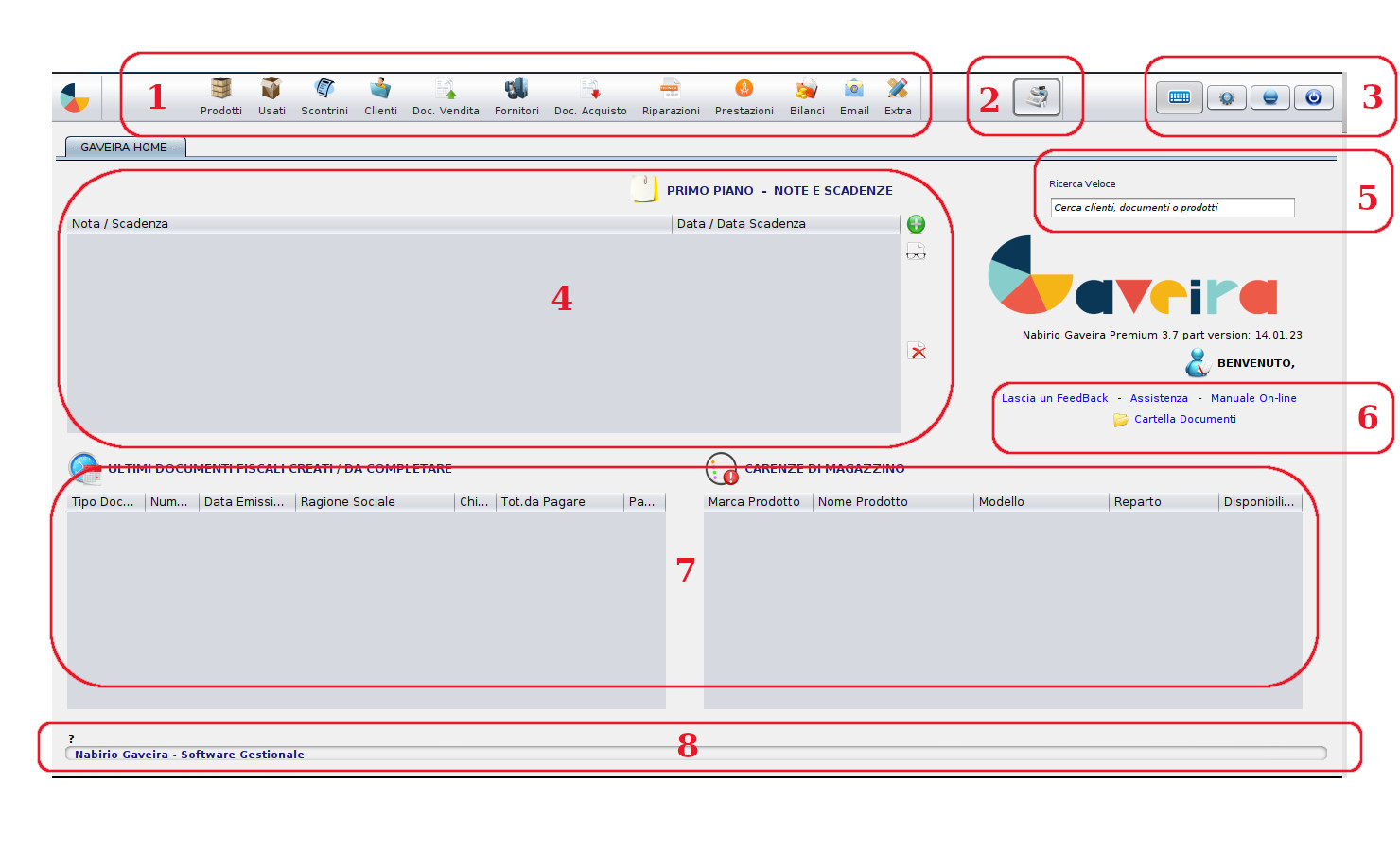
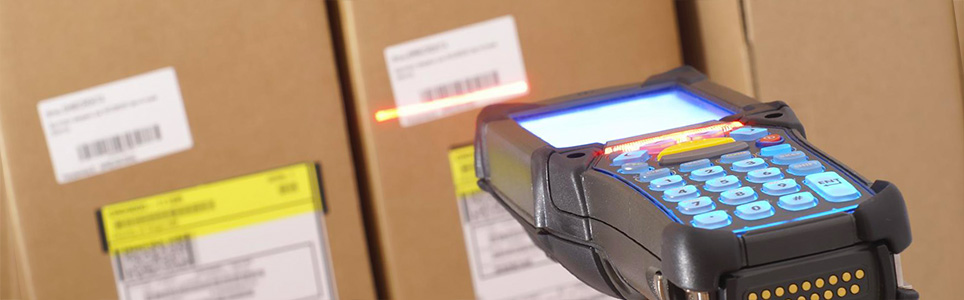
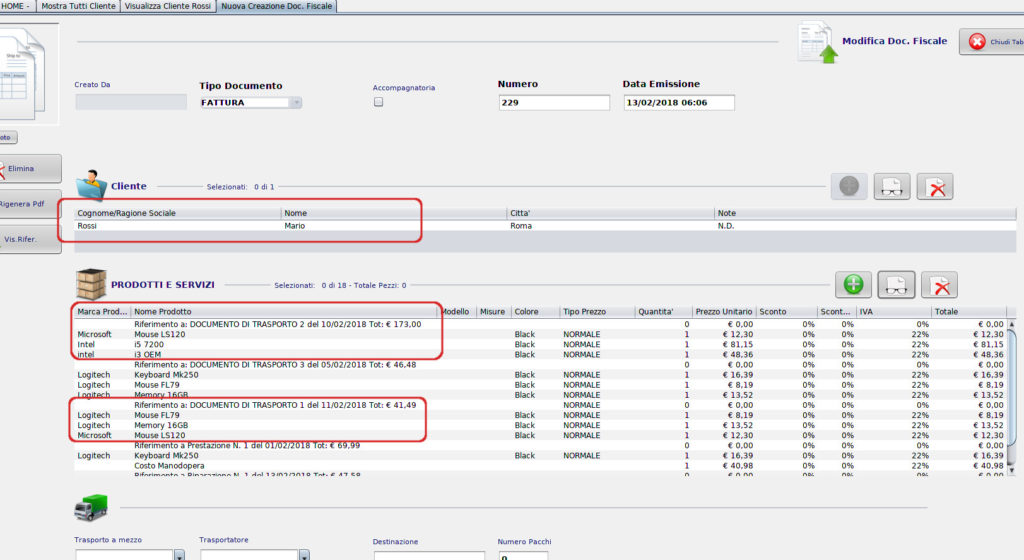

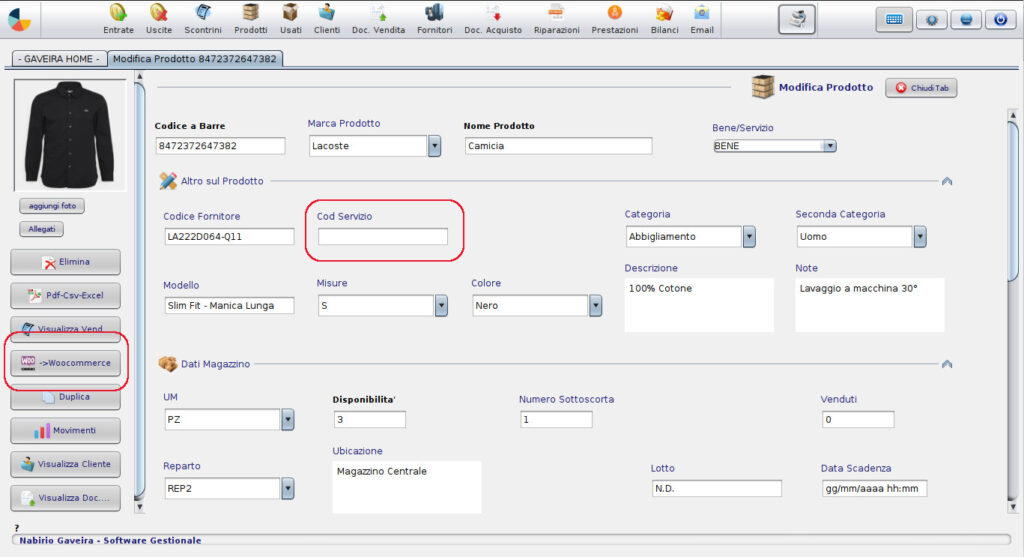
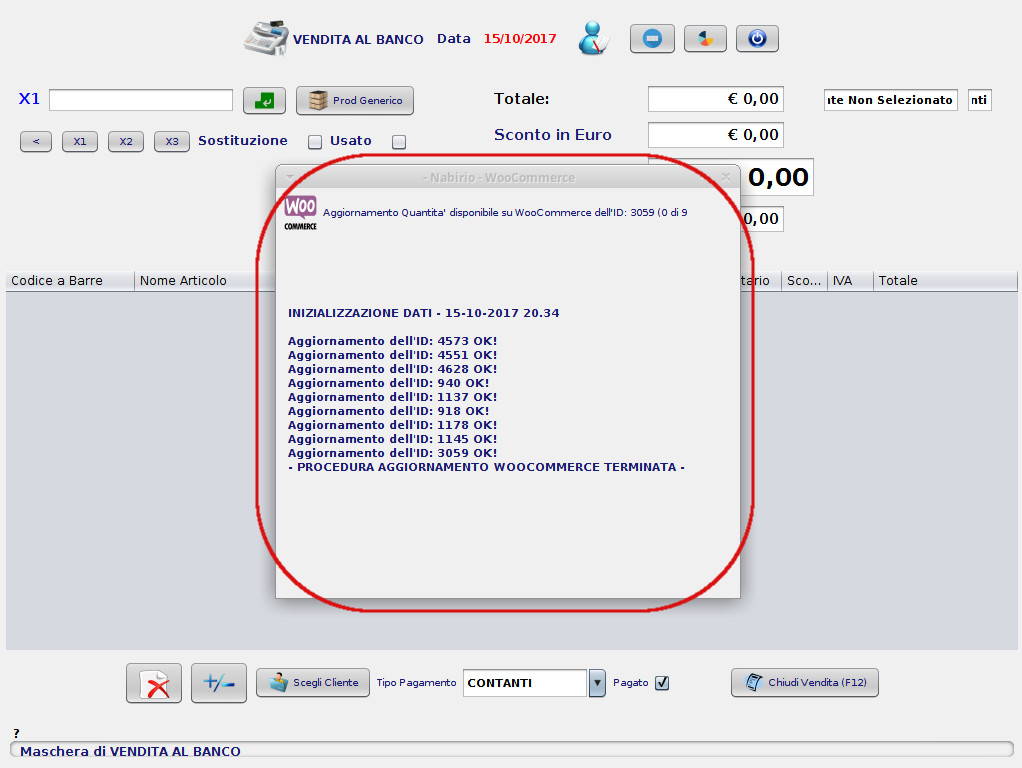
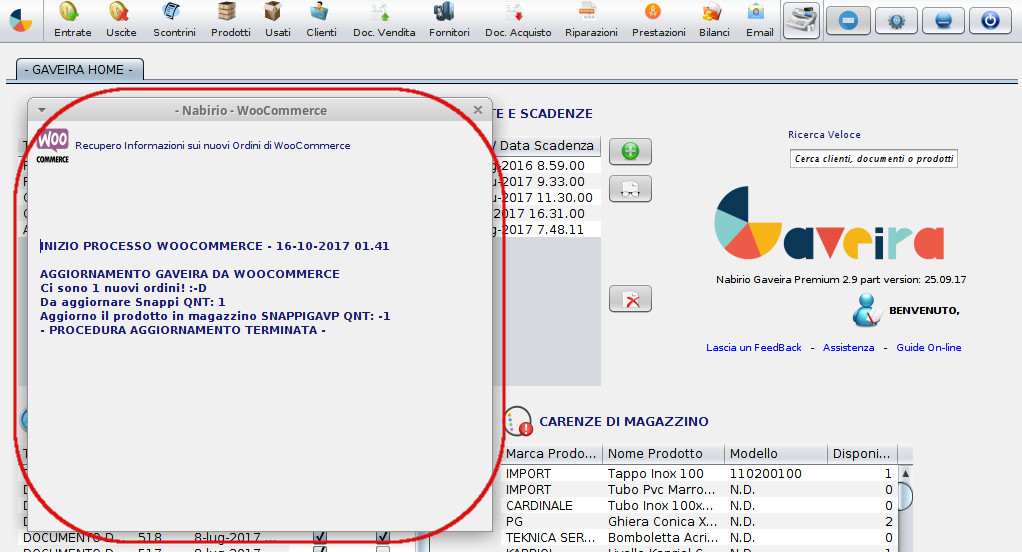
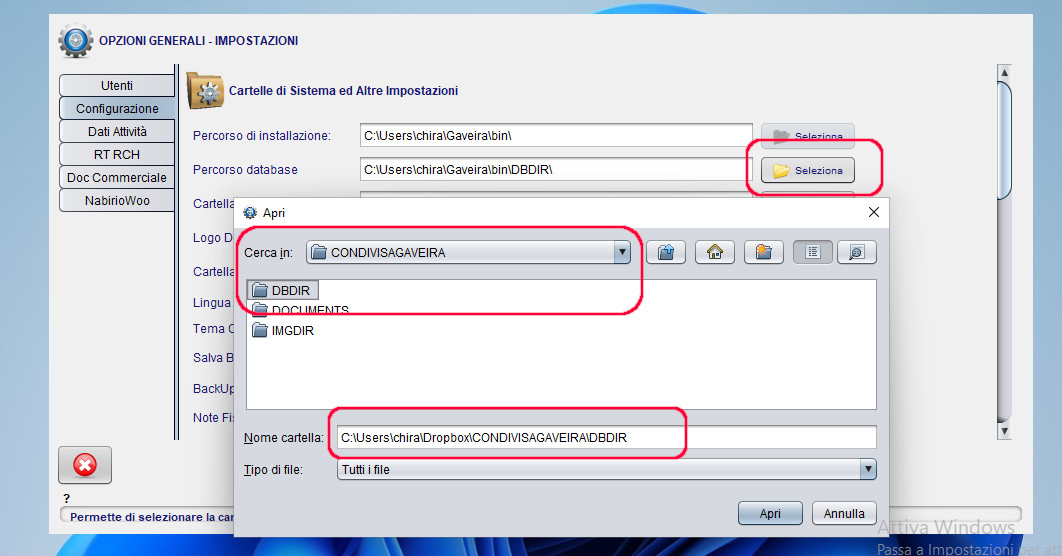
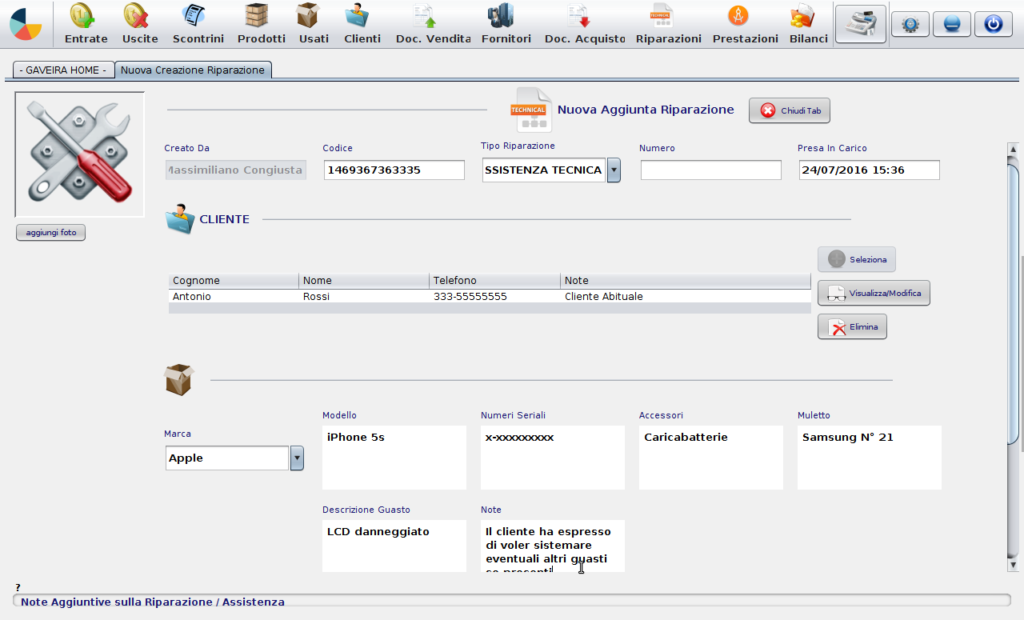
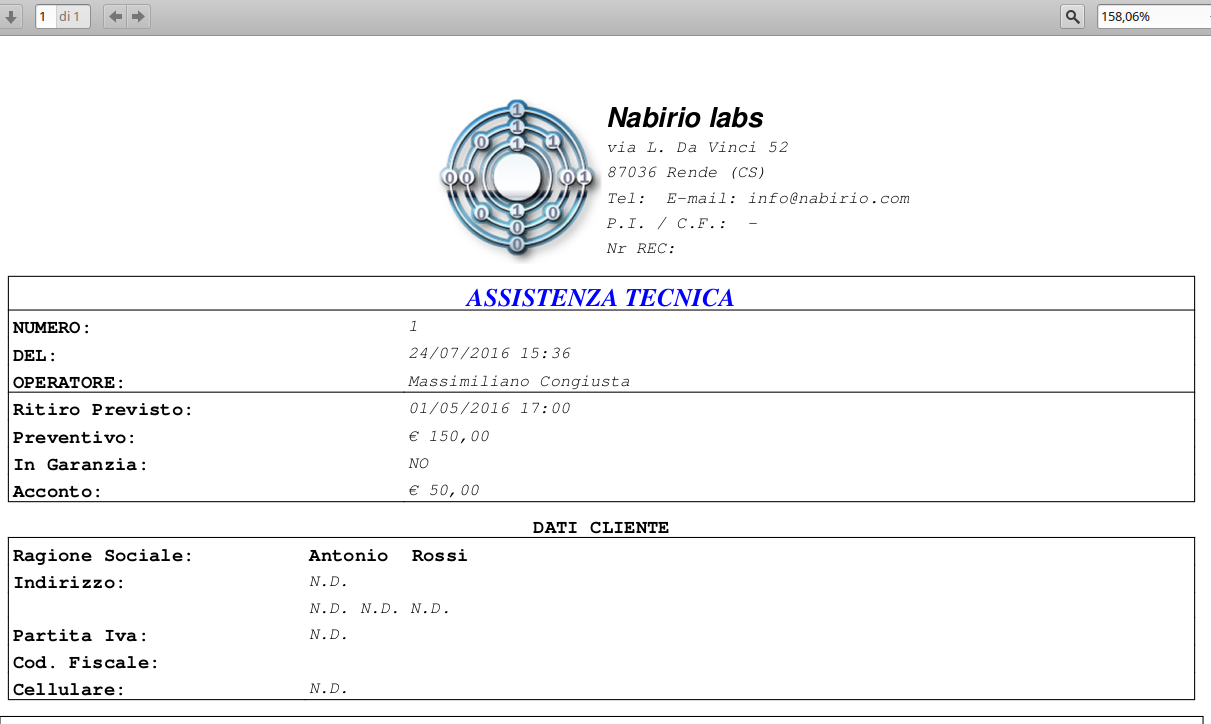
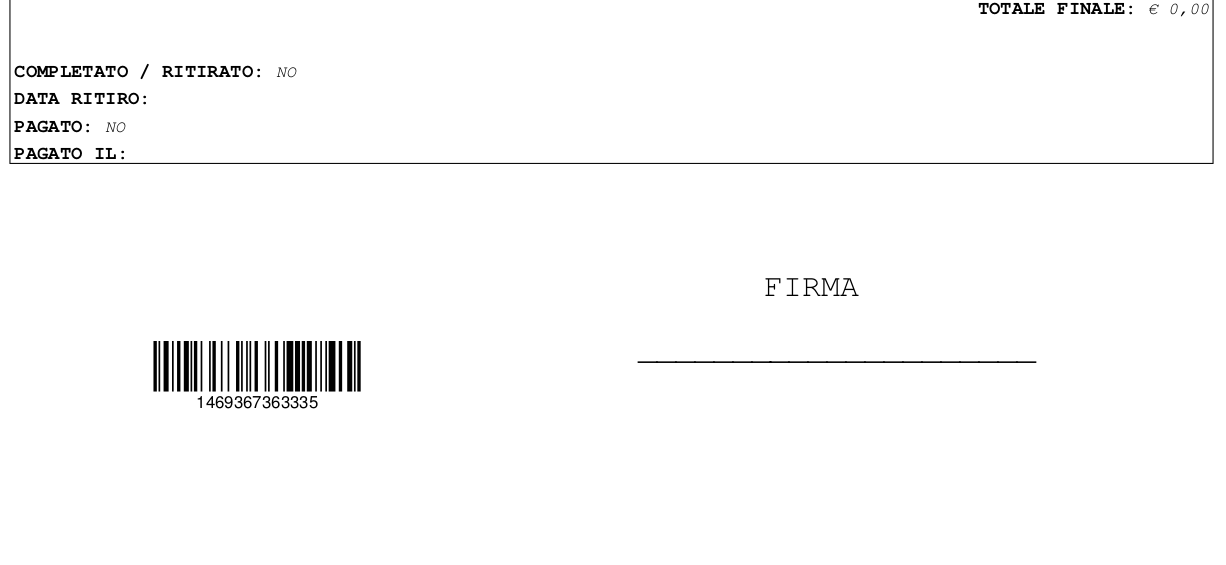
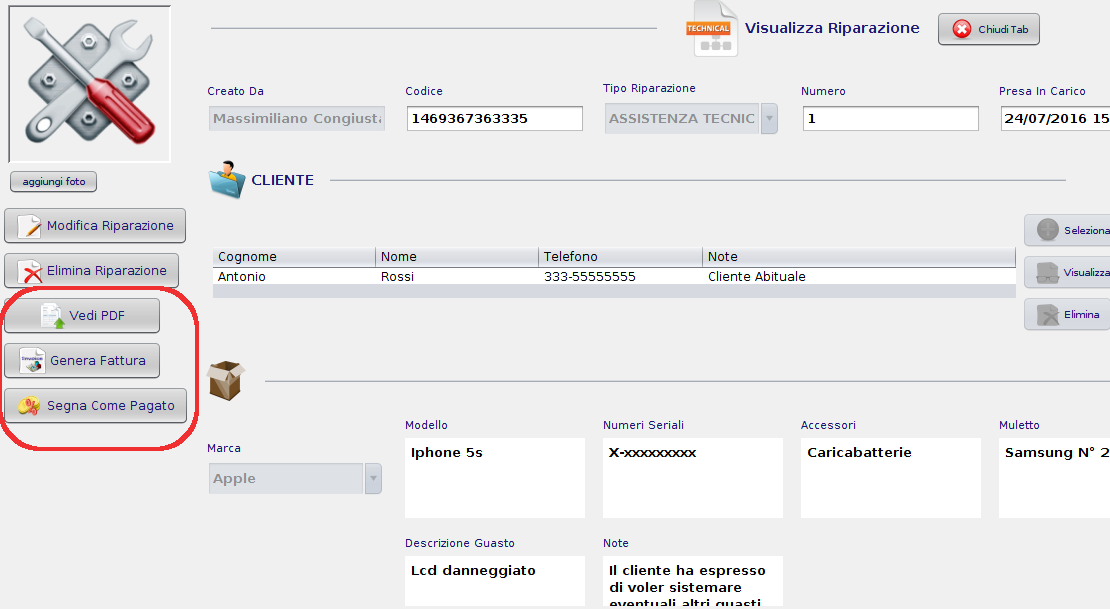
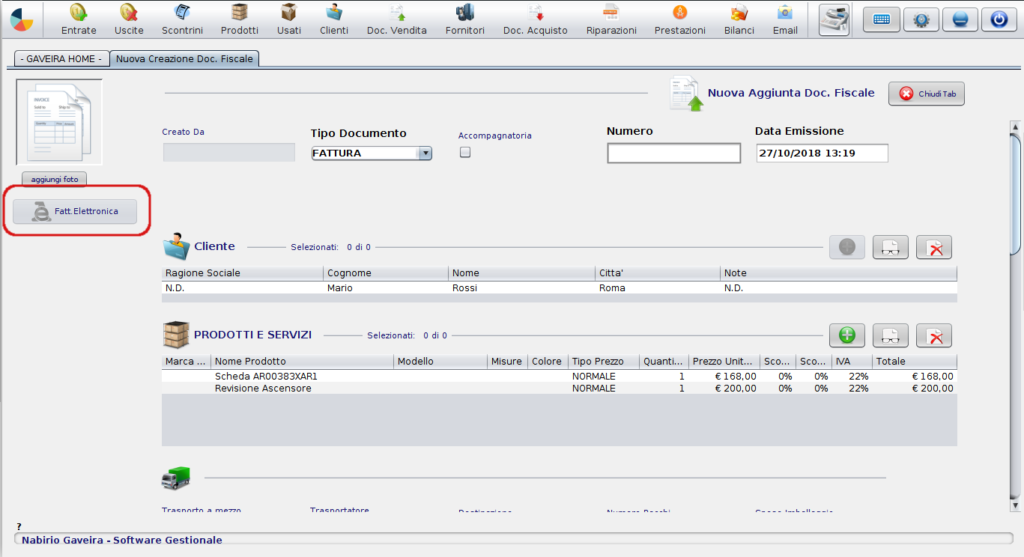
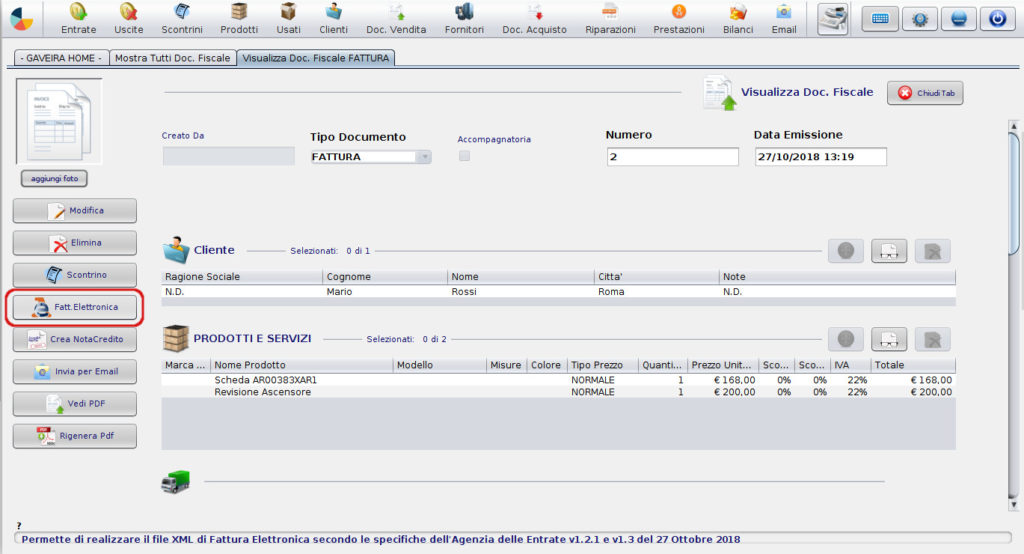
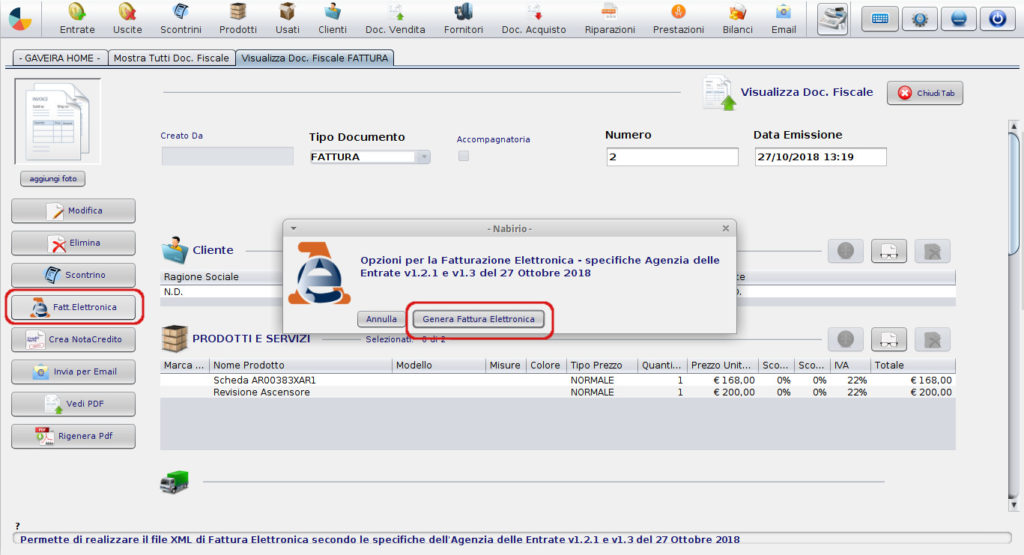
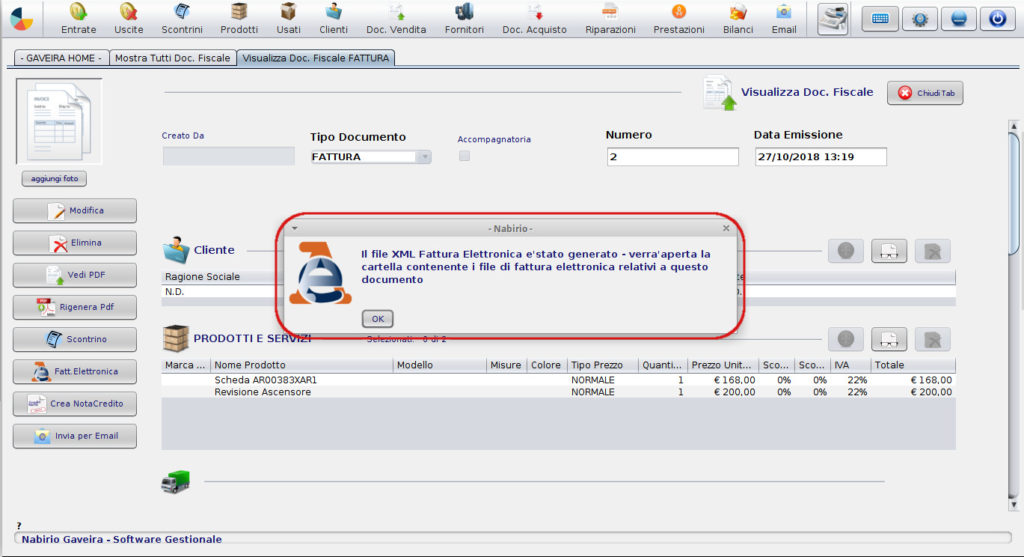
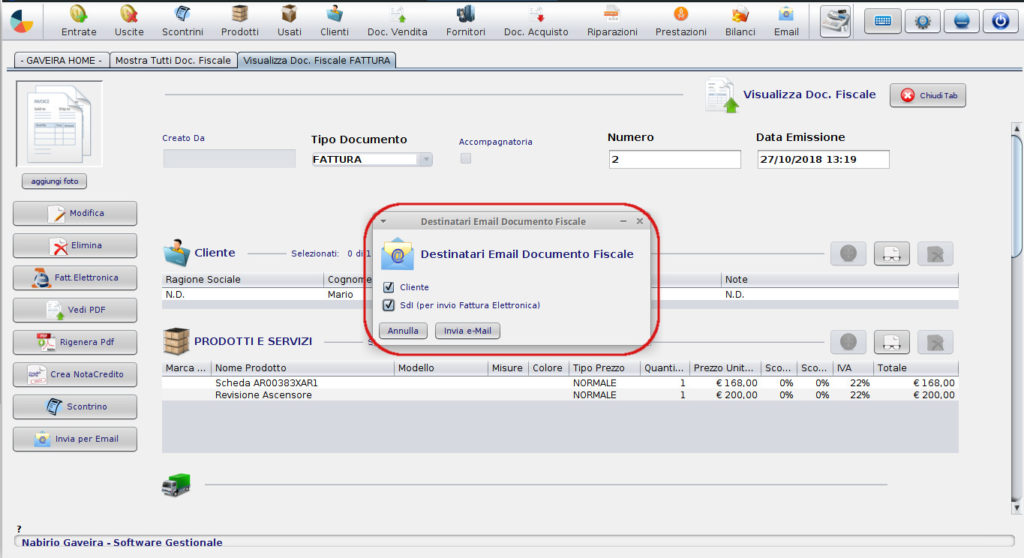
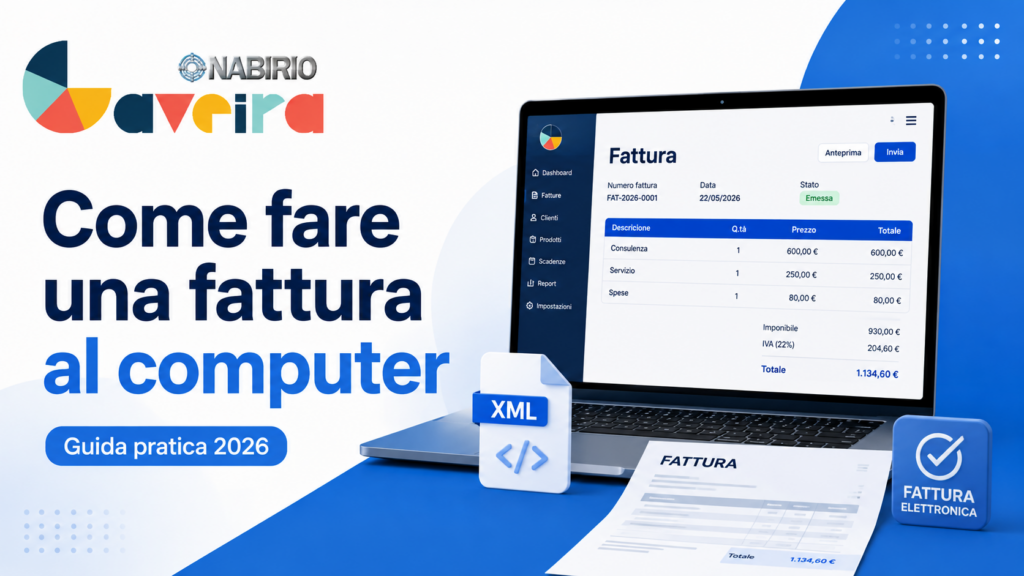
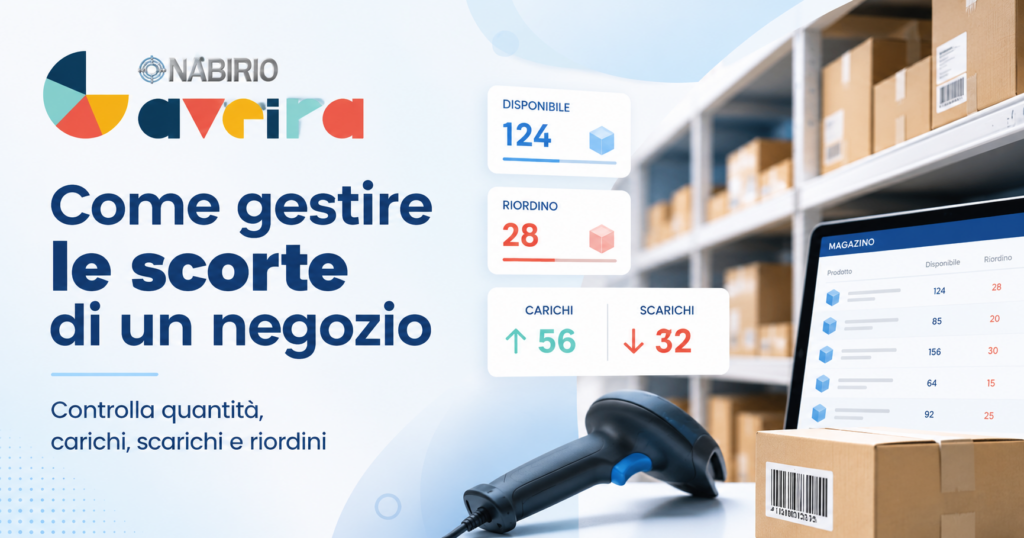
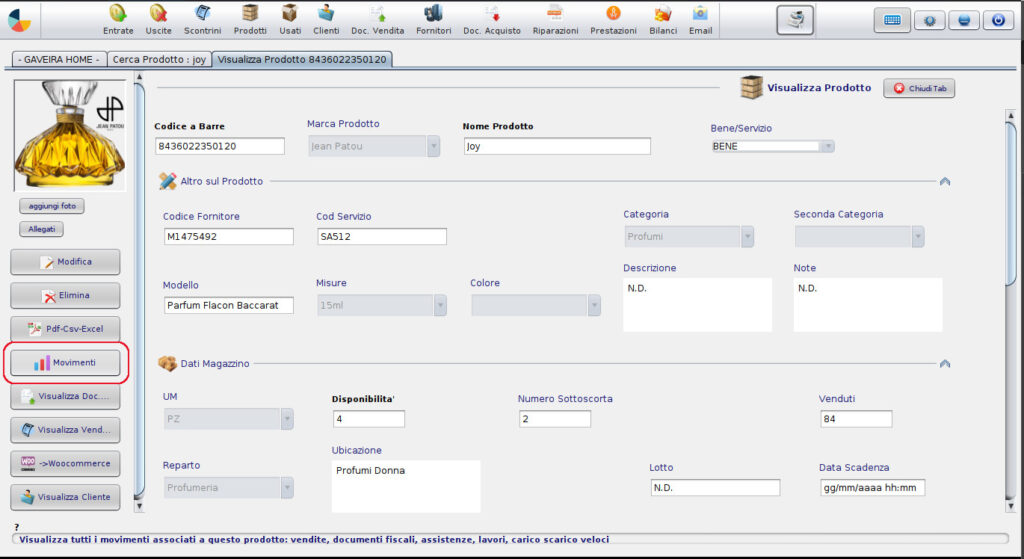
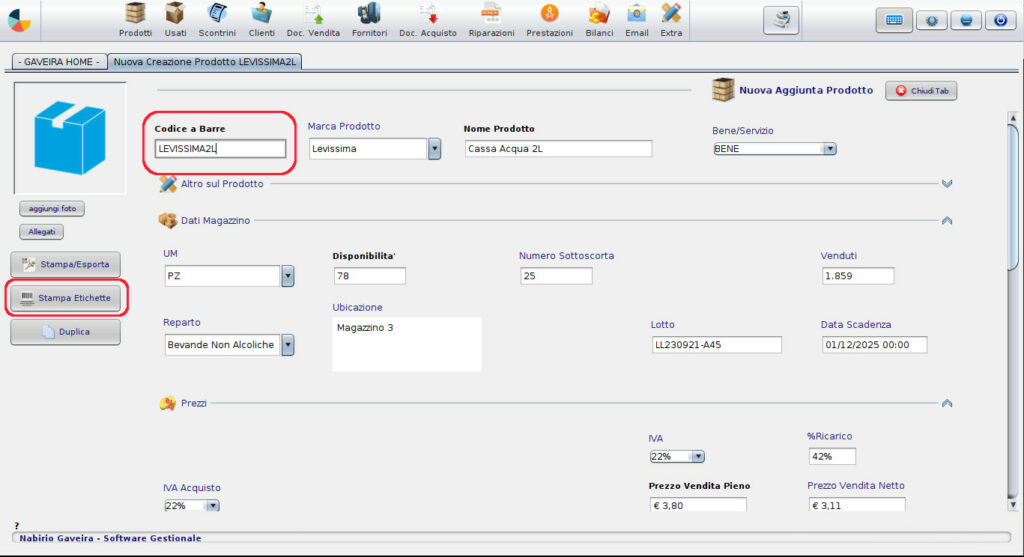
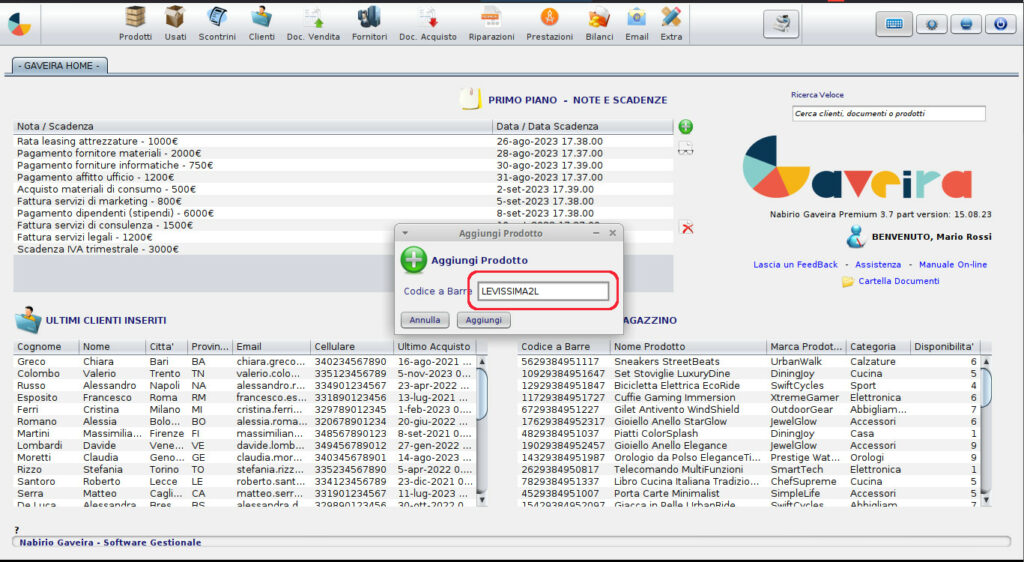

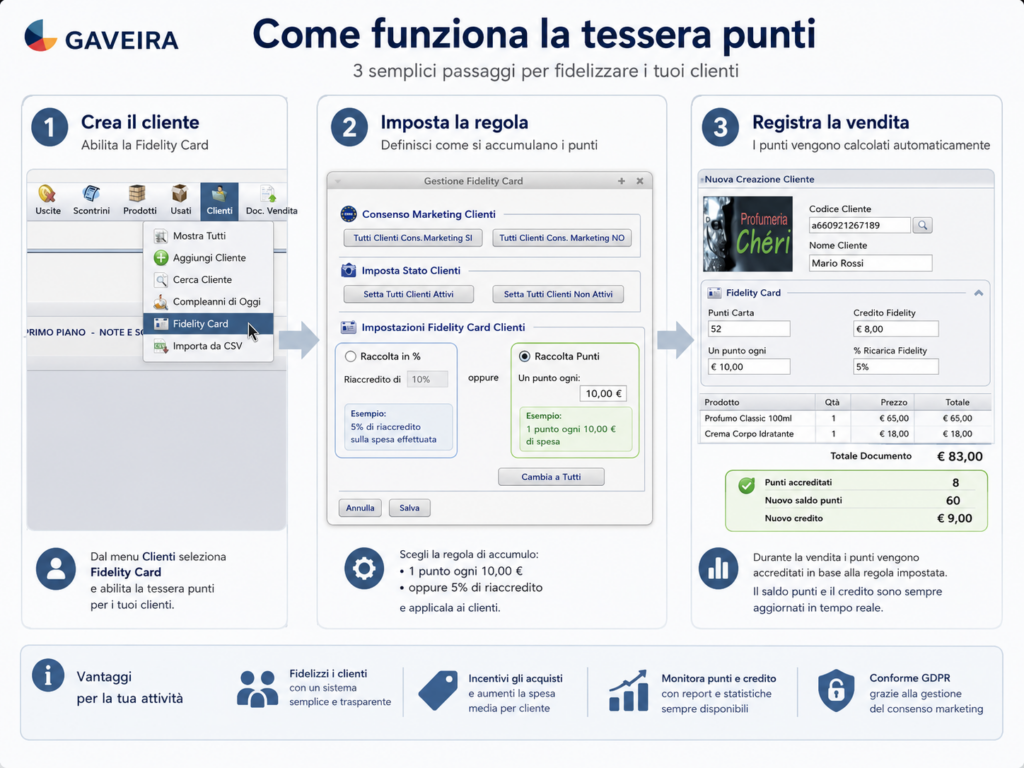
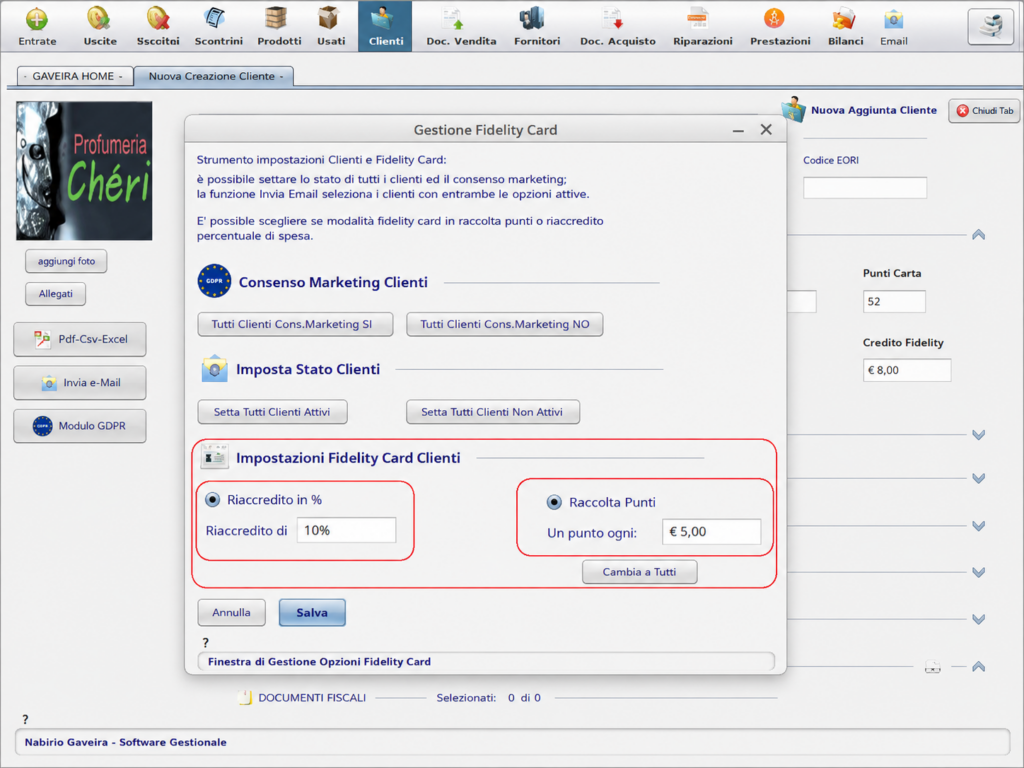
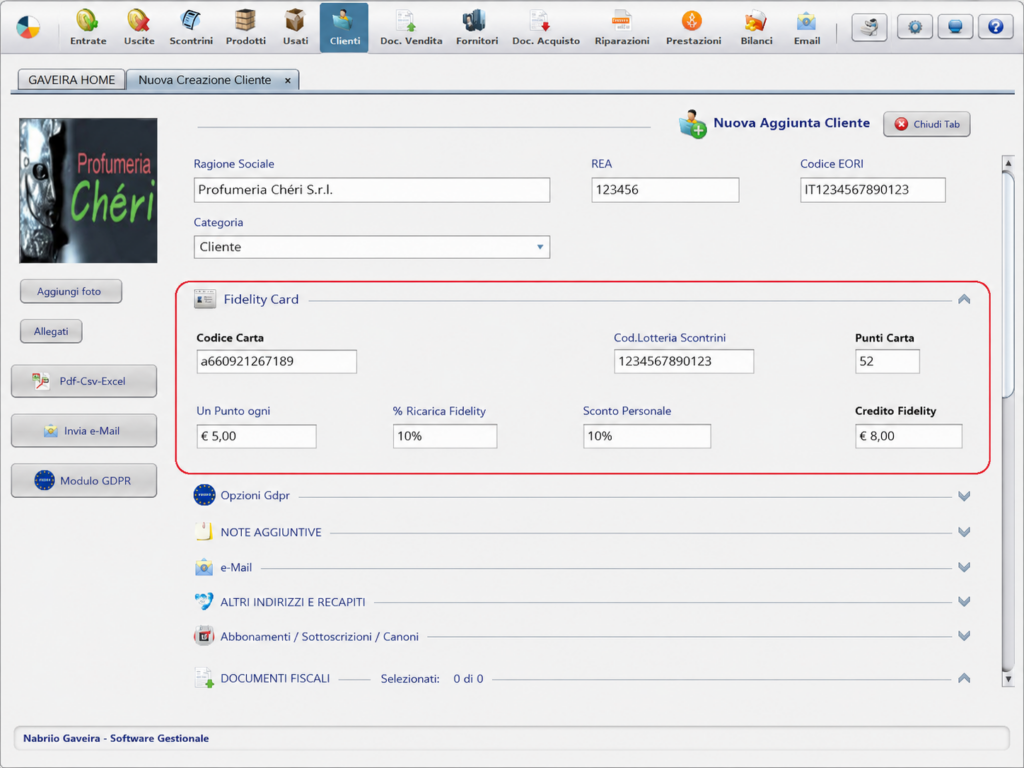

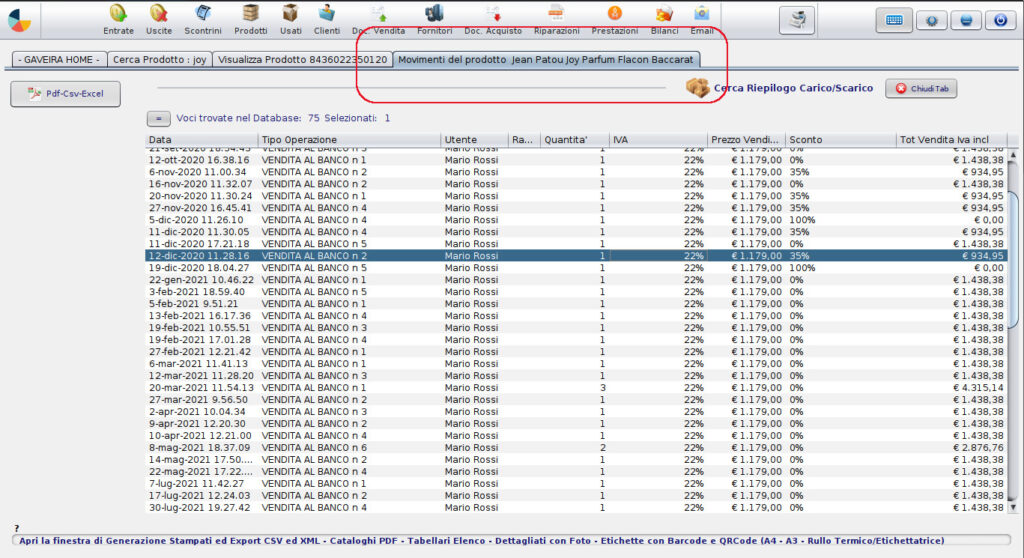

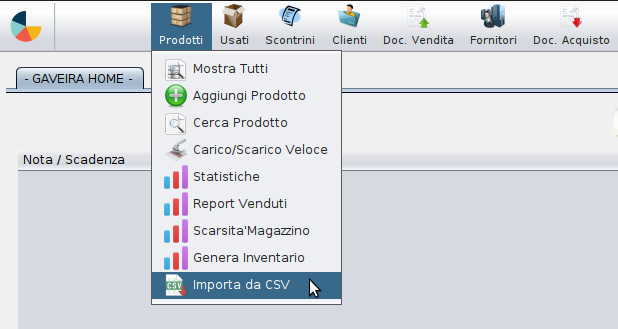
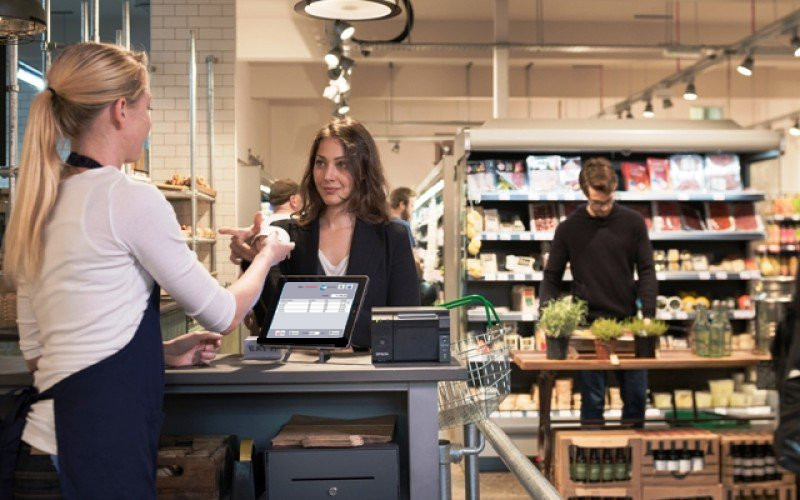



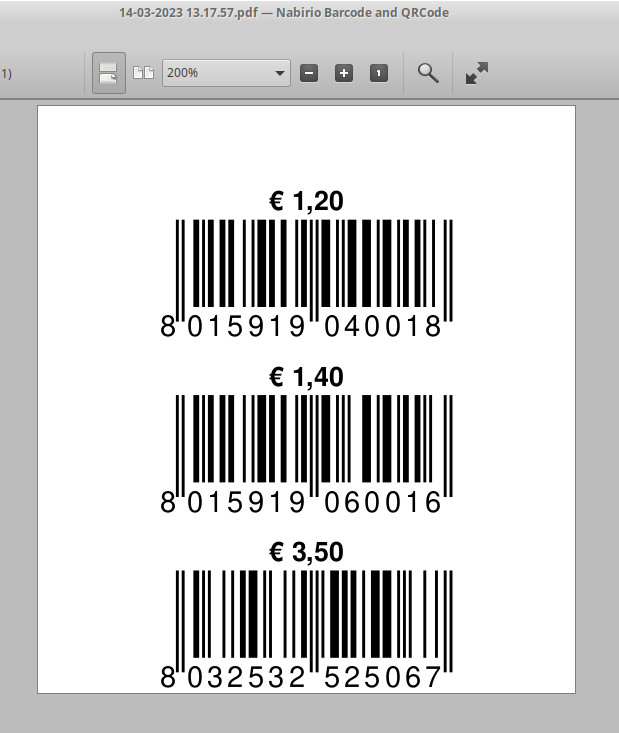

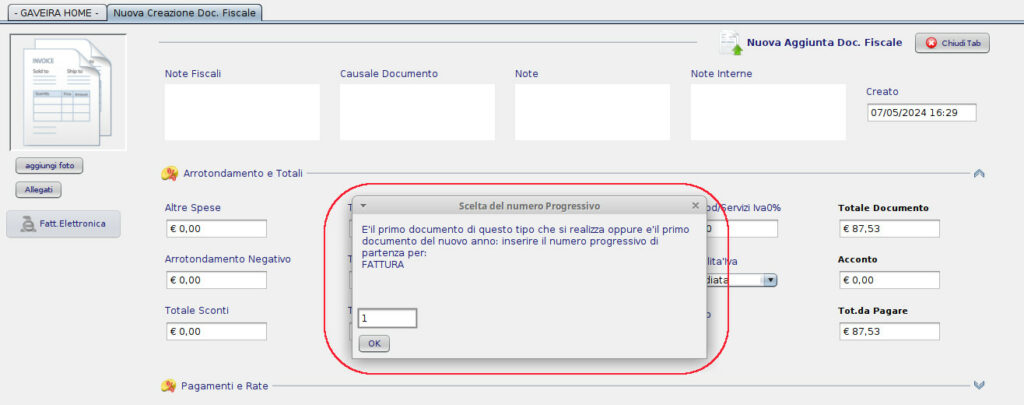
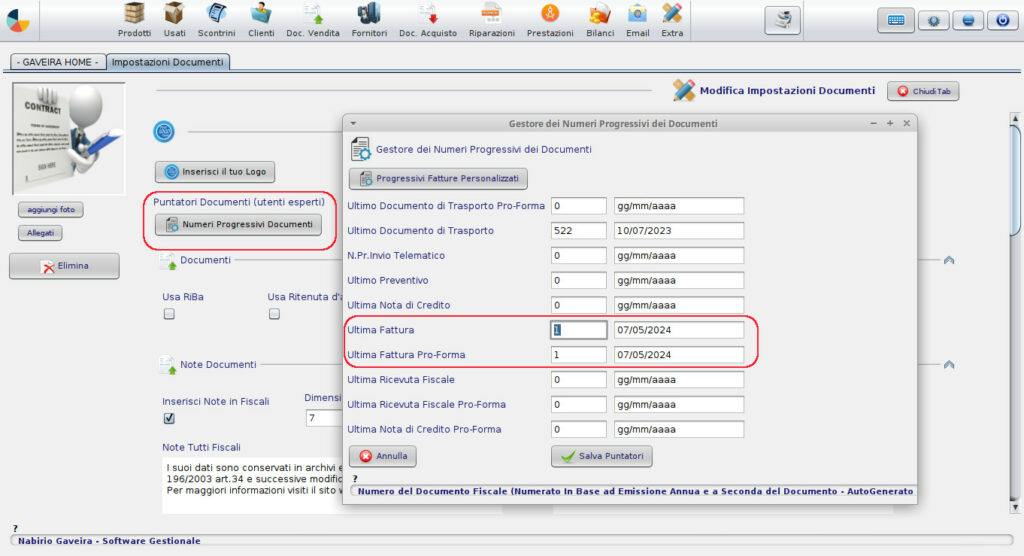
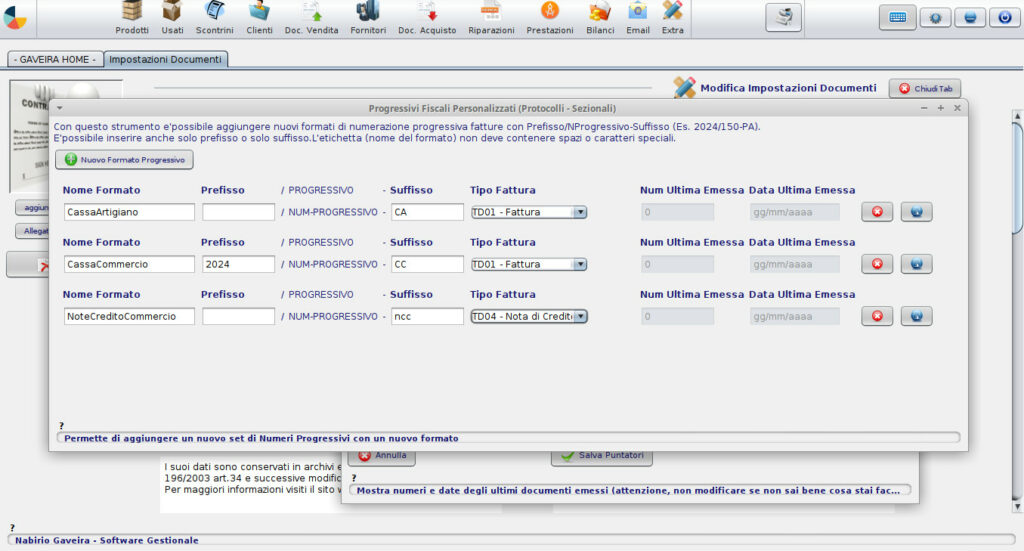
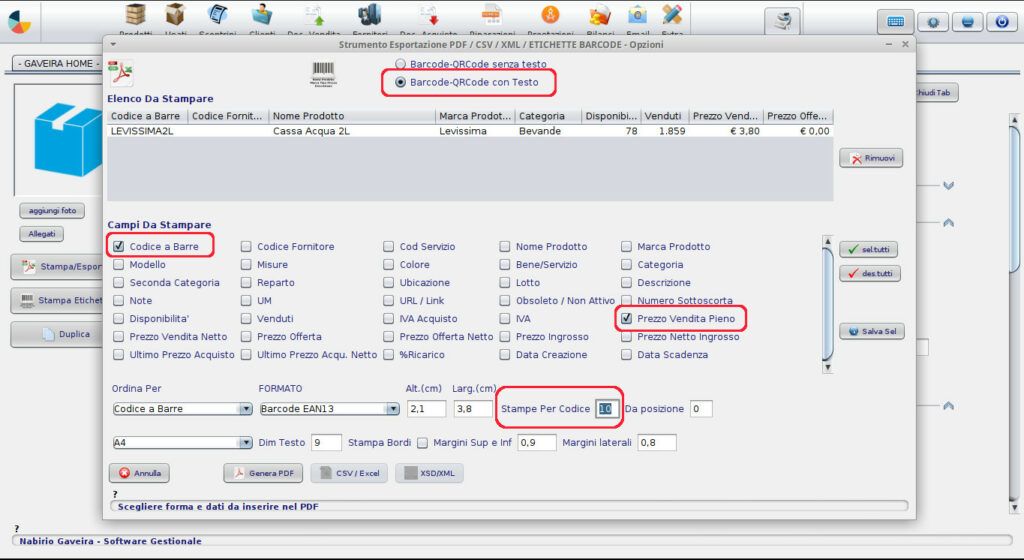
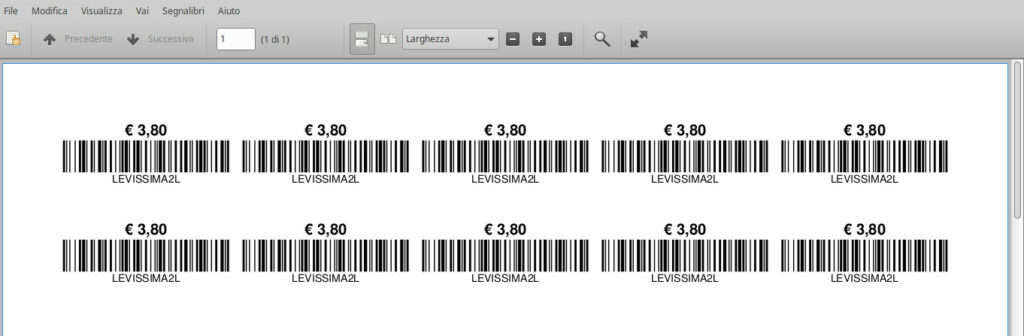

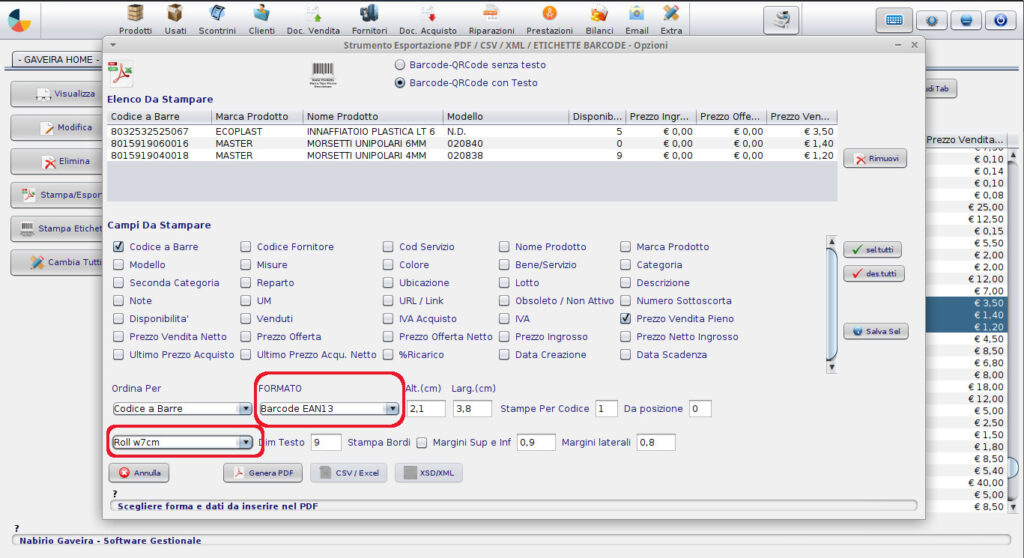
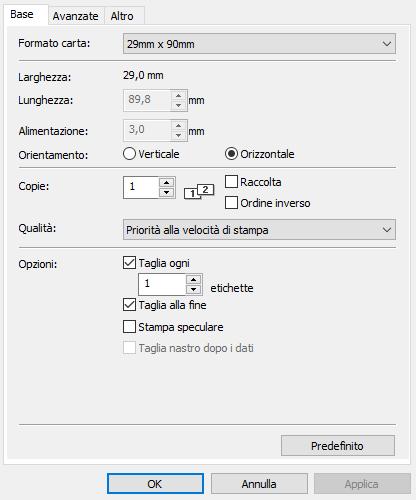
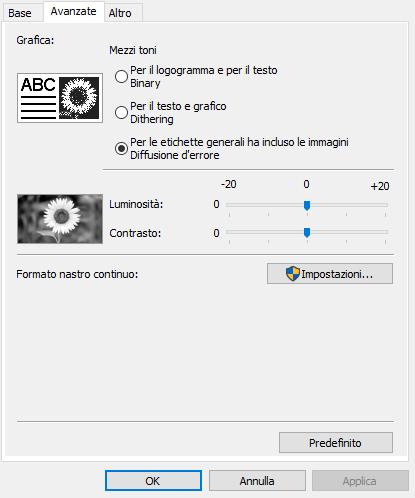
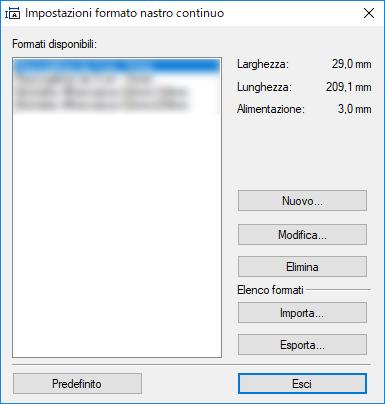
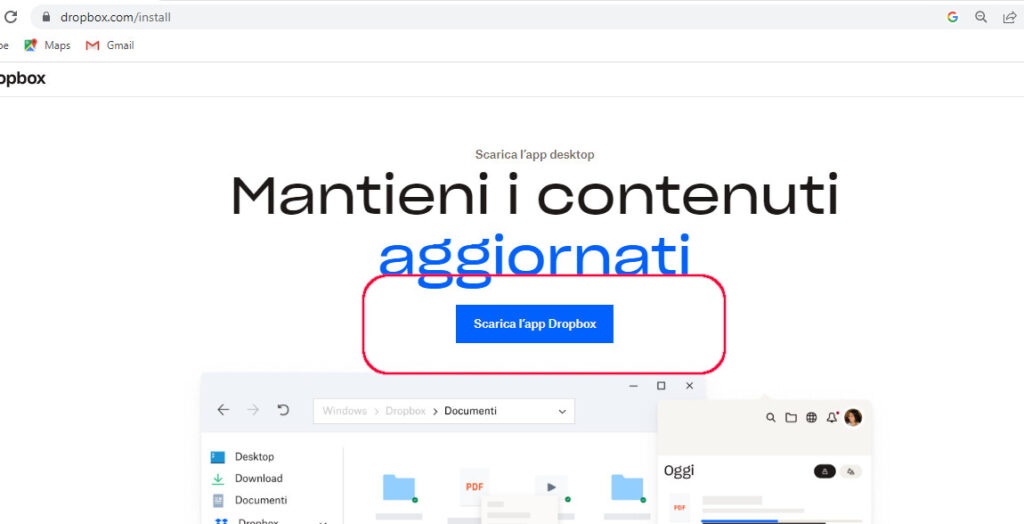
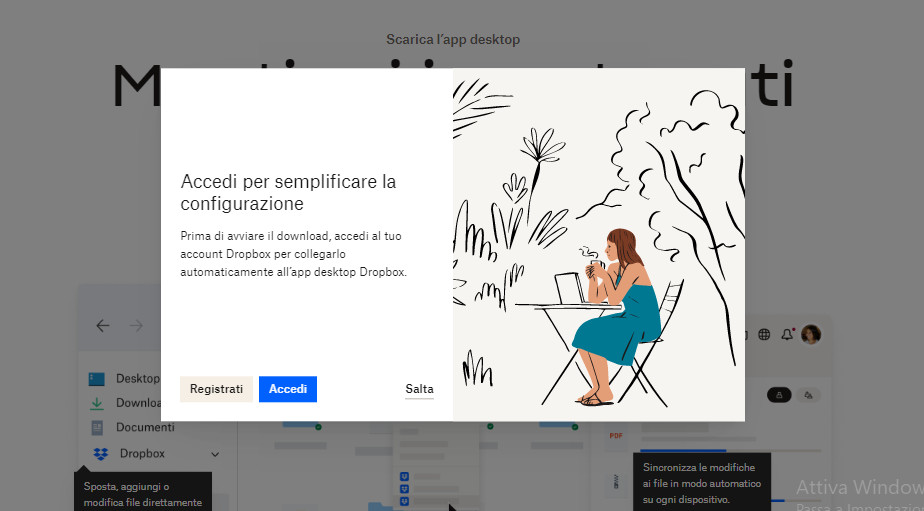
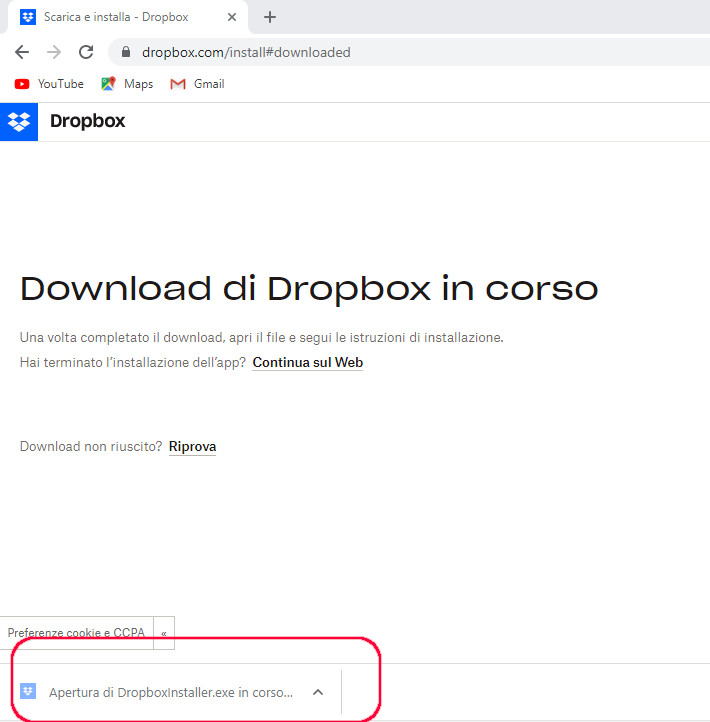
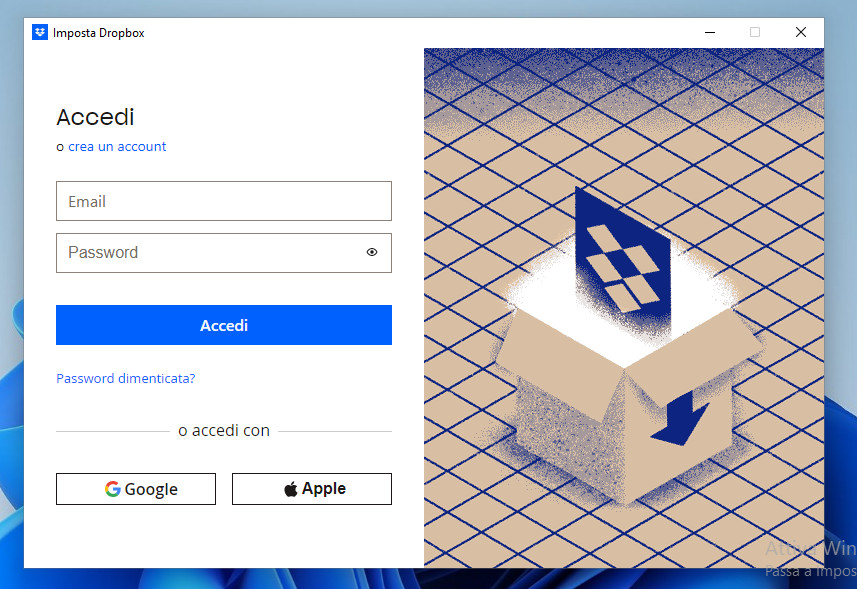
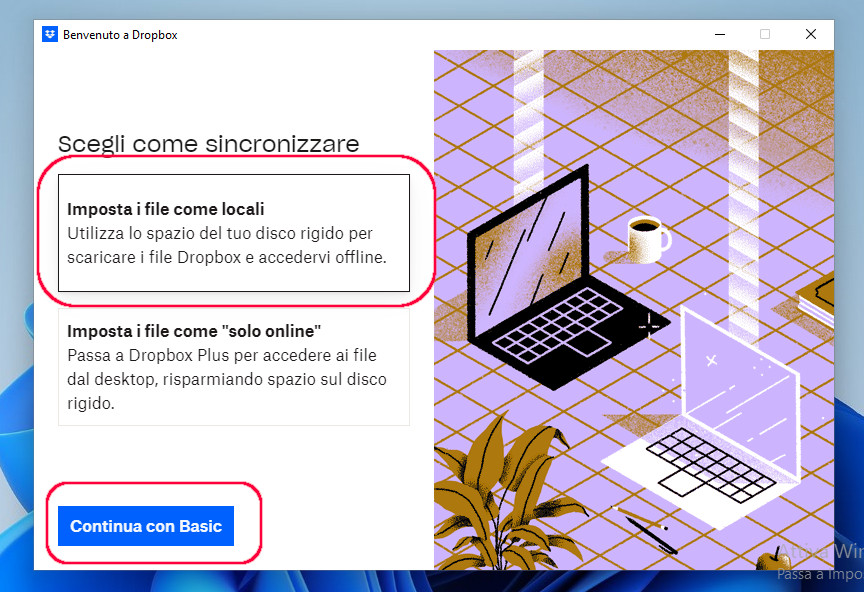
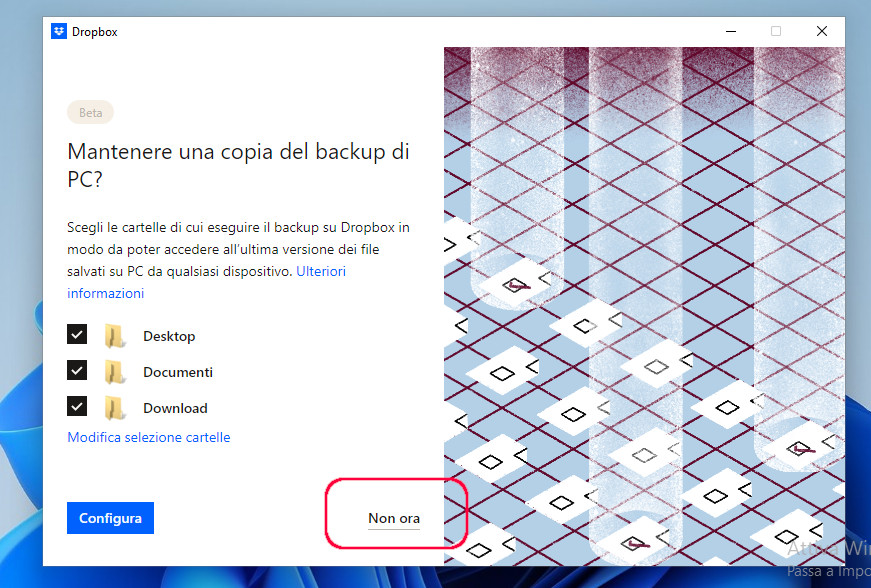





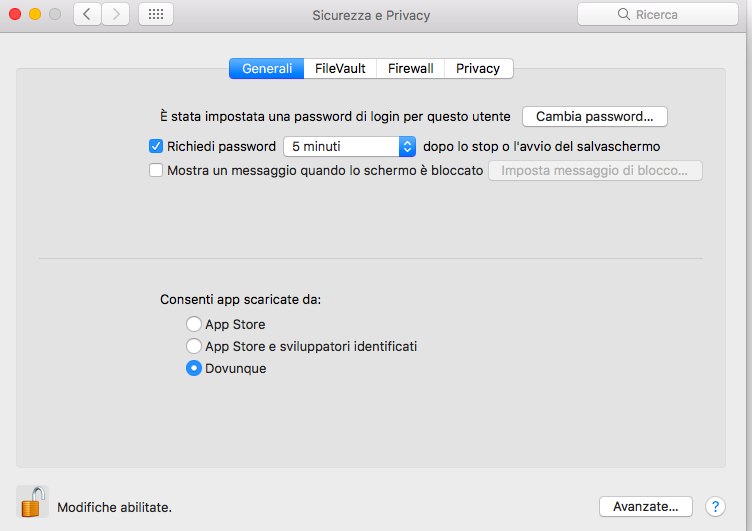
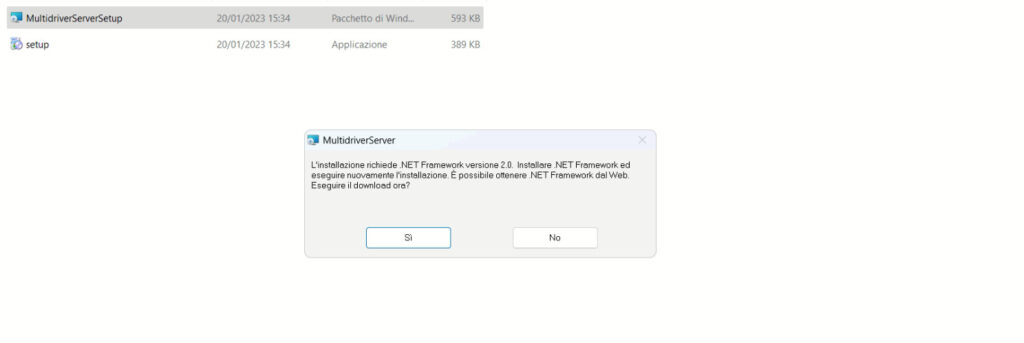
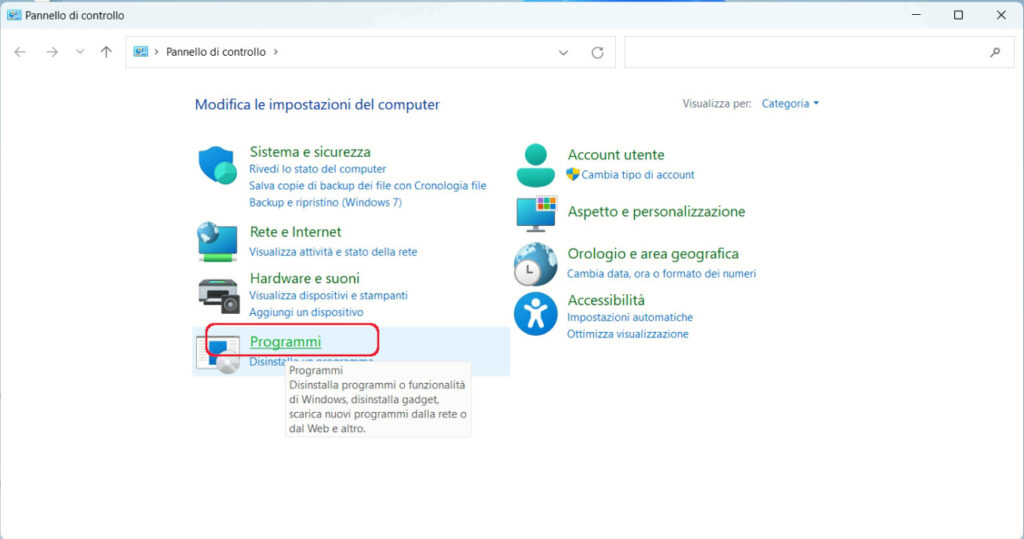
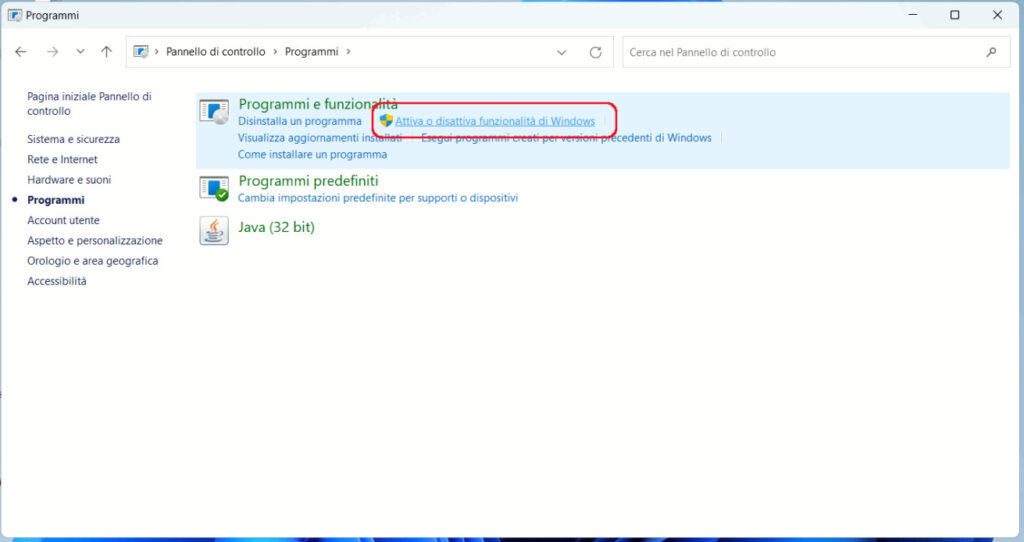
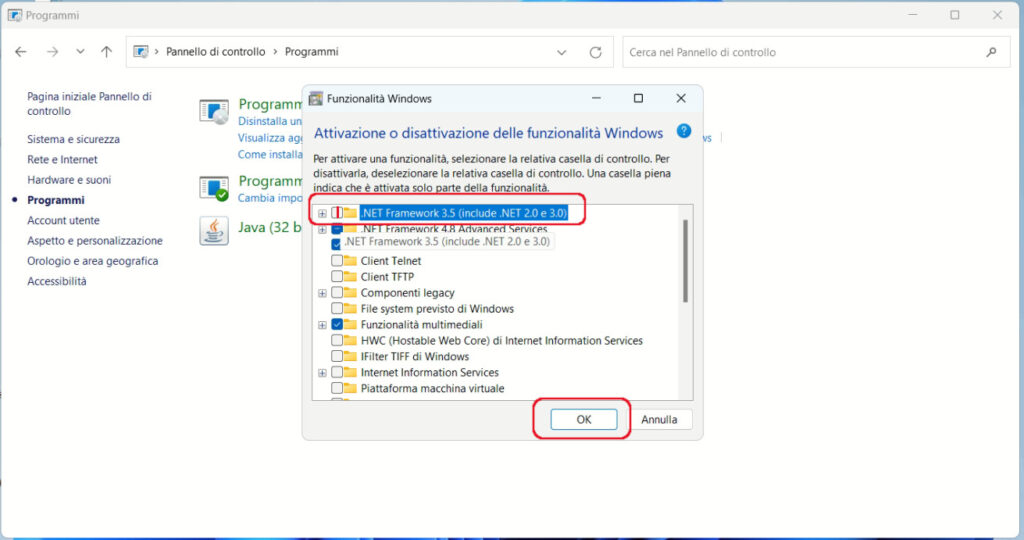
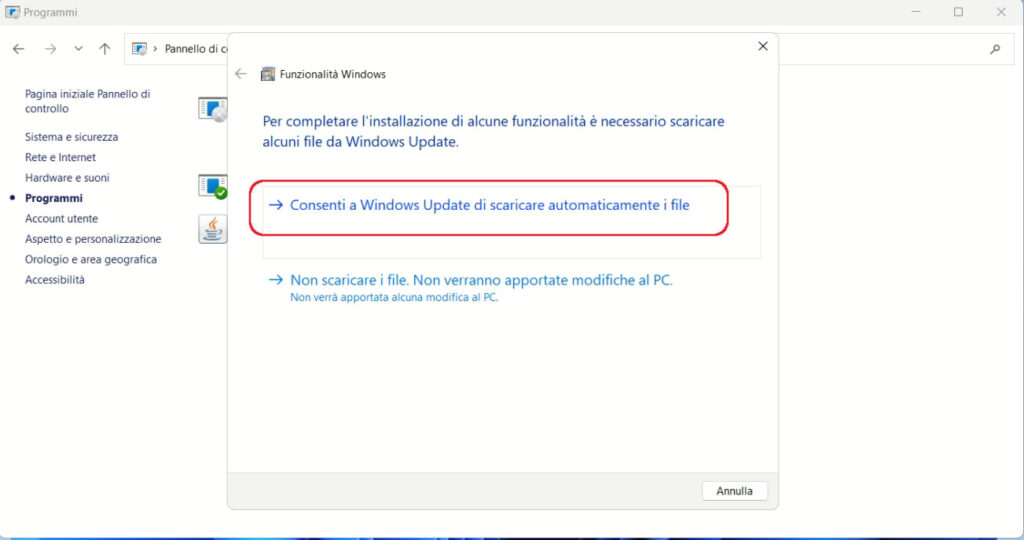
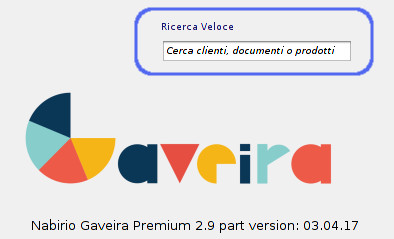
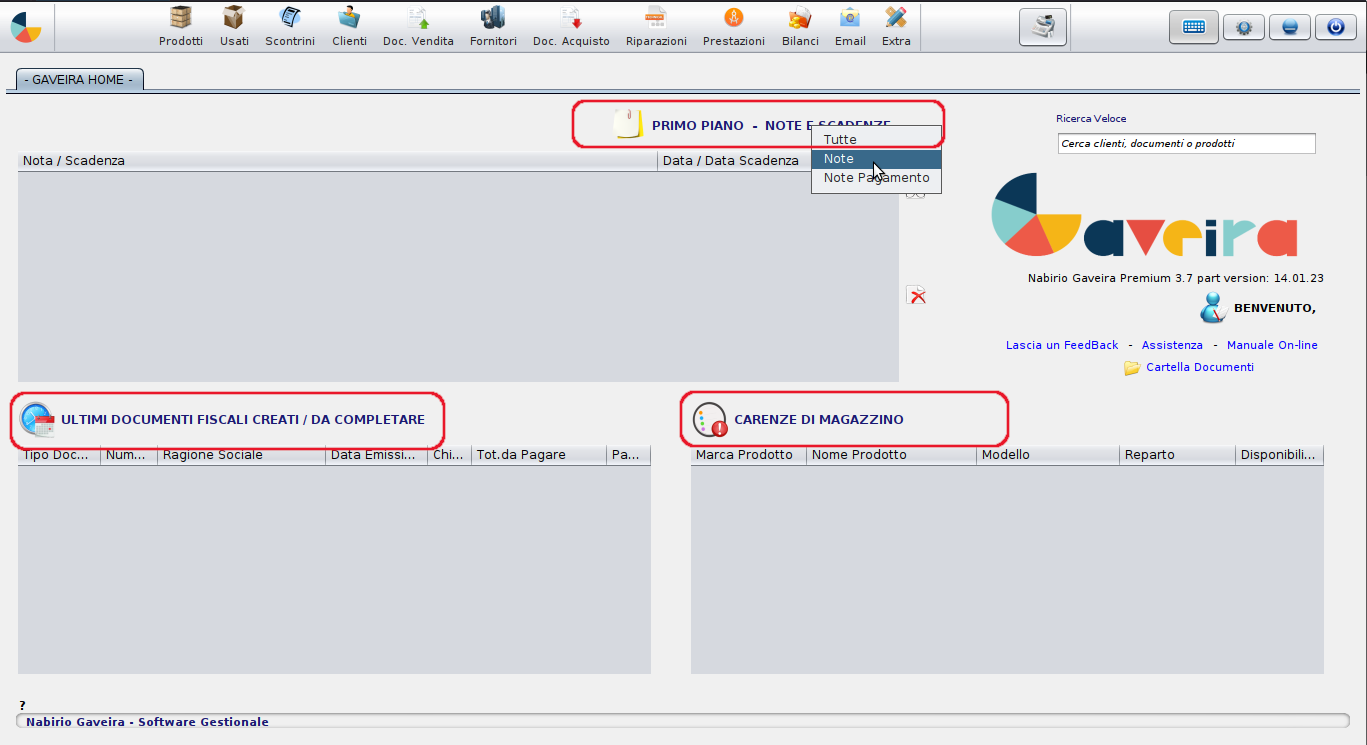
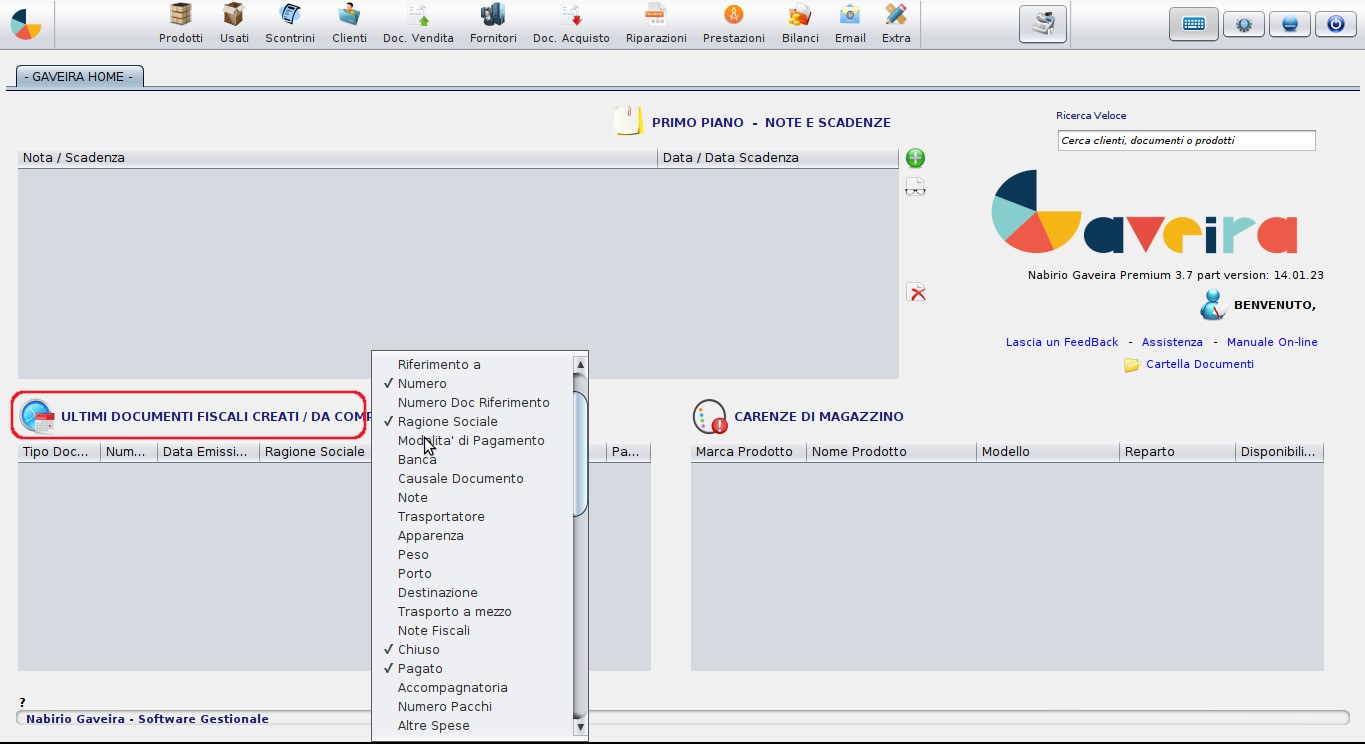
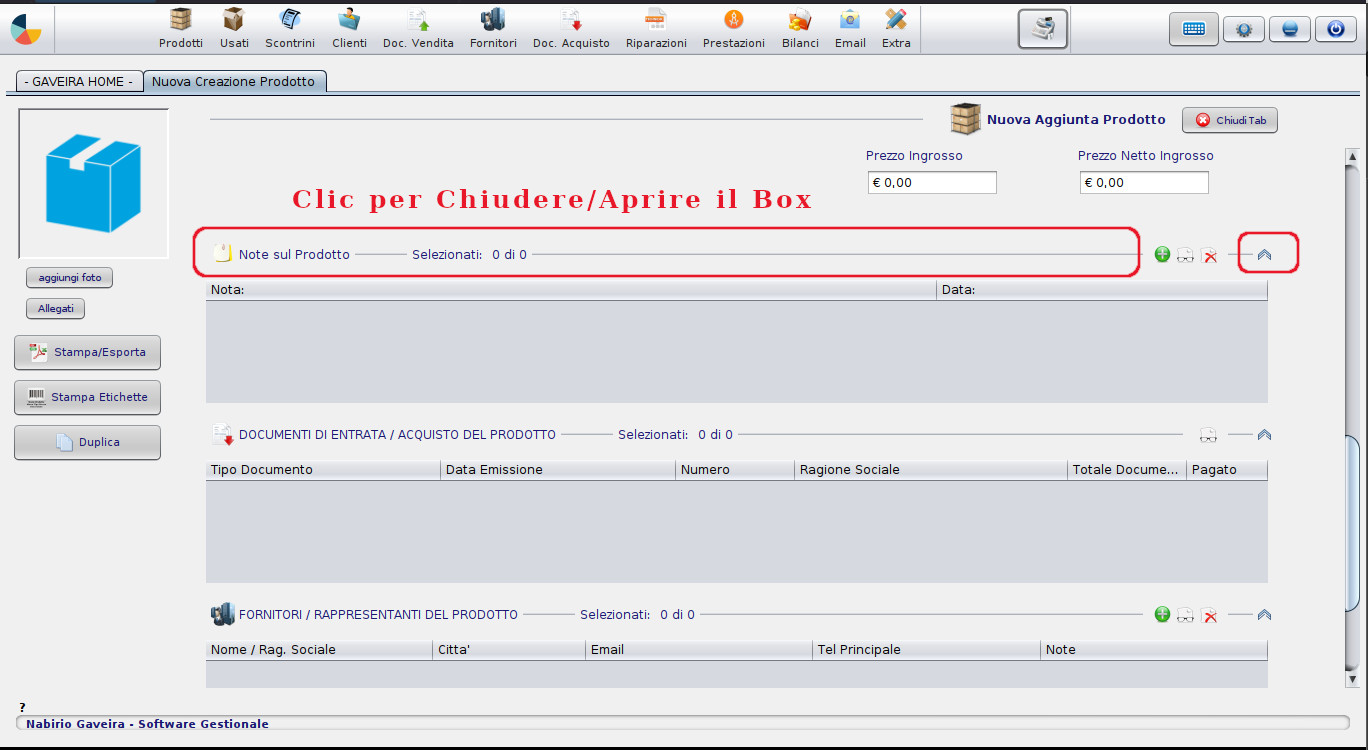
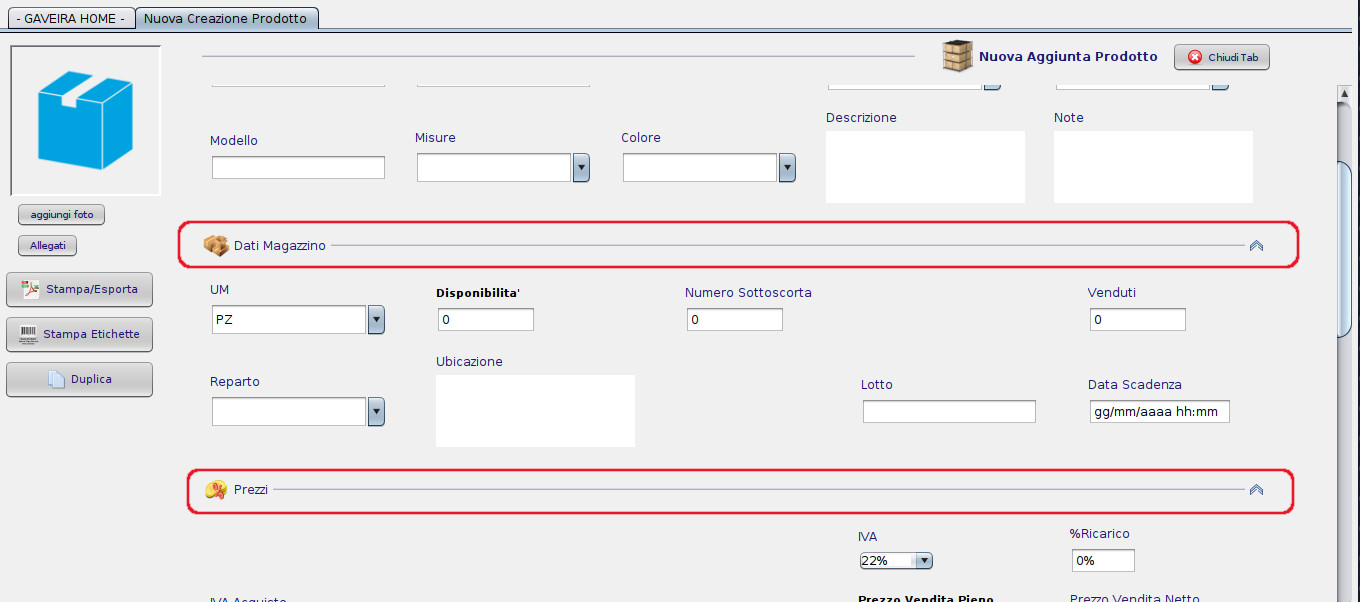
 e poi la freccia di fianco alla casella PEC per la quale si desidera disattivare la verifica in 2 passaggi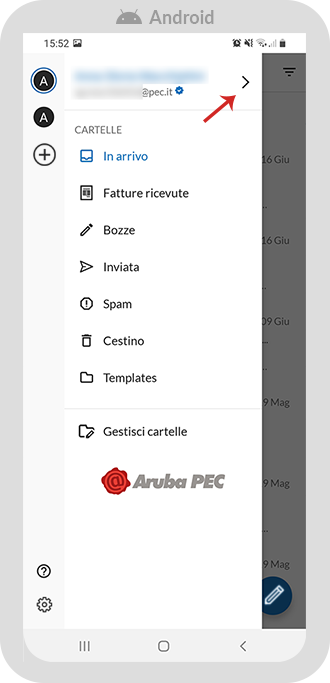
 Gestisci casella